- Escolha as Ferramentas Certas de Vídeo Musical com IA
- Gerador de Vídeo Musical com IA
- Gerador de Vídeo de Canto com IA
- Gerador de Vídeo de Dança com IA
- Gerador de Vídeo de Letras com IA
- Perguntas Frequentes
Crie vídeos musicais a partir das suas músicas com IA. Quer deseje uma narrativa cinematográfica, uma performance de canto, um vídeo de dança ou um vídeo de letras, a Somio AI oferece várias formas de transformar a sua música em conteúdo visual envolvente.
Este guia orienta-o através de cada tipo de vídeo, explica como utilizar as configurações disponíveis, compara os modelos de vídeo e mostra como escrever prompts para melhores resultados.
Escolha as Ferramentas Certas de Vídeo Musical com IA
Diferentes vídeos musicais requerem diferentes tipos de geração visual. Escolha a opção que melhor se adapta ao que deseja criar.
Referência Rápida:
| Se deseja... | Utilize |
|---|---|
| Criar uma história cinematográfica em torno da sua música | Gerador de Vídeo Musical com IA |
| Fazer um personagem ou cantor cantar acompanhando o seu áudio | Gerador de Vídeo de Canto com IA |
| Fazer um personagem realizar uma dança | Gerador de Vídeo de Dança com IA |
| Criar letras sincronizadas com um fundo visual | Gerador de Vídeo de Letras com IA |
Compare os Tipos de Vídeo:
| Tipo de Vídeo | Exemplo de Vídeo | Principais Recursos | Melhor Para |
|---|---|---|---|
| Gerador de Vídeo Musical com IA | Ver Detalhes → | Visuais focados na história, cenas cinematográficas, personagens e ambientes consistentes | Vídeos musicais completos, vídeos narrativos, visuais conceituais, curtas musicais cinematográficos |
| Gerador de Vídeo de Canto com IA | Ver Detalhes → | Sincronia labial precisa, performances expressivas, movimento natural | Cantores de IA, artistas virtuais, avatares cantores, vídeos de sincronia labial |
| Gerador de Vídeo de Dança com IA | Ver Detalhes → | Movimento de dança natural, coreografia dinâmica, visuais impulsionados pela música | Performances de dança, vídeos estilo K-Pop, desafios de dança, coreografia de personagens |
| Gerador de Vídeo de Letras com IA | Ver Detalhes → | Letras animadas, tipografia personalizável, exibição de letras sincronizadas | Vídeos de letras, vídeos de karaoke, promoção musical, clipes para redes sociais |
Gerador de Vídeo Musical com IA
O Gerador de Vídeo Musical com IA foi concebido para vídeos musicais baseados em histórias. Descreva a história, os personagens, o ambiente, o estilo visual e o clima que tem em mente, e a IA transformará o seu conceito em cenas de vídeo cinematográficas.
Funciona especialmente bem para:
• Vídeos musicais de longa duração
• Vídeos musicais narrativos
• Álbuns conceituais e projetos visuais
• Curtas musicais cinematográficos
• Conteúdo musical promocional
Como Criar um Vídeo Musical
Adicione a Sua Música
Faça o upload do seu próprio áudio ou selecione uma música da sua Biblioteca.
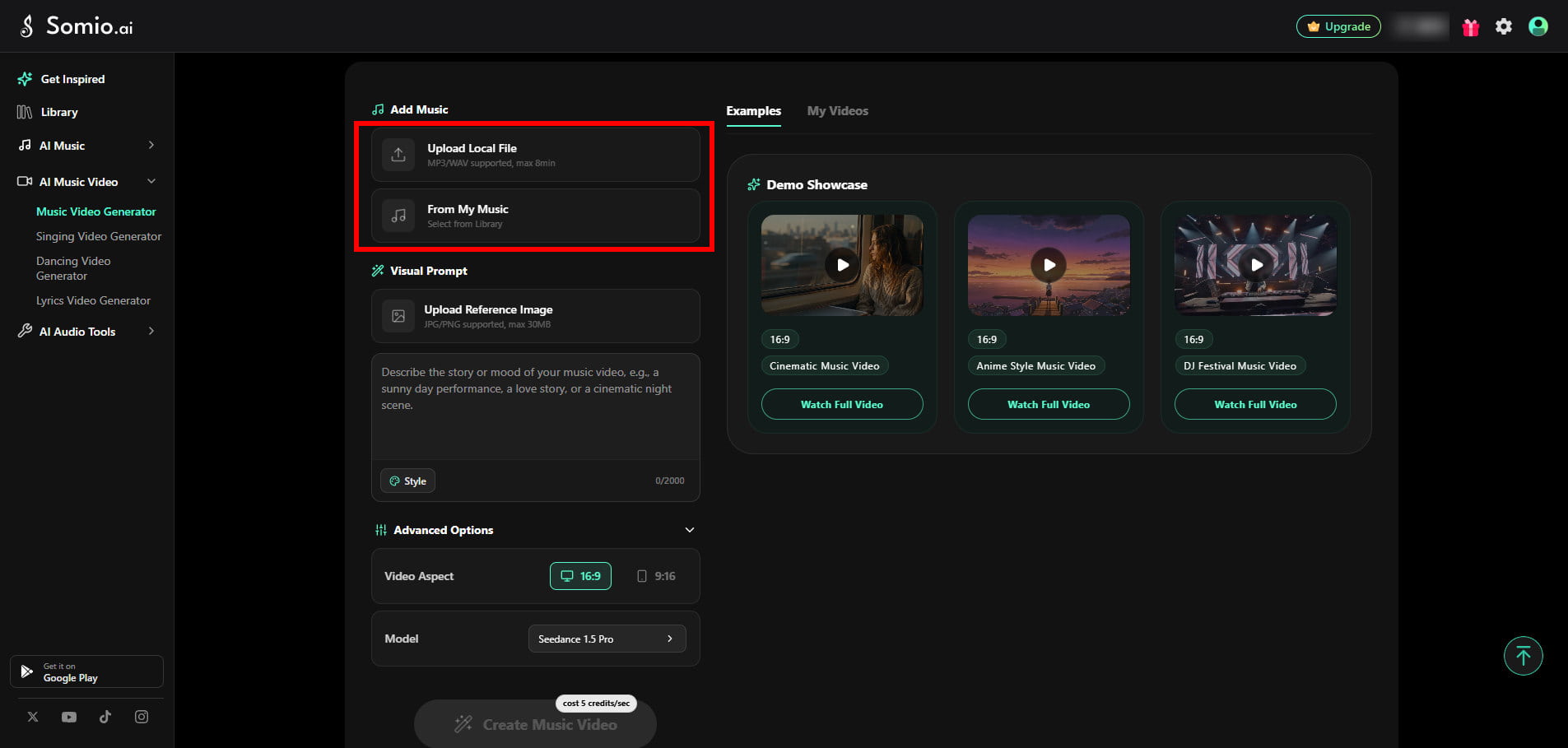
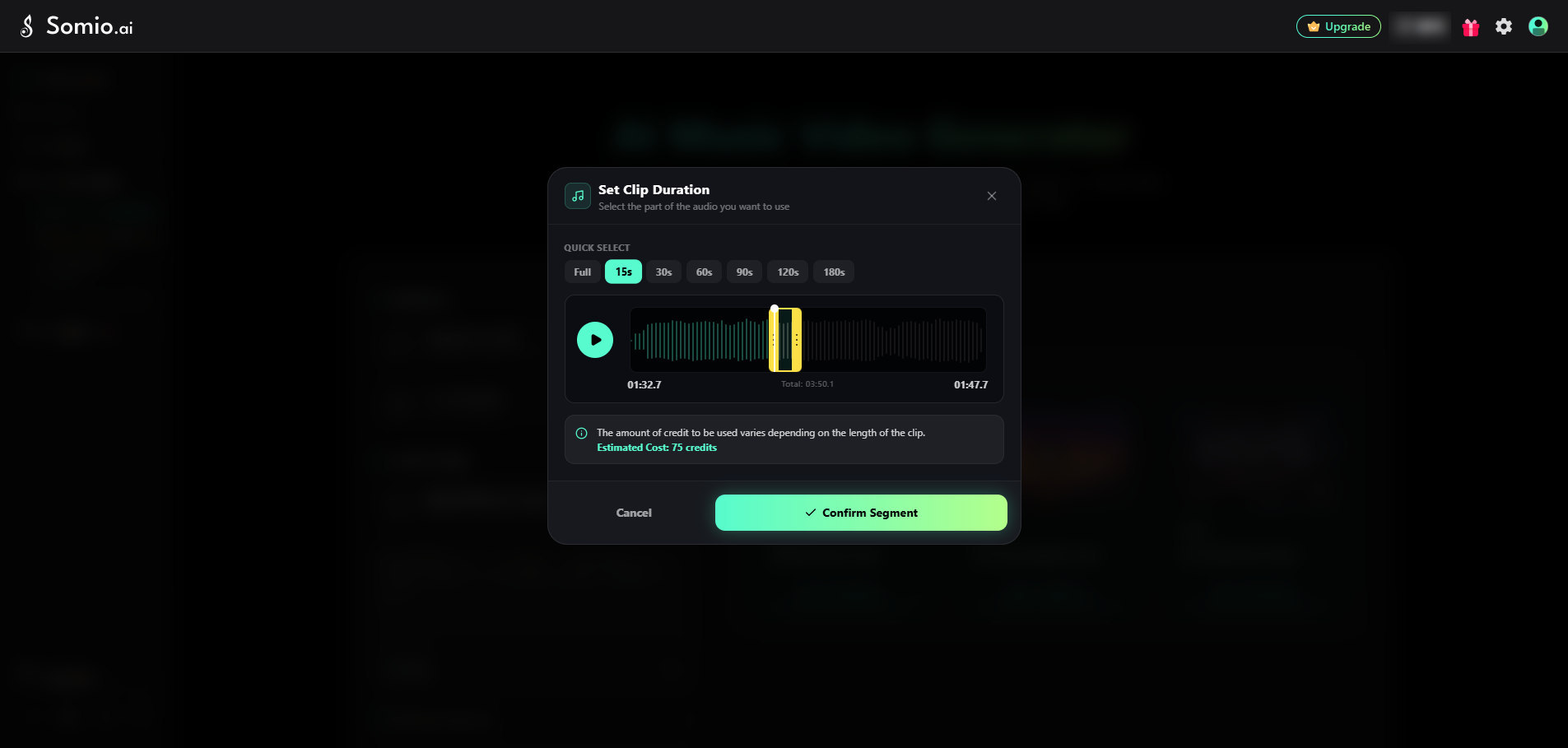
Em seguida, selecione a parte da música que deseja transformar em vídeo. Pode escolher uma duração predefinida ou arrastar a linha do tempo para selecionar uma secção específica. Um segmento de 10 segundos é selecionado por defeito, enquanto faixas com menos de 10 segundos são configuradas para Completo automaticamente. O segmento selecionado deve ter pelo menos 3 segundos de duração.
Defina os Seus Visuais
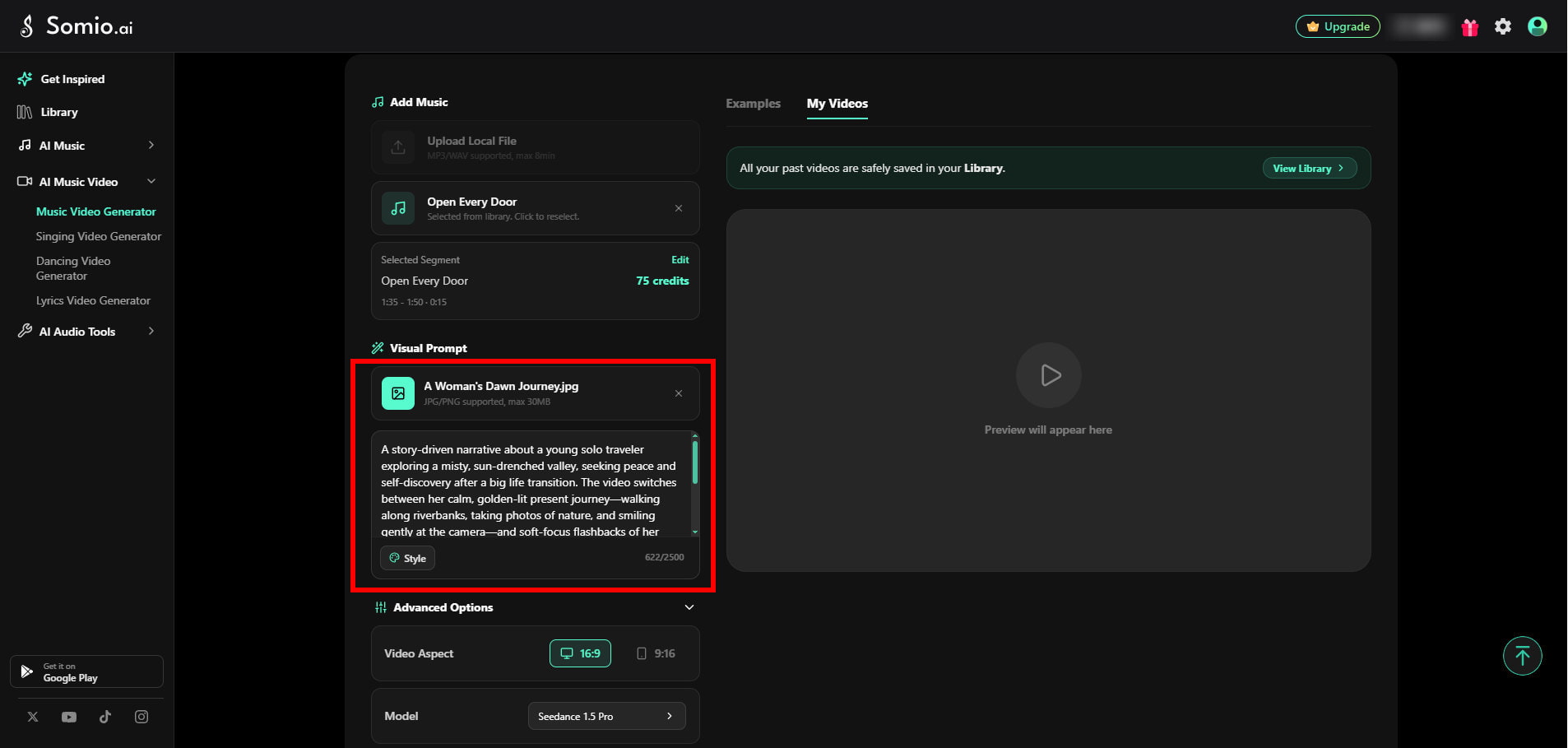
Adicione uma imagem de referência e descreva o vídeo que deseja criar com um prompt visual.
Imagem de Referência
Uma imagem de referência é opcional, mas uma imagem clara e de alta qualidade pode dar ao modelo um ponto de partida visual mais forte. São suportadas imagens JPG e PNG até 30 MB.
Prompt Visual
Utilize o seu prompt para descrever a aparência, a ação e a história que deseja ver. Pode incluir o personagem principal, o cenário, as ações, o estilo visual, as cores, a iluminação, o clima e a progressão da história.
O prompt suporta até 2.000 caracteres. Descrições mais específicas geralmente dão ao modelo uma direção mais clara e ajudam a criar visuais mais coerentes.
Também pode escolher um Estilo predefinido para definir rapidamente o estilo visual geral do seu vídeo.
Ajuste as Suas Configurações e Gere
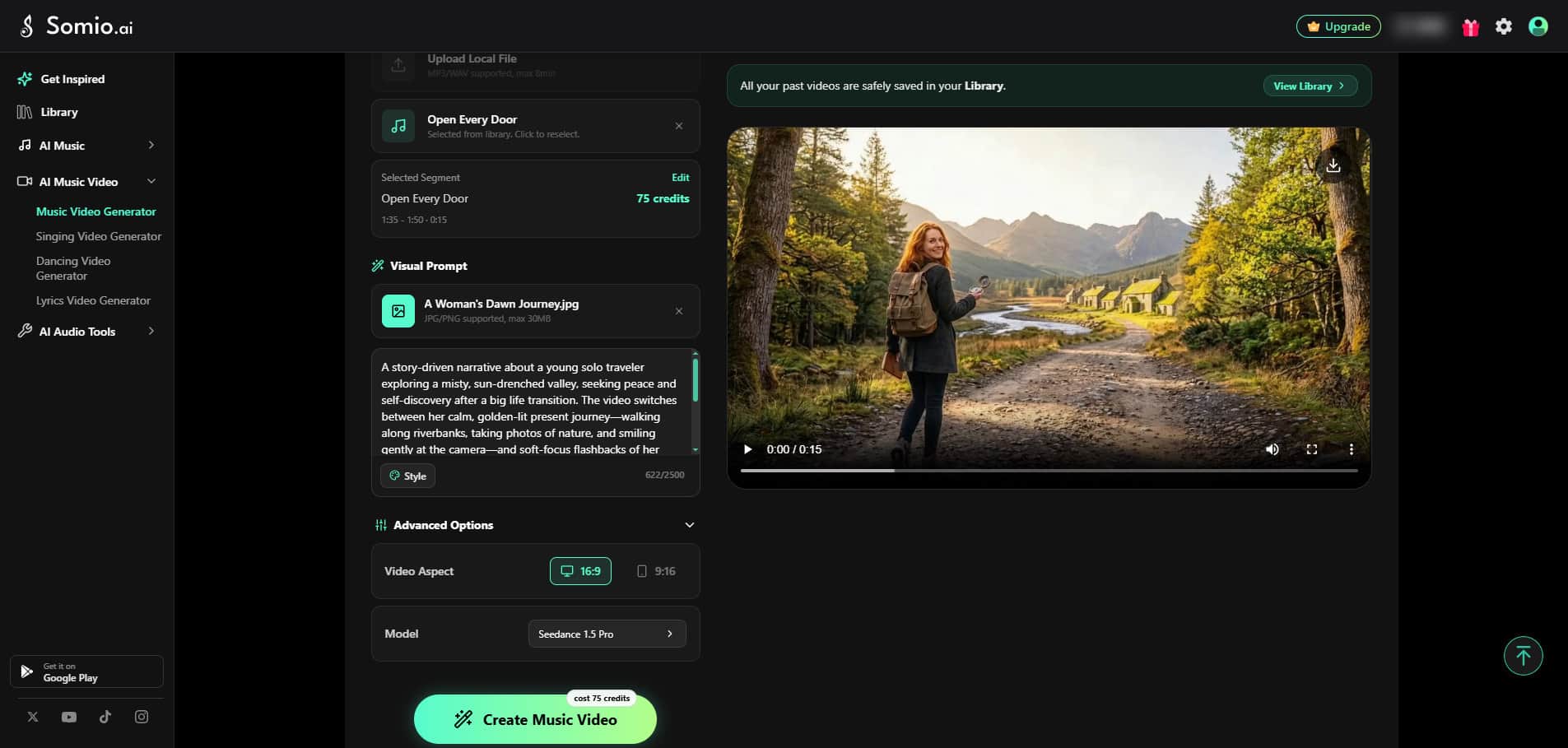
Antes de gerar, escolha a proporção do vídeo e o modelo que melhor se adaptam ao seu projeto.
Proporção do Vídeo
• 16:9 — Recomendado para vídeos musicais tradicionais, vídeos do YouTube e conteúdo em modo paisagem.
• 9:16 — Recomendado para TikTok, YouTube Shorts e outro conteúdo vertical de curta duração.
Modelo de Vídeo
Escolha um modelo com base na qualidade desejada, complexidade do movimento, velocidade de geração e utilização de créditos.
Assim que as suas configurações estiverem prontas, clique em Criar Vídeo Musical para começar a gerar.
Guia de Modelos de Vídeo
Diferentes modelos são otimizados para diferentes tipos de criação de vídeos musicais. Os modelos de gama superior geralmente proporcionam uma qualidade visual mais forte e geração de movimento mais avançada, enquanto os modelos leves são úteis para iterações mais rápidas e menor consumo de créditos.
| Modelo | Qualidade | Principais Pontos Fortes | Melhor Para |
|---|---|---|---|
| Seedance 2.5 | Próxima Geração Ultra-HD (Grau Estúdio Master) | Realismo cinematográfico de próxima geração, controlo criativo preciso por frame, movimento ultra-realista e detalhe de cena | Narrativas cinematográficas longas, vídeos musicais com múltiplas cenas, conteúdo comercial avançado |
| Google Veo 3.1 Standard | Cinematográfico Ultra-HD | Síntese de ultra-alta definição, física realista, iluminação complexa | Sequências de estilo cinema, VFX de blockbusters, conteúdo comercial |
| Seedance 2.0 | Cinematográfico Ultra-HD (Grau Estúdio) | Realismo cinematográfico, movimento complexo, visuais altamente detalhados, física realista | Vídeos musicais profissionais, conteúdo de qualidade comercial, efeitos visuais de alta gama |
| Kling 3.0 | Cinematográfico HD | Forte coerência espacial, movimento realista, movimento de câmara avançado | Trabalho de câmara dinâmico, movimento complexo, sequências cinematográficas |
| Seedance 2.0 Fast | HD Grau Estúdio | Movimento suave, geração rápida, forte estabilidade multi-frame | Clipes para redes sociais, vídeos de ritmo acelerado, iterações rápidas |
| Seedance 2.0 Mini | HD Padrão | Geração leve, iterações rápidas, resultados fiáveis | Rascunhos, pré-visualizações e conteúdo de alto volume |
| Seedance 1.5 Pro | Alta Definição | Desempenho estável, iluminação consistente, geração eficiente | Conteúdo quotidiano, projetos com orçamento limitado, rascunhos rápidos |
Como Escolher um Modelo
Para a qualidade cinematográfica mais elevada: Escolha Seedance 2.5.
Para qualidade cinematográfica: Escolha Google Veo 3.1 Standard ou Seedance 2.0.
Para movimento de câmara dinâmico: Escolha Kling 3.0.
Para um equilíbrio entre qualidade e velocidade: Escolha Seedance 2.0 Fast.
Para pré-visualizações e testes rápidos: Escolha Seedance 2.0 Mini.
Para criação leve e quotidiana: Escolha Seedance 1.5 Pro.
Tenha em conta que o uso de créditos por modelo varia. Modelos de qualidade superior geralmente requerem mais créditos por segundo.
Como Escrever Melhores Prompts para Vídeos Musicais
Um bom prompt dá à IA uma direção criativa clara.
Em vez de simplesmente descrever uma emoção como "música de amor triste" ou "vídeo musical bonito", dê uma forma visual à emoção através de personagens, ambientes, ações, cores e história. Ver Exemplos de Prompts Diretamente →
Uma fórmula inicial útil é:
Não precisa de seguir esta fórmula palavra por palavra. Utilize-a como uma lista de verificação para garantir que a sua ideia contém informação visual suficiente.
Diga à IA quem ou o que é o foco do vídeo.
Em vez de:
Tente:
O segundo prompt dá à IA um sujeito claro que pode realmente aparecer no ecrã. Pode descrever:
Exemplos de Prompts de Vídeos Musicais e Erros Comuns
Exemplos de Prompts para Vídeos Musicais
Conceito: Arrependimento, amor perdido e memória
Erros Comuns em Prompts
Muito vago:
Os conceitos são claros para um humano, mas não dizem à IA o que deve realmente aparecer no enquadramento.
Melhor:
As emoções abstratas são agora representadas através de personagens, locais, cores e ações específicas.
Dicas para Melhores Resultados em Vídeos Musicais com IA
Utilize Imagens de Referência Claras e de Alta Qualidade
Para a geração de vídeos musicais, a sua imagem de referência fornece a base visual para o vídeo.
Para o melhor ponto de partida:
• Utilize uma imagem nítida e de alta resolução
• Torne o sujeito principal claramente visível
• Evite rostos ou corpos fortemente obscurecidos
• Mantenha o sujeito principal claramente separado do fundo
• Utilize um único sujeito principal quando a funcionalidade o exigir
Adapte o Modelo ao Movimento
Para movimentos simples, um modelo mais rápido pode ser suficiente.
Para coreografias complexas, movimentos rápidos, performances faciais detalhadas ou movimentos de câmara cinematográficos, considere usar um modelo de gama superior.
Gerador de Vídeo de Canto com IA
O Gerador de Vídeo de Canto com IA foi concebido para vídeos onde um personagem ou pessoa atua juntamente com o seu áudio.
É ideal para:
• Cantores de IA
• Artistas virtuais
• Avatares cantores
• Visuais para covers de músicas
• Personagens cantores
• Criadores de música que desejam um artista visual
Ao contrário do Gerador de Vídeo Musical, este modo foca-se na performance e sincronia labial.
Como Criar um Vídeo de Canto
Adicione a Sua Música
Faça o upload do seu próprio áudio ou selecione uma música da sua Biblioteca. Pode utilizar ficheiros MP3, WAV, M4A ou AAC até 5 minutos e 5 MB.
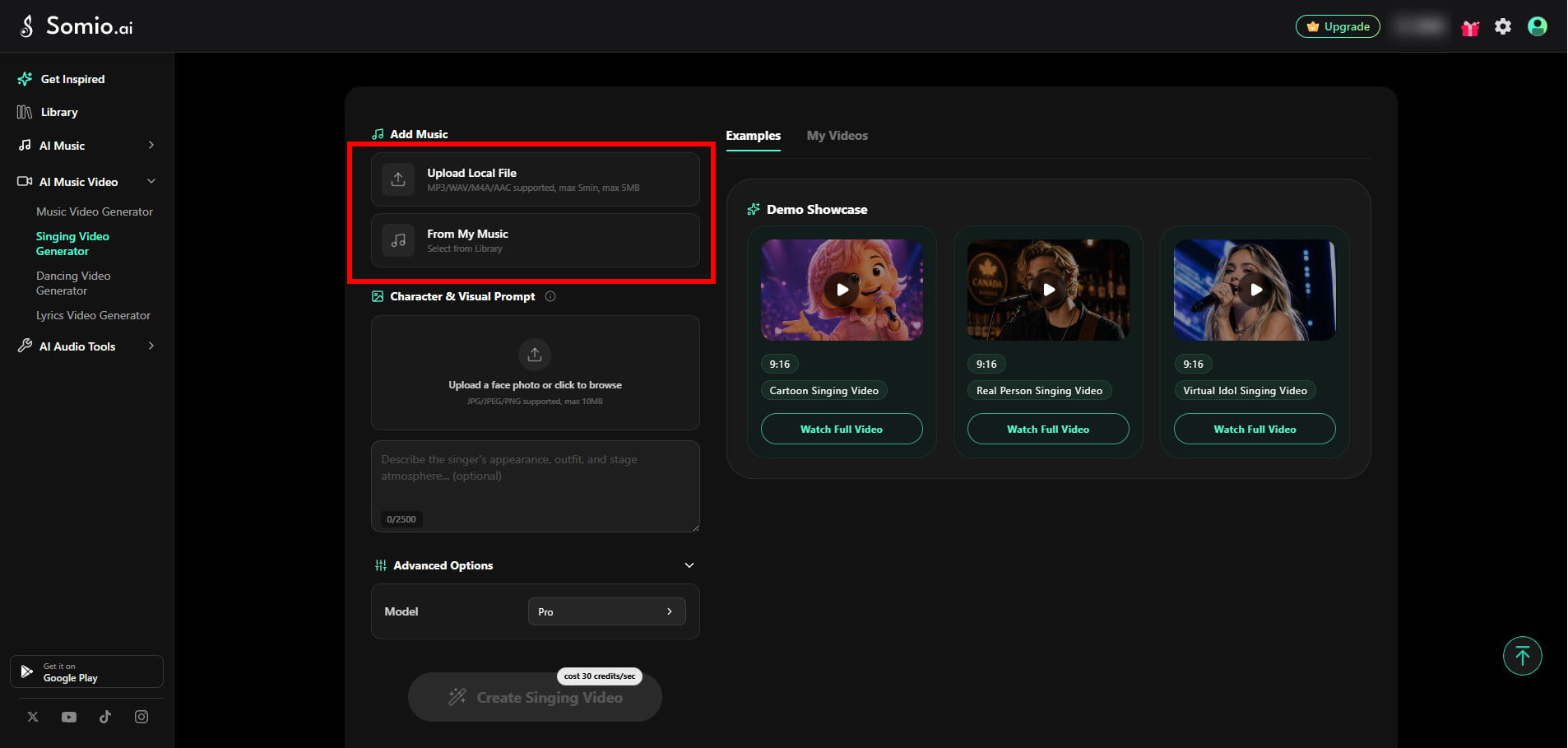
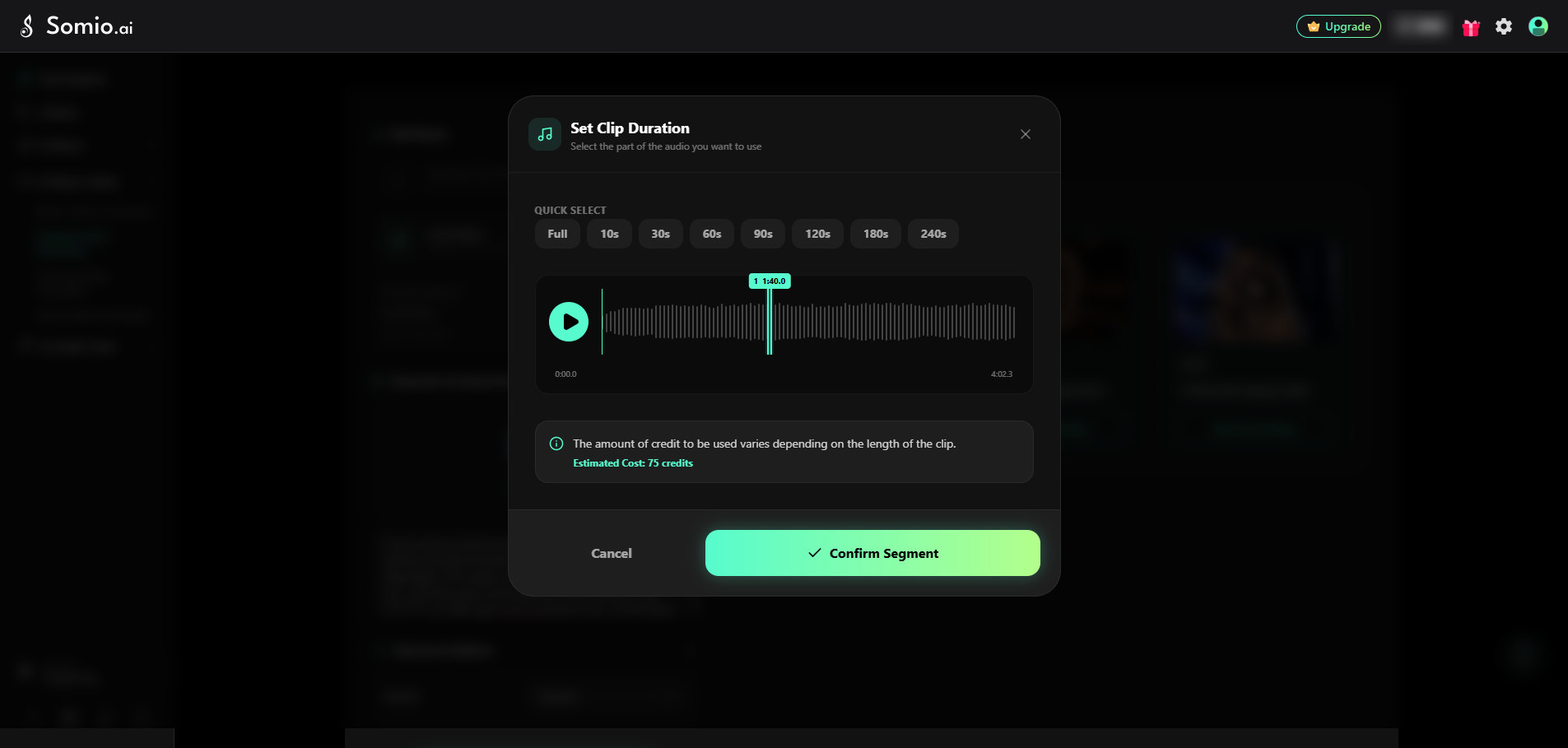
Em seguida, escolha a parte da música que deseja utilizar. Selecione uma duração predefinida ou arrastar a linha do tempo para escolher uma secção específica. O segmento selecionado deve ter pelo menos 3 segundos de duração.
Upload de uma Imagem de Personagem
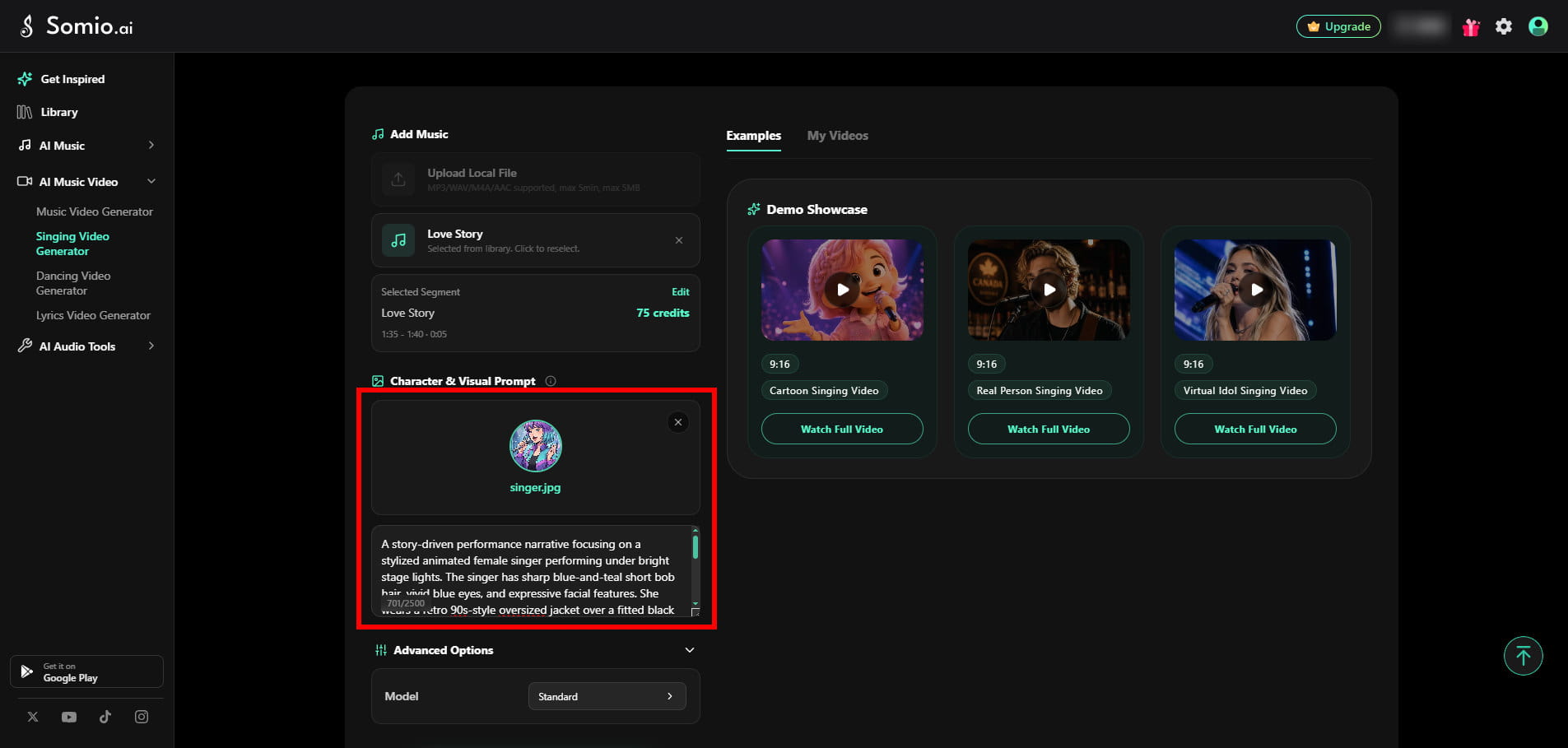
É necessária uma imagem de personagem. Faça o upload de uma imagem JPG ou PNG clara da pessoa ou personagem que deseja que atue. Uma imagem virada para a frente com um único sujeito claramente visível geralmente funciona melhor. Pode utilizar uma pessoa real, animal, personagem ilustrado ou outro sujeito adequado. O tamanho máximo da imagem é de 10 MB.
O prompt é opcional. Deixe-o vazio se desejar apenas que o personagem cante com o seu áudio, ou utilize-o para adicionar movimentos, instrumentos, expressões ou detalhes de fundo.
Por exemplo:
Pode utilizar prompts para descrever:
• Movimentos do personagem
• Performance com instrumentos
• Dança simples
• Movimentos faciais ou corporais
• Elementos de fundo
• Iluminação
• Atmosfera geral
O prompt pode conter até 2.500 caracteres.
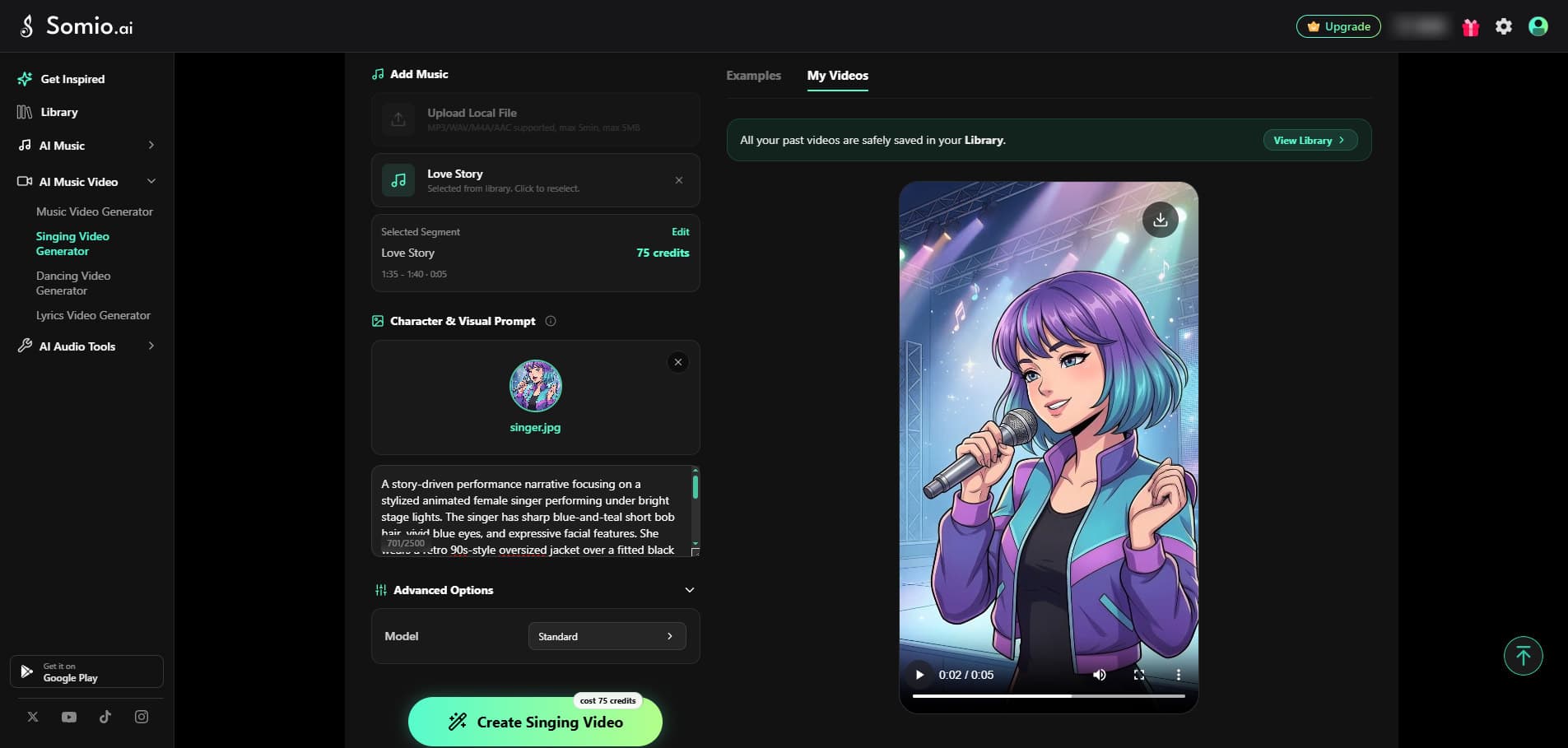
Escolha um Modelo e Gere
O Gerador de Vídeo de Canto oferece atualmente os modos Padrão e Profissional.
| Padrão | Profissional | |
|---|---|---|
| Qualidade do Vídeo | Qualidade HD | Alta definição, qualidade visual mais refinada |
| Sincronia Labial | Bom para canto e fala simples | Sincronia labial mais precisa, especialmente para vocais rápidos e rap |
| Expressões Faciais | Movimento facial básico | Expressões faciais mais detalhadas e movimentos sutis |
| Movimento de Cabeça e Corpo | Movimentos menores | Movimento de cabeça e corpo mais natural |
| Velocidade de Geração | Mais rápido | Geralmente mais lento |
Quando usar o Padrão
O Padrão é uma boa escolha quando:
• Você quer um vídeo de canto rápido
• A performance tem movimentos relativamente simples
• O personagem é mostrado de uma distância média ou longa
• Você está testando diferentes ideias
Quando usar o Profissional
O Profissional é recomendado quando:
• A sincronia labial precisa de canto é importante
• Os vocais são rápidos ou ritmicamente complexos
• O vídeo inclui rap ou letras rápidas
• O rosto aparece em close-ups
• Você quer movimentos faciais e corporais mais expressivos
• Você está criando conteúdo musical ou promocional refinado
Gerador de Vídeo de Dança com IA
O Gerador de Vídeo de Dança com IA permite animar um personagem usando uma referência de dança ou um modelo de dança pronto.
É útil para:
• Videoclipes de dança
• Performances no estilo K-Pop
• Desafios de dança
• Coreografia de personagens
• Personagens de anime ou 3D dançando
• Conteúdo curto para redes sociais
Como criar um vídeo de dança
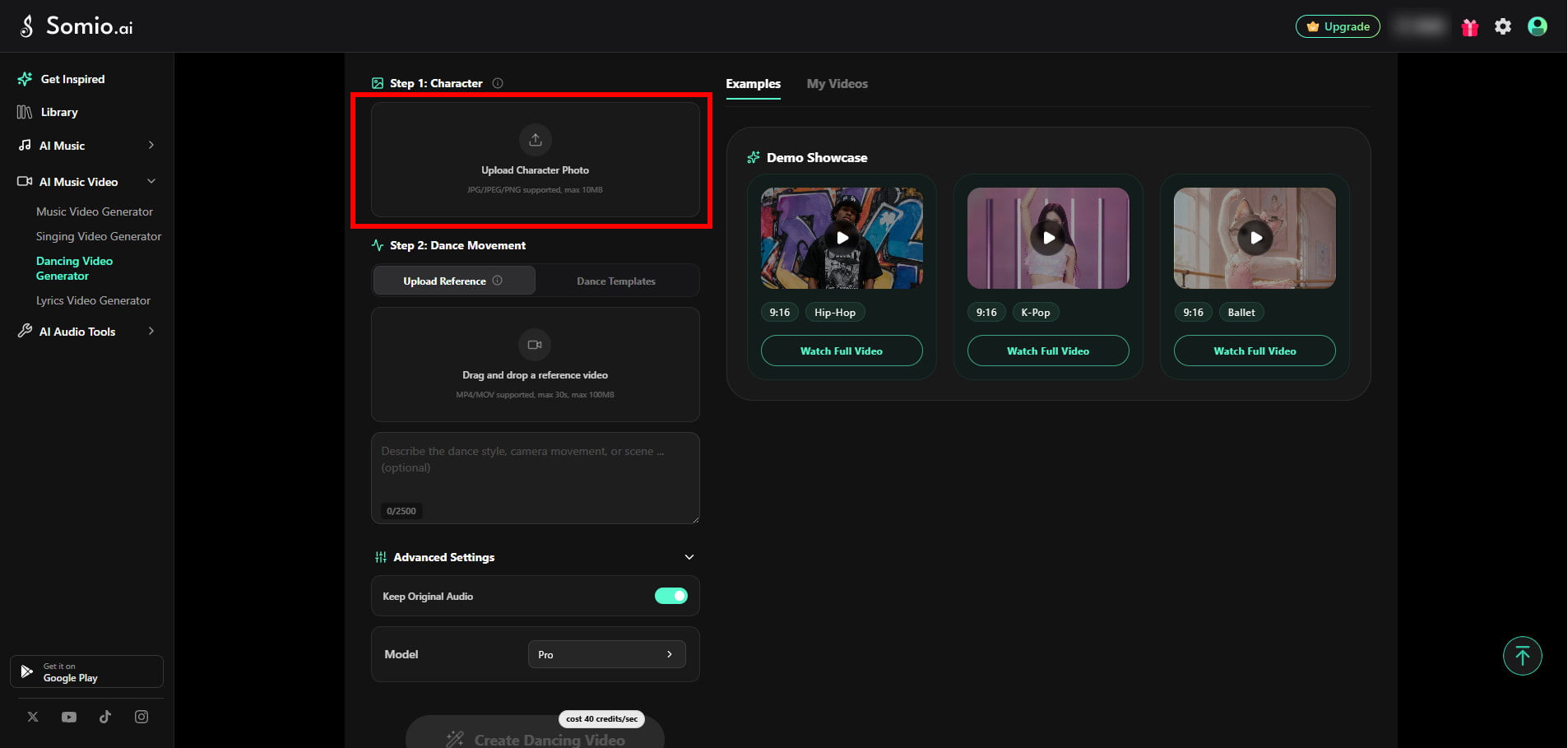
Carregue seu personagem
Carregue uma imagem JPG, JPEG ou PNG da pessoa ou personagem que deseja animar. Uma imagem clara e de alta qualidade com um assunto principal funciona melhor. Uma visão frontal é recomendada quando possível. Você pode usar uma pessoa, animal, personagem ilustrado ou outro assunto adequado. O tamanho máximo da imagem é 10 MB.
Escolha um método de dança
Existem duas maneiras de criar o movimento.
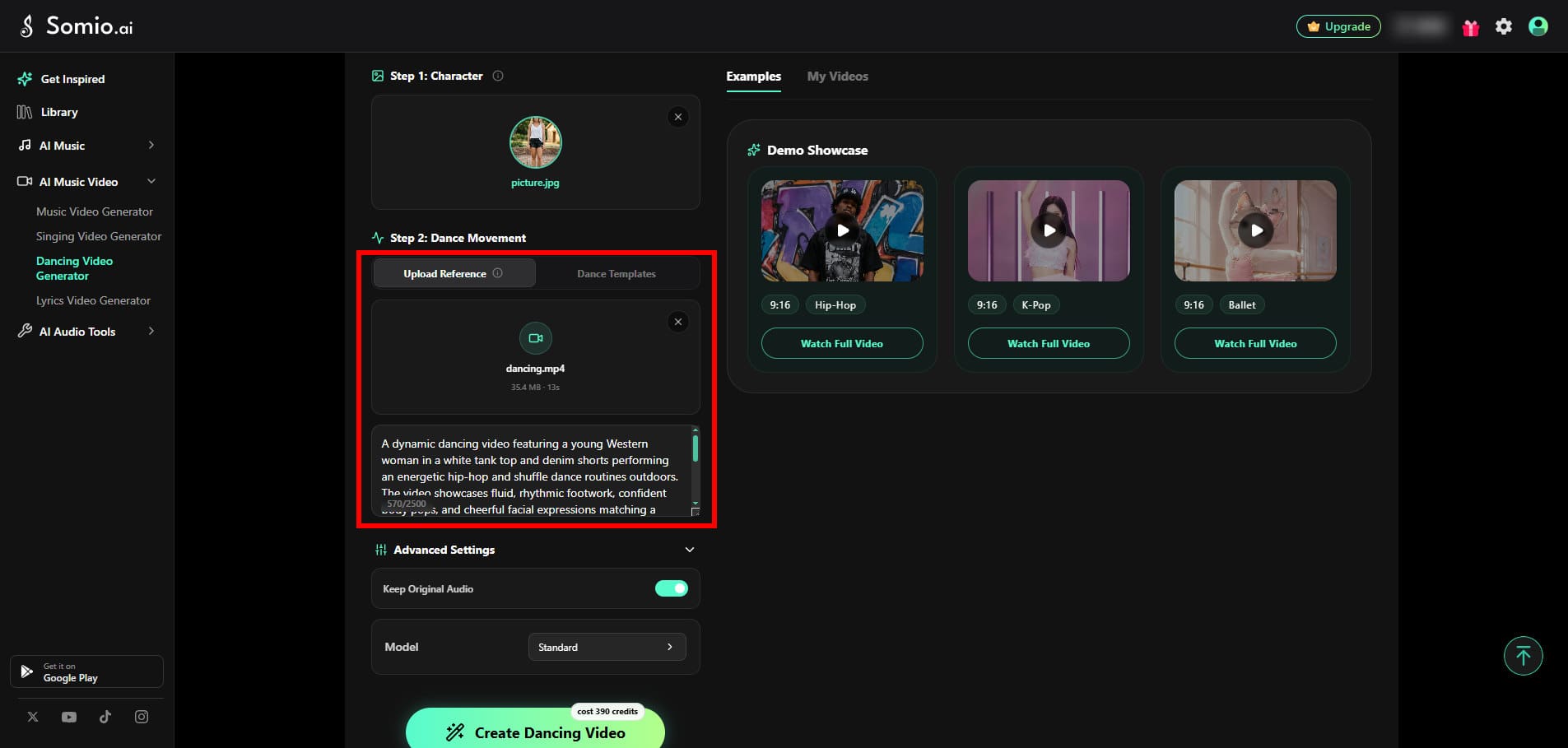
Opção 1: Carregar um vídeo de referência
Para uma performance personalizada, carregue um vídeo MP4 ou MOV de até 30 segundos e 100 MB. Um único dançarino que permaneça claramente visível durante todo o vídeo geralmente produz melhores resultados. Você também pode adicionar um prompt opcional para descrever o fundo, a iluminação, a atmosfera ou o estilo visual.
Você também pode adicionar um prompt opcional para descrever requisitos visuais adicionais.
Por exemplo:
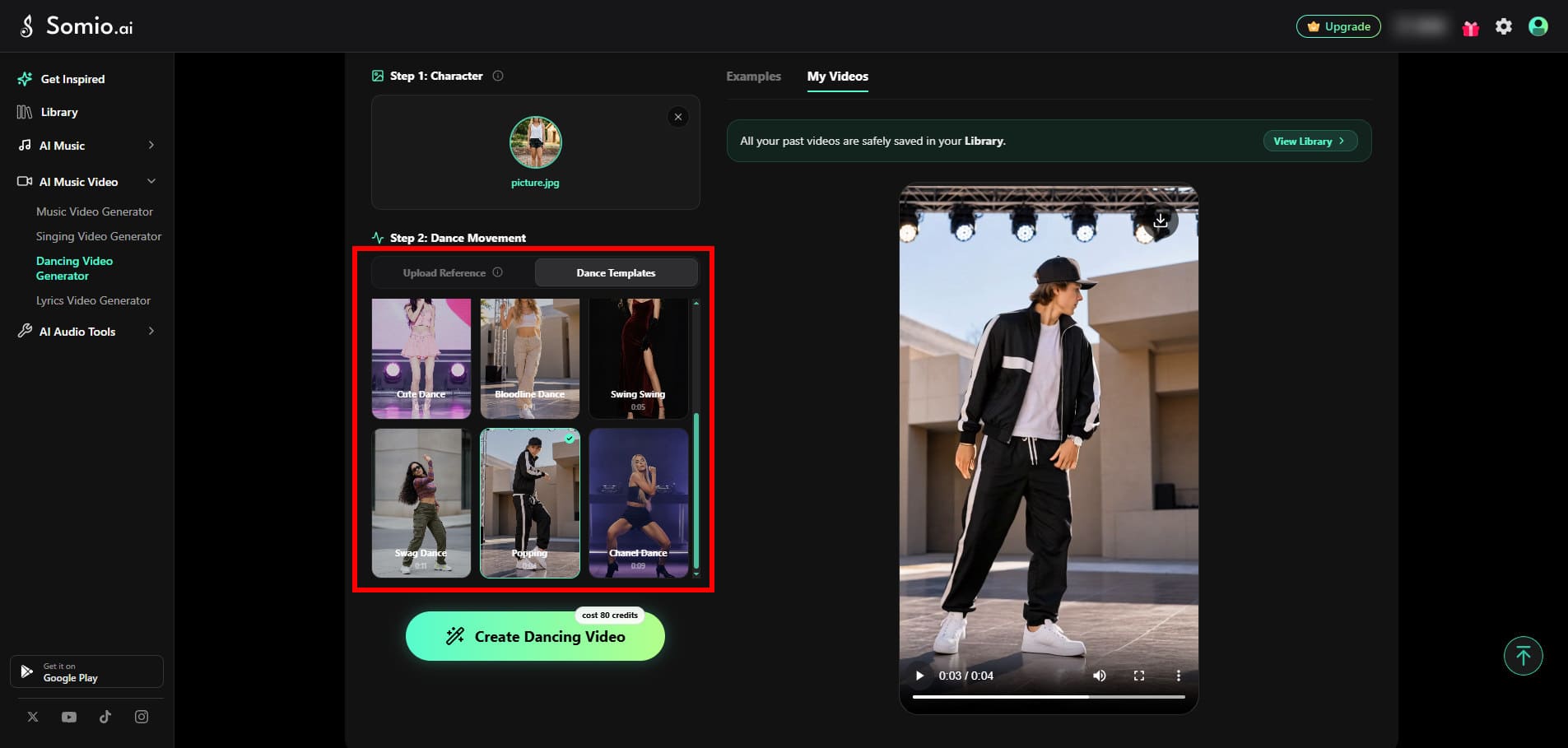
Opção 2: Usar um modelo de dança
Escolha entre os modelos de dança disponíveis para gerar rapidamente um vídeo de dança sem preparar seu próprio vídeo de referência.
Os modelos são úteis quando você deseja uma maneira simples e rápida de experimentar diferentes estilos de dança.
Escolha um modelo e gere
O Gerador de Vídeo de Dança oferece os modos Padrão e Profissional para geração baseada em referência.
| Padrão | Profissional | |
|---|---|---|
| Rastreamento de Movimento | Adequado para movimentos mais simples | Rastreamento de movimentos e articulações mais detalhado |
| Movimento Complexo | Melhor para movimentos lentos ou moderados | Melhor para movimentos rápidos, amplos e complexos |
| Movimento de Câmera | Funciona bem com movimentos de câmera simples | Melhor em manter a relação entre o movimento da câmera e do personagem |
| Qualidade Visual | Qualidade HD | Qualidade visual de maior definição |
| Velocidade de Geração | Mais rápido | Geralmente mais lento |
Quando usar o Padrão
O Padrão funciona bem para:
• Movimentos lentos ou moderados
• Pequenos gestos
• Balanço suave
• Caminhada
• Coreografia simples
• Planos médios ou longos
Quando usar o Profissional
O Profissional é uma escolha melhor para:
• Coreografia K-Pop
• Dança Hip-Hop
• Movimento acelerado
• Grandes movimentos corporais
• Giros e saltos
• Coreografia complexa
• Close-ups ou planos de meio corpo
Se a referência contiver movimentos complexos, o Profissional pode ajudar a preservar a estrutura corporal e o movimento do personagem de forma mais natural.
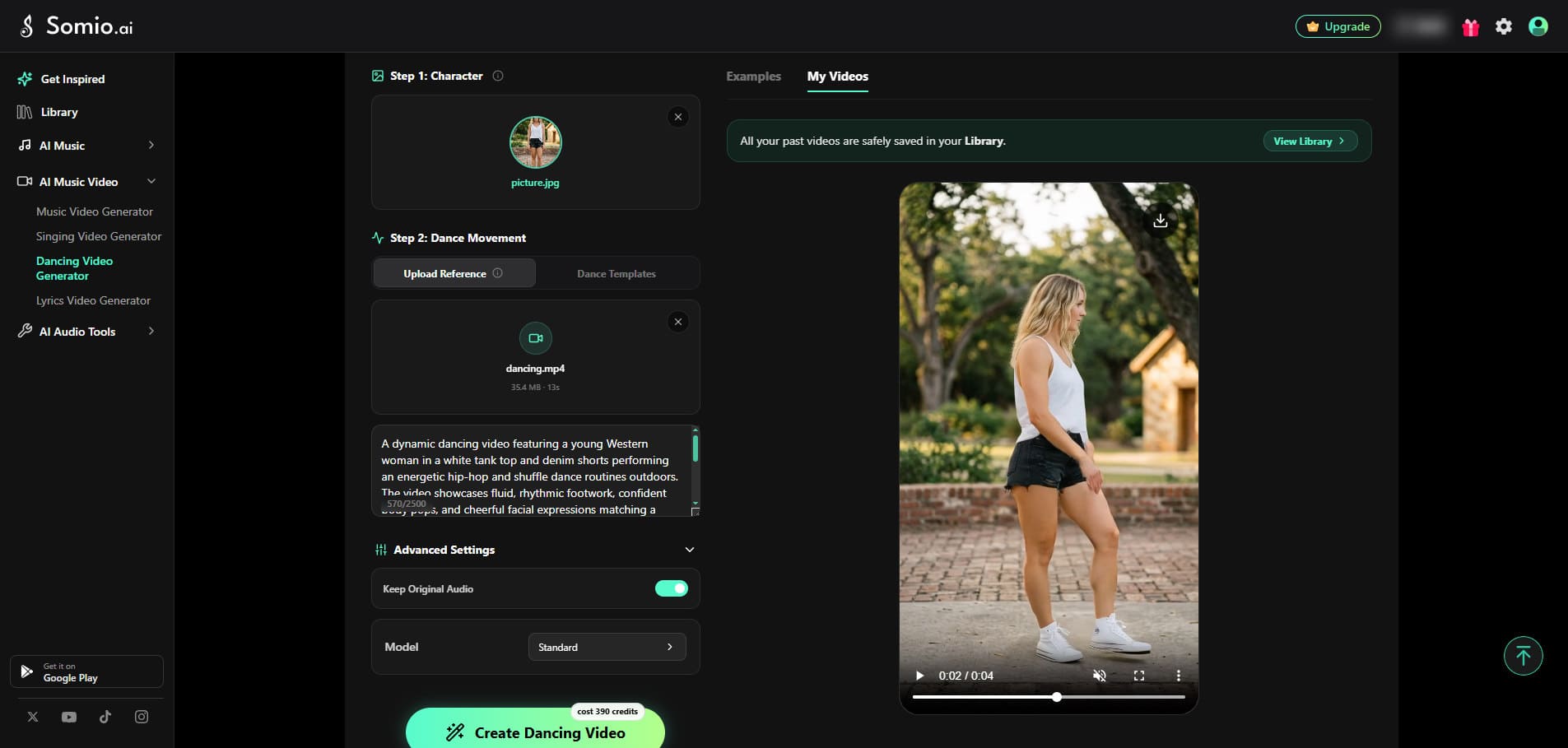
Preservar o áudio original
O áudio original é mantido por padrão.
Desative esta opção se quiser gerar um vídeo de dança silencioso e adicionar música ou outro áudio durante a pós-produção.
Gerador de Vídeo de Letras com IA
O Gerador de Vídeo de Letras com IA cria videoclipes que combinam sua música, um fundo visual e letras sincronizadas.
É útil para:
• Vídeos de letras
• Vídeos de karaokê
• Promoção de novas músicas
• Clipes musicais para redes sociais
• Conteúdo musical com letras animadas
Como criar um vídeo de letras
Adicione sua música e escolha um fundo
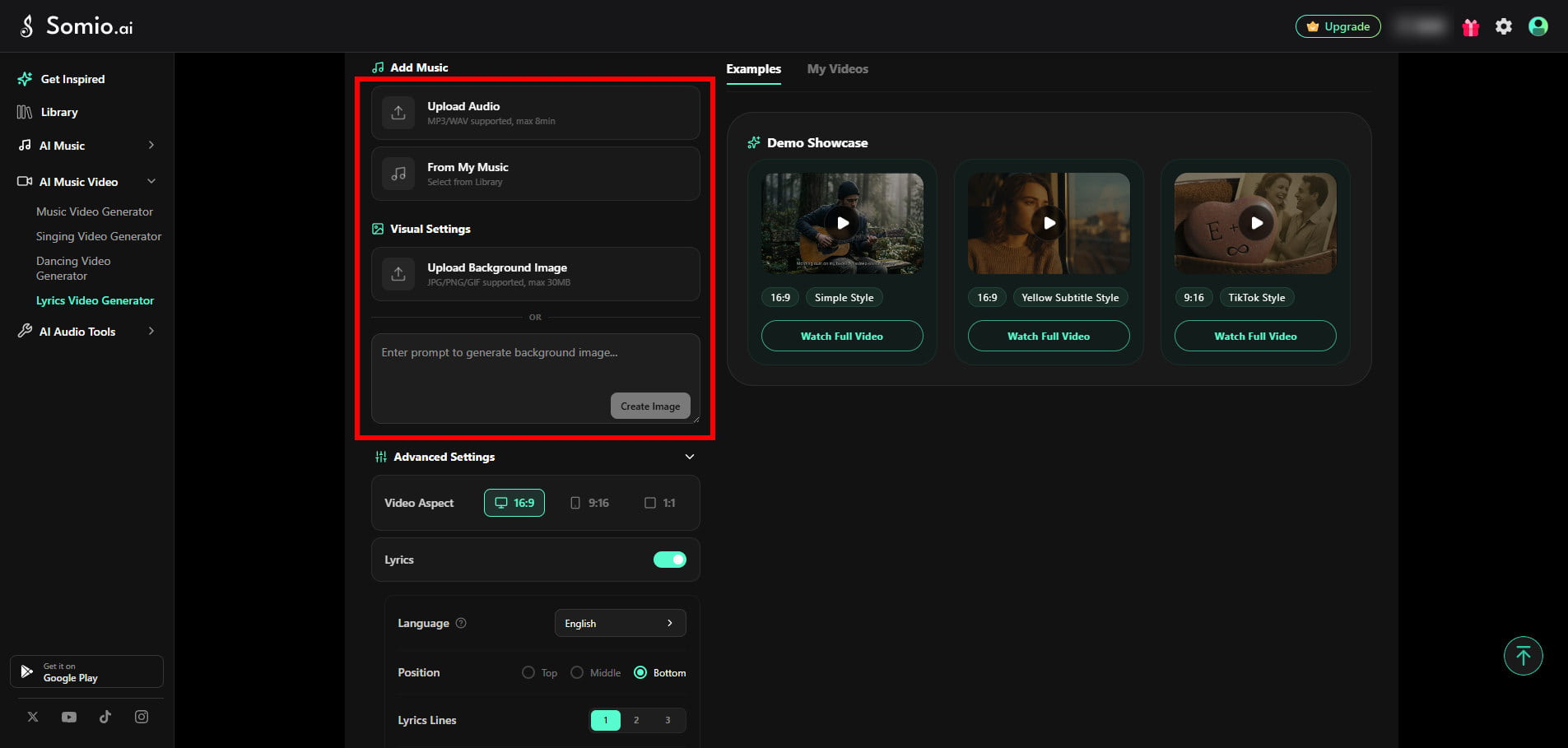
Carregue sua música ou selecione uma canção da sua Biblioteca. Os formatos de upload suportados incluem MP3 e WAV, e as músicas podem ter até 8 minutos de duração.
Depois, escolha um fundo para o seu vídeo. Você pode usar uma cor sólida, carregar uma imagem JPG, PNG ou GIF ou descrever o que deseja e deixar a IA gerar um fundo para você. As imagens de fundo geradas por IA estão disponíveis com um plano pago. Você também pode baixar e reutilizar as imagens geradas.
Personalize seu vídeo e letras
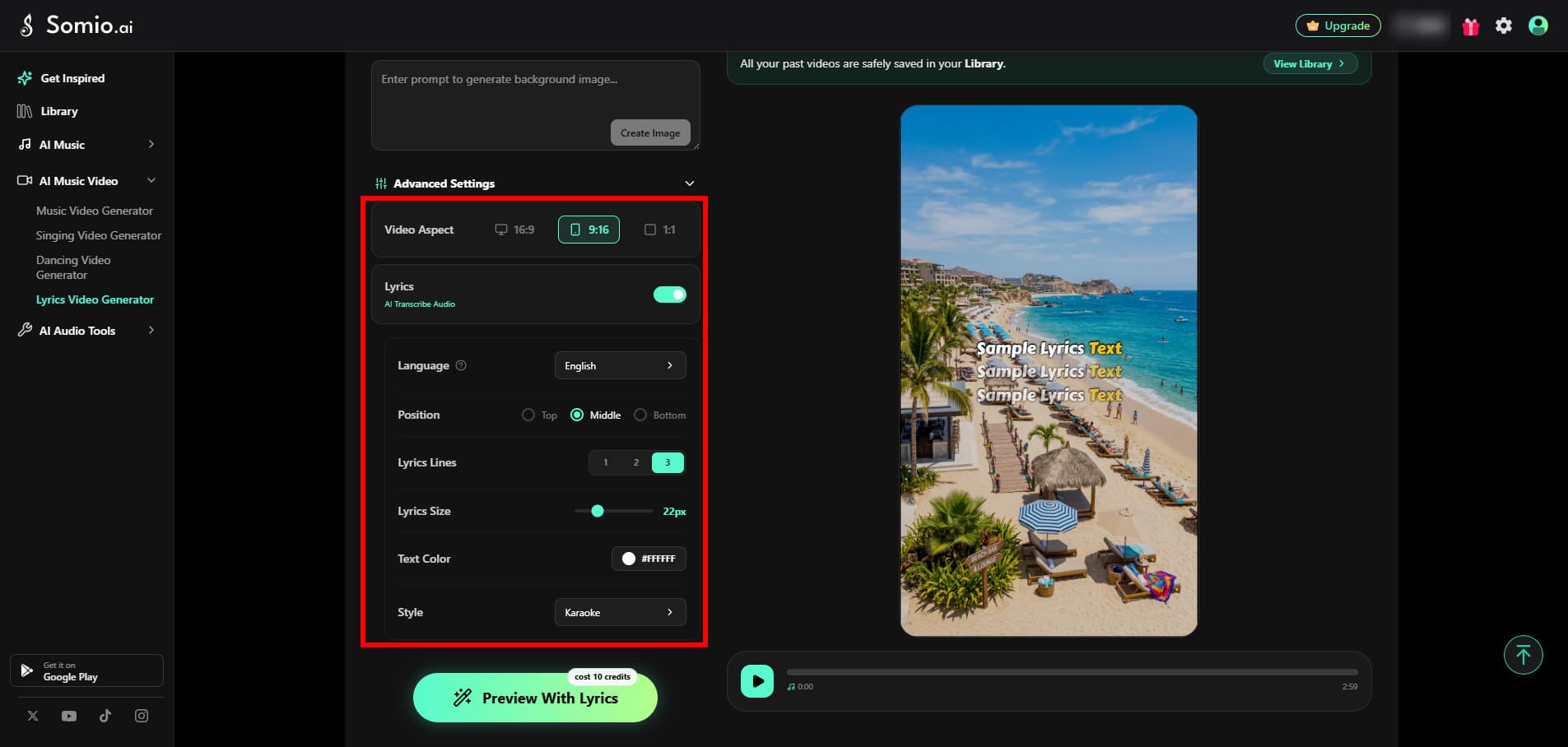
Escolha uma proporção de vídeo e personalize como suas letras aparecem.
Proporção do Vídeo
• 16:9 — Melhor para o YouTube e outros conteúdos em paisagem.
• 9:16 — Melhor para o TikTok, YouTube Shorts e outros conteúdos verticais.
• 1:1 — Ideal para conteúdos quadrados em redes sociais e outras plataformas.
Você também pode personalizar o idioma, a posição da letra, o número de linhas, o tamanho da fonte, a cor da letra ativa, o estilo da fonte e o estilo de exibição. Alguns estilos, incluindo Karaokê, Manuscrito e TikTok, oferecem animação palavra por palavra.
Depois, clique em Pré-visualizar com letras para iniciar a transcrição das letras e visualizar o vídeo com as configurações selecionadas.
Edite e sincronize suas letras
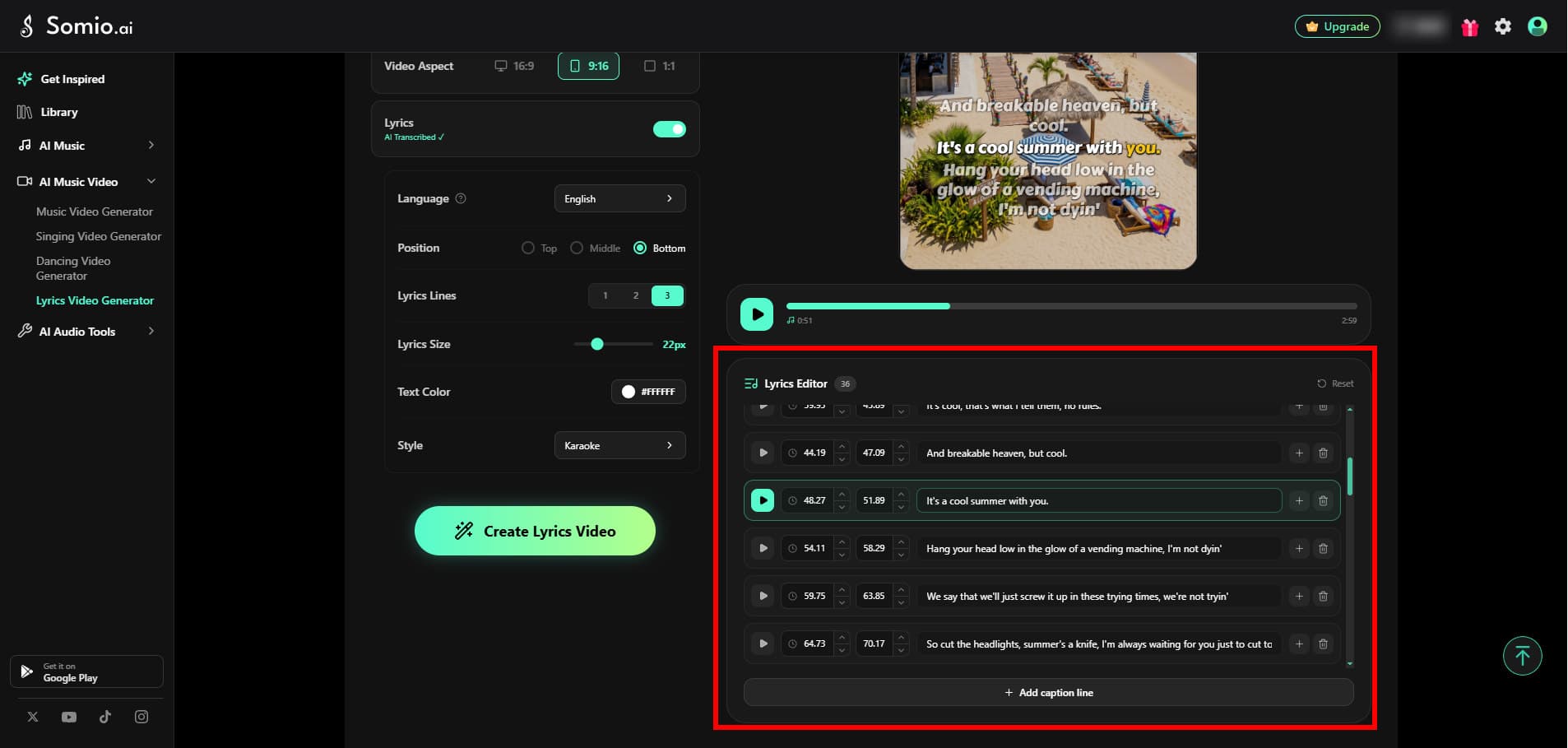
Revise e ajuste as letras transcritas automaticamente no seu vídeo. Você pode corrigir o texto, ajustar as quebras de linha, alterar o layout, adicionar ou remover letras ou restaurá-las à transcrição original.
Se a transcrição precisar de alterações significativas, basta importar a letra correta da música. A letra será automaticamente alinhada com os vocais no nível das palavras para uma sincronização mais precisa.
Você também pode ajustar separadamente o volume dos Vocais e do Instrumental antes da exportação final.
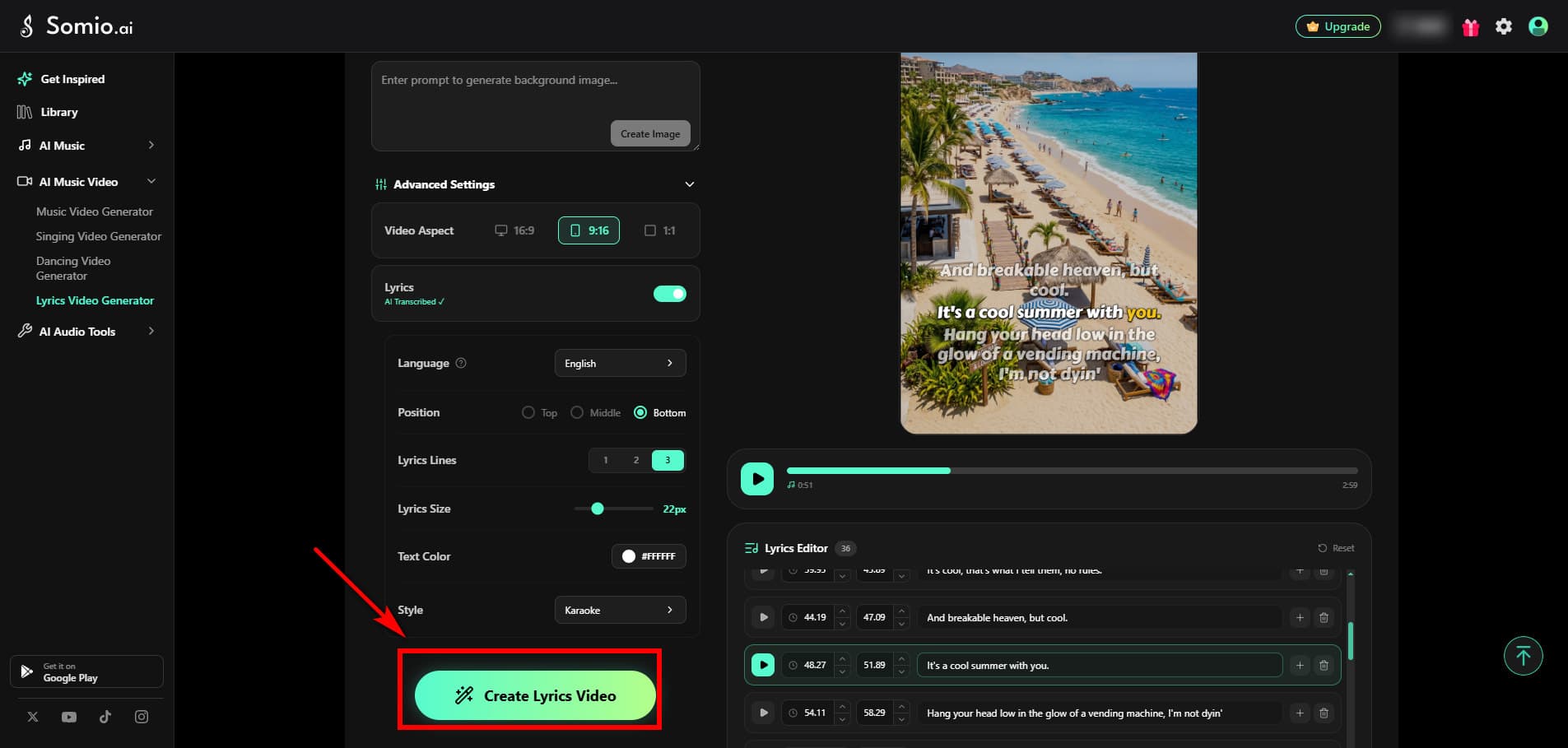
Clique em Exportar vídeo com letras para criar o vídeo final quando tudo estiver correto.
Baixe o vídeo final
Quando a geração for concluída, clique em Baixar vídeo para salvar seu vídeo.
Se quiser fazer mais alterações, volte à Pré-visualização ao vivo para ajustar as configurações visuais e outras opções disponíveis. Depois, clique em Gerar novamente para criar uma versão atualizada sem usar créditos adicionais.
Você também pode sair da página enquanto o vídeo estiver sendo processado. Quando a geração terminar, o vídeo final estará disponível na sua Biblioteca.
Perguntas Frequentes
- Por que não consigo carregar minha imagem de referência ou por que ela mostra um aviso de direitos autorais?
Alguns modelos têm restrições para imagens de referência que contenham rostos humanos reais, incluindo os gerados por IA. Os modelos estabelecem essas restrições para ajudar a prevenir problemas relacionados a direitos autorais e identidade. Se um modelo tiver essa restrição, isso será claramente indicado ao lado do modelo quando você o selecionar. Tente mudar para um modelo compatível ou usar uma imagem de referência sem rosto humano, como um personagem ilustrado, um personagem 3D, um objeto, uma paisagem ou arte conceitual.
- Por que minha geração falhou com uma mensagem de "Conteúdo Sensível"?
Sua imagem de referência ou prompt pode conter conteúdo detectado como sensível pelo sistema de segurança. Isso pode incluir nudez, conteúdo sexual, violência, conteúdo gráfico ou informações politicamente sensíveis. Para resolver o problema, revise seu prompt e remova quaisquer palavras potencialmente sensíveis ou limítrofes. Prompts em inglês são recomendados para uma detecção de conteúdo mais clara e confiável. Se estiver usando uma imagem de referência, tente substituí-la por uma compatível e reenvie a geração.
- Por que meu vídeo ainda está em "Gerando" ou mostrando uma mensagem de "Tempo Esgotado" ou "Erro de Rede"?
A geração de vídeo pode demorar um pouco mais dependendo do modelo e da complexidade do seu vídeo, especialmente durante períodos de alta demanda. Se uma tarefa permanecer travada ou mostrar Falha ou Tempo Esgotado na sua Biblioteca, clique em Repetir para enviar a tarefa novamente. O sistema irá enfileirá-la automaticamente para outra tentativa de geração.
- Perderei créditos se a geração do meu vídeo falhar ou expirar?
Não. Os créditos não serão perdidos se a geração do vídeo falhar. A forma como eles são devolvidos depende se a geração já começou.
• Supondo que uma barra de progresso ainda não tenha começado a aparecer. Devido a um tempo esgotado de rede ou revisão de segurança, os créditos reservados serão reembolsados automaticamente na totalidade dentro de 30 minutos.
• Se uma barra de progresso já estiver sendo exibida, a tarefa será bloqueada. Você pode clicar em Repetir na sua Biblioteca para continuar a mesma tarefa de geração sem que sejam cobrados créditos adicionais. Se a nova tentativa também falhar, entre em contato com nossa equipe de suporte e faremos o reembolso manual dos créditos correspondentes.
- Por que rostos, mãos ou movimentos parecem distorcidos no meu vídeo?
Movimentos complexos podem ser um desafio para os modelos de vídeo de IA, particularmente quando uma cena contém movimentos rápidos, grandes movimentos corporais ou várias ações ao mesmo tempo. Tente:
• Simplificar o prompt
• Reduzir o número de ações simultâneas
• Usar um modelo de ponta
• Fornecer uma imagem de referência clara e de alta qualidade
Para vídeos de dança, o modo Profissional é geralmente mais adequado para coreografias complexas.
- Por que a sincronia labial do cantor não corresponde à música?
O Gerador de Vídeo de Música com IA atualmente não oferece sincronia labial. Se o seu vídeo exigir que um personagem cante acompanhando o áudio, use o Gerador de Vídeo de Canto com IA, que foi projetado especificamente para performance de canto e sincronia labial. Para vocais exigentes, como canto rápido ou rap, o modo Profissional é recomendado.
- Quanto tempo leva a geração do vídeo?
O tempo de geração varia dependendo do modelo, duração do vídeo, complexidade da cena e carga atual do servidor. Um videoclipe completo de 3 a 8 minutos normalmente leva cerca de 15 a 30 minutos para ser concluído. Durante períodos de alta demanda, a geração pode levar mais tempo.
- Por que a geração de vídeo às vezes é mais rápida ou mais lenta?
A velocidade de geração depende principalmente do modelo de vídeo, carga do servidor e complexidade da cena.
• Modelo de vídeo: Diferentes modelos têm diferentes velocidades de processamento. Modelos leves ou rápidos geralmente geram mais rápido, enquanto modelos de ponta podem levar mais tempo.
• Carga do servidor: Durante as horas de pico, mais tarefas podem ser enfileiradas, aumentando o tempo de geração.
• Complexidade da cena: Movimentos complexos, efeitos visuais ou outras cenas exigentes podem exigir mais tempo de processamento.
- Posso fechar a página enquanto meu vídeo está sendo gerado?
Sim. Depois de enviar uma tarefa de geração, o processamento continua em segundo plano. Você pode fechar a página ou sair do aplicativo sem interromper a geração. Quando o vídeo estiver pronto, volte à sua Biblioteca para visualizá-lo e baixá-lo.