- Kies de juiste AI-muziekvideotools
- AI Muziekvideo Generator
- AI Zangvideo Generator
- AI-dansvideo-generator
- AI-songtekstvideo-generator
- Veelgestelde vragen
Maak muziekvideo's van je nummers met AI. Of je nu een cinematografisch verhaal, een zangoptreden, een dansvideo of een songtekstvideo wilt, Somio AI biedt meerdere manieren om je muziek om te zetten in boeiende visuele content.
Deze gids leidt je door elk videotype, legt uit hoe je de beschikbare instellingen gebruikt, vergelijkt de videomodellen en laat zien hoe je prompts schrijft voor betere resultaten.
Kies de juiste AI-muziekvideotools
Verschillende muziekvideo's vereisen verschillende soorten visuele generatie. Kies de optie die het beste past bij wat je wilt maken.
Snelle referentie:
| Als je wilt... | Gebruik |
|---|---|
| Een cinematografisch verhaal rond je nummer creëren | AI Muziekvideo Generator |
| Een personage of zanger laten meezingen met je audio | AI Zangvideo Generator |
| Een personage een dans laten uitvoeren | AI Dansvideo Generator |
| Gesynchroniseerde songteksten maken met een visuele achtergrond | AI Songtekstvideo Generator |
Vergelijk de videotypes:
| Videotype | Video-voorbeeld | Belangrijkste kenmerken | Beste voor |
|---|---|---|---|
| AI Muziekvideo Generator | Bekijk details → | Verhaalsgestuurde visuals, cinematografische scènes, consistente personages en omgevingen | Volledige muziekvideo's, verhalende video's, conceptvisuals, cinematografische muziekshorts |
| AI Zangvideo Generator | Bekijk details → | Nauwkeurige lip-sync, expressieve prestaties, natuurlijke beweging | AI-zangers, virtuele performers, zingende avatars, lip-sync video's |
| AI Dansvideo Generator | Bekijk details → | Natuurlijke dansbeweging, dynamische choreografie, muziekgestuurde beelden | Dansoptredens, K-Pop-stijl video's, dansuitdagingen, choreografie van personages |
| AI Songtekstvideo Generator | Bekijk details → | Geanimeerde songteksten, aanpasbare typografie, gesynchroniseerde weergave van teksten | Songtekstvideo's, karaoke-video's, muziekpromotie, clips voor sociale media |
AI Muziekvideo Generator
De AI Muziekvideo Generator is ontworpen voor verhaalsgestuurde muziekvideo's. Beschrijf het verhaal, de personages, de omgeving, de visuele stijl en de sfeer die je in gedachten hebt, en AI kan je concept omzetten in cinematografische videoscènes.
Het werkt vooral goed voor:
• Volledige muziekvideo's
• Verhalende muziekvideo's
• Conceptalbums en visuele projecten
• Cinematografische muziekshorts
• Promotionele muziekcontent
Hoe maak je een muziekvideo
Voeg je muziek toe
Upload je eigen audio of selecteer een nummer uit je bibliotheek.
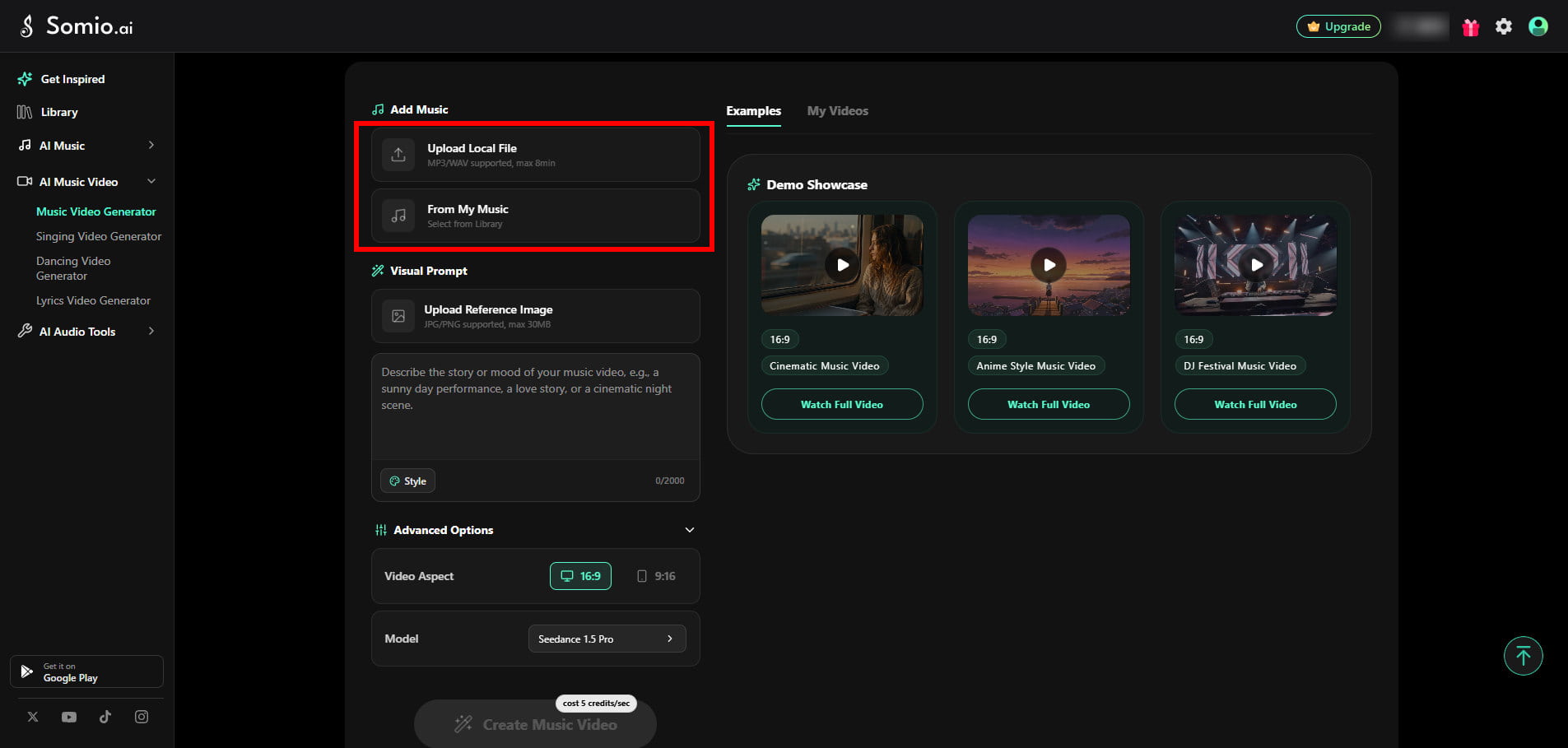
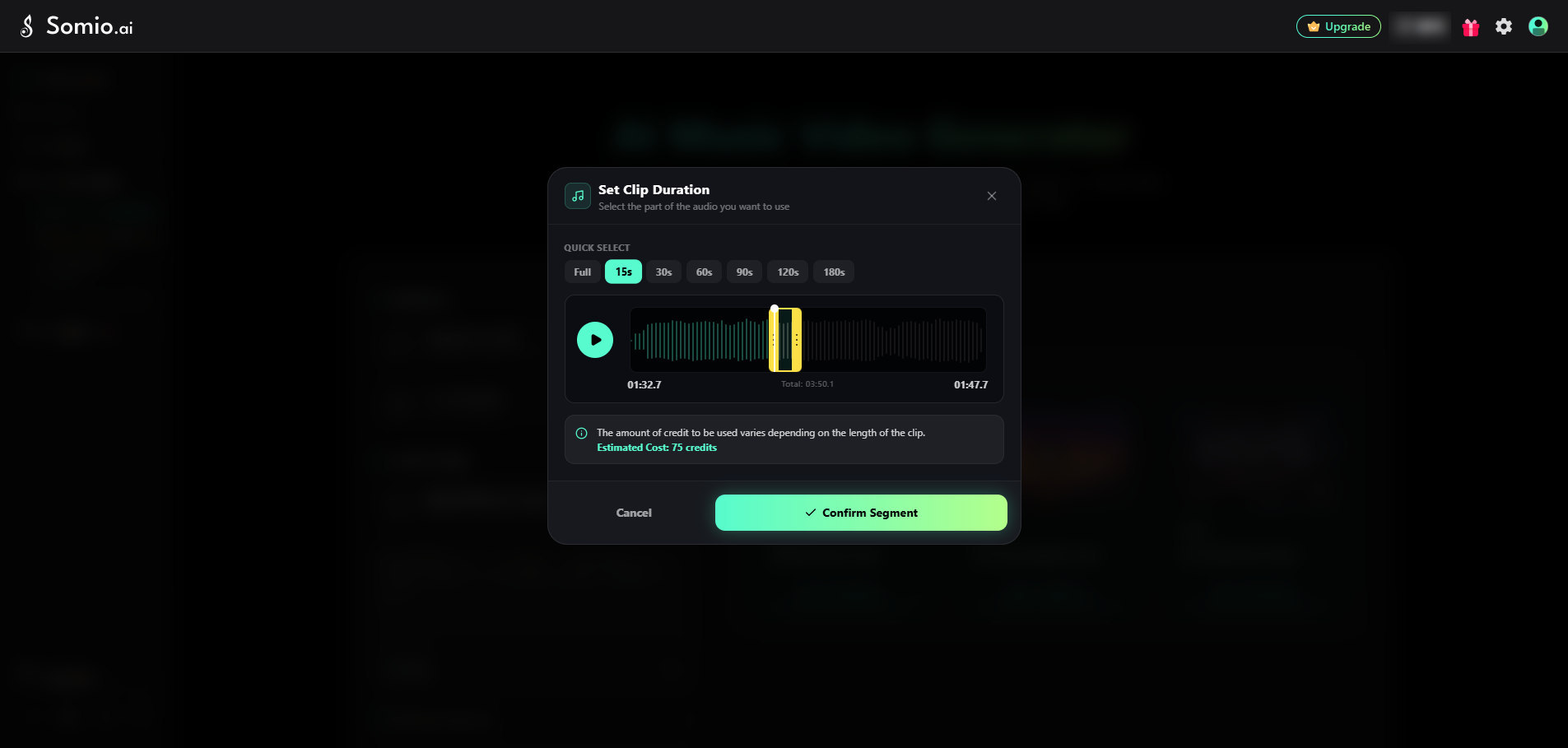
Selecteer vervolgens het deel van het nummer dat je in een video wilt omzetten. Je kunt een vooraf ingestelde duur kiezen of de tijdlijn verslepen om een specifiek gedeelte te selecteren. Standaard is een fragment van 10 seconden geselecteerd, terwijl nummers die korter zijn dan 10 seconden automatisch op Volledig worden ingesteld. Het geselecteerde fragment moet minimaal 3 seconden lang zijn.
Stel je beelden in
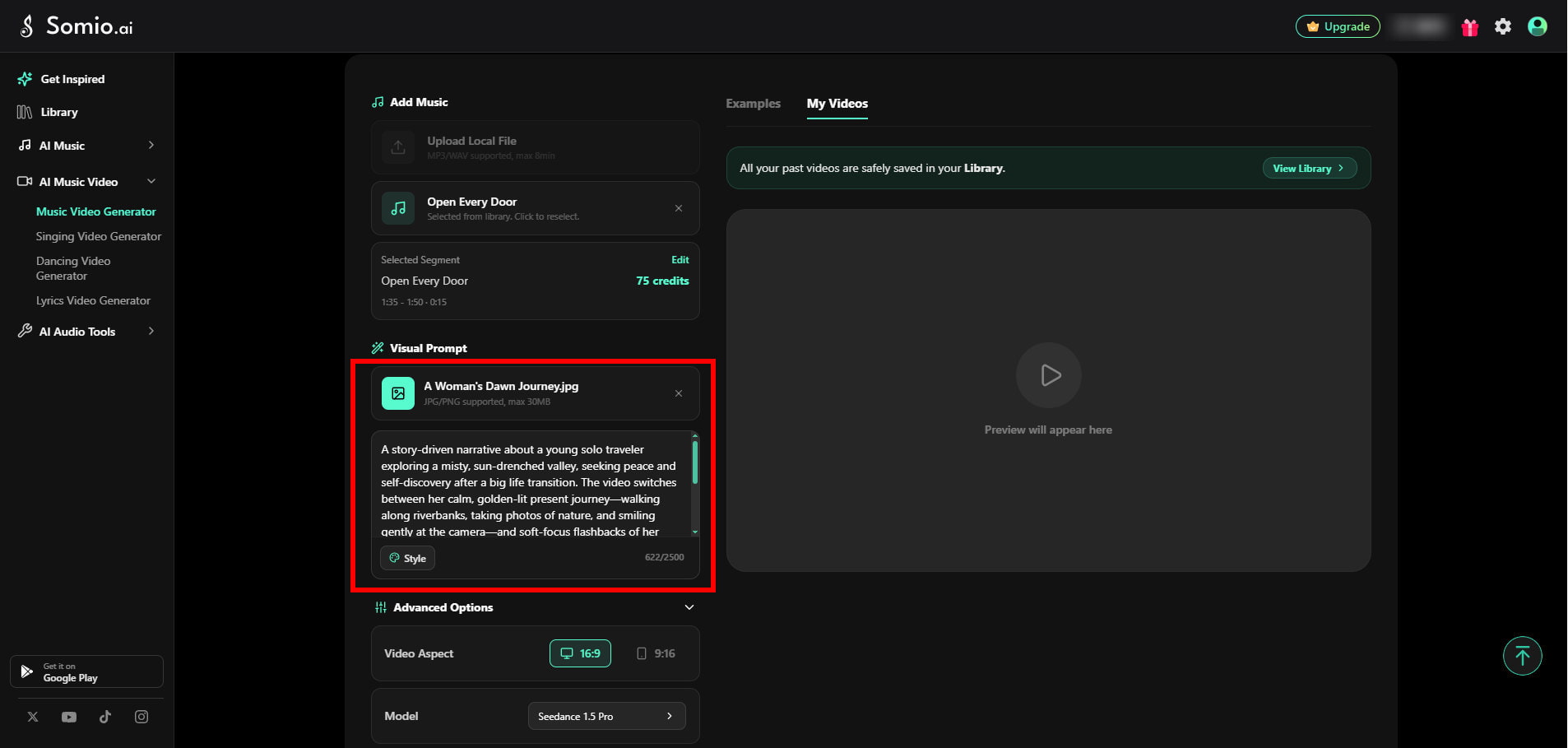
Voeg een referentieafbeelding toe en beschrijf de video die je wilt maken met een visuele prompt.
Referentieafbeelding
Een referentieafbeelding is optioneel, maar een duidelijke afbeelding van hoge kwaliteit kan het model een sterker visueel startpunt geven. JPG- en PNG-afbeeldingen tot 30 MB worden ondersteund.
Visuele prompt
Gebruik je prompt om het uiterlijk, de actie en het verhaal te beschrijven dat je wilt zien. Je kunt het hoofdpersonage, de setting, acties, visuele stijl, kleuren, verlichting, sfeer en het verloop van het verhaal toevoegen.
De prompt ondersteunt tot 2.000 tekens. Specifiekere beschrijvingen geven het model over het algemeen een duidelijkere richting en helpen bij het maken van meer coherente beelden.
Je kunt ook een Stijl-preset kiezen om snel de algehele visuele stijl van je video te bepalen.
Pas je instellingen aan en genereer
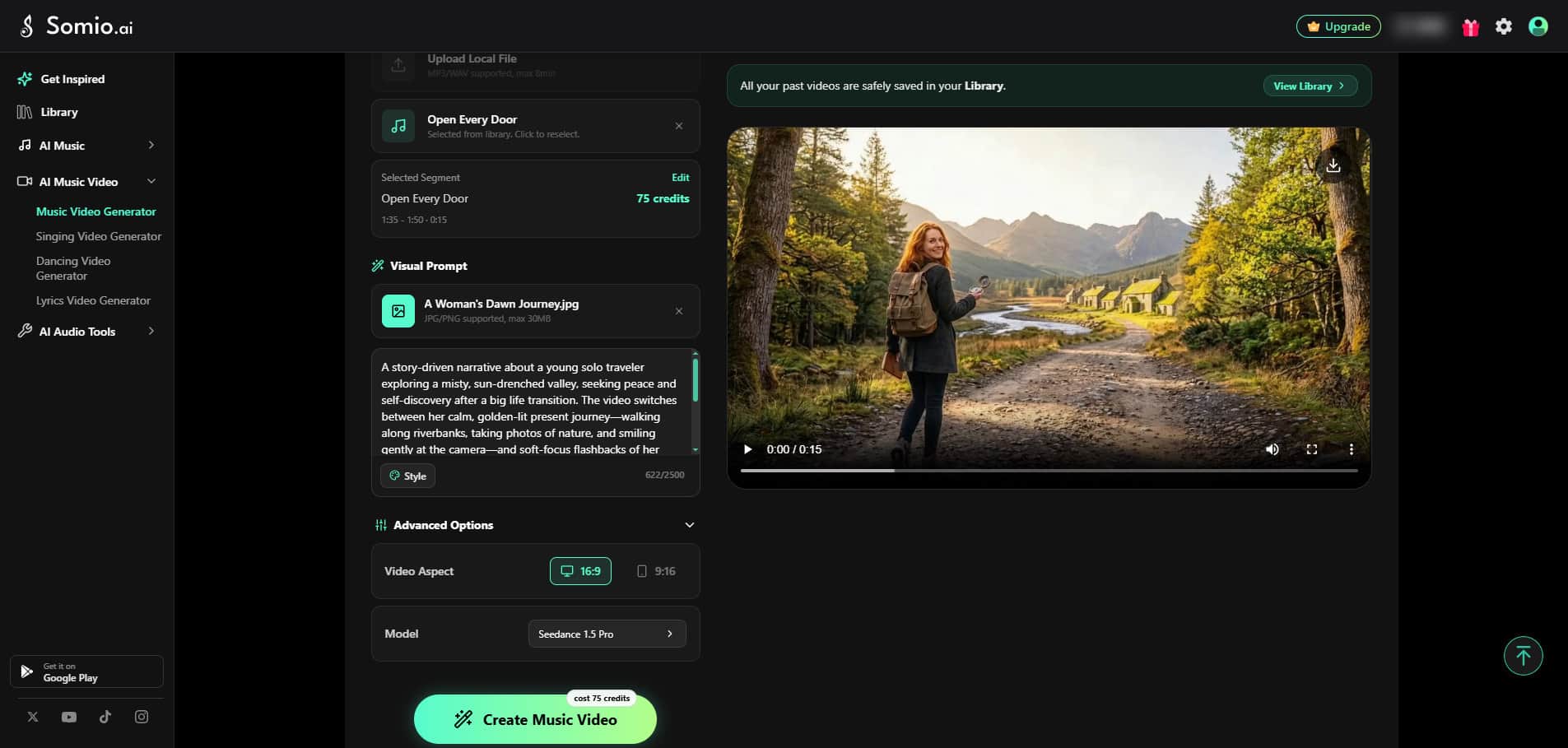
Kies voordat je gaat genereren de videoverhouding en het model die het beste bij je project passen.
Videoverhouding
• 16:9 — Aanbevolen voor traditionele muziekvideo's, YouTube-video's en liggende content.
• 9:16 — Aanbevolen voor TikTok, YouTube Shorts en andere korte verticale content.
Videomodel
Kies een model op basis van je gewenste kwaliteit, bewegingscomplexiteit, generatiesnelheid en creditverbruik.
Zodra je instellingen klaar zijn, klik je op Muziekvideo maken om het genereren te starten.
Videomodel Gids
Verschillende modellen zijn geoptimaliseerd voor verschillende soorten muziekvideocreatie. High-end modellen bieden over het algemeen een hogere visuele kwaliteit en geavanceerdere bewegingsgeneratie, terwijl lichtgewicht modellen handig zijn voor snellere iteraties en een lager creditverbruik.
| Videomodel | Kwaliteit | Belangrijkste sterke punten | Beste voor |
|---|---|---|---|
| Seedance 2.5 | Ultra-HD van de volgende generatie (masterstudio-kwaliteit) | Nieuwe generatie cinematografisch realisme, frame-precieze creatieve controle, ultra-realistische beweging en scènedetails | Lange cinematografische storytelling, muziekvideo's met meerdere scènes, geavanceerde commerciële content |
| Google Veo 3.1 Standard | Cinematografische Ultra-HD | Ultra-high-definition synthese, realistische fysica, complexe belichting | Bioscoopstijl sequenties, blockbuster VFX, commerciële content |
| Seedance 2.0 | Cinematografische Ultra-HD (Studio-kwaliteit) | Cinematografisch realisme, complexe beweging, zeer gedetailleerde beelden, realistische fysica | Professionele muziekvideo's, content van commerciële kwaliteit, high-end visuele effecten |
| Kling 3.0 | Cinematografische HD | Sterke ruimtelijke coherentie, realistische beweging, geavanceerde camerabeweging | Dynamisch camerawerk, complexe beweging, cinematografische sequenties |
| Seedance 2.0 Fast | Studio-kwaliteit HD | Vloeiende beweging, snelle generatie, sterke stabiliteit tussen frames | Clips voor sociale media, snelle video's, snelle iteraties |
| Seedance 2.0 Mini | Standaard HD | Lichtgewicht generatie, snelle iteraties, betrouwbare resultaten | Concepten, previews en content in grote volumes |
| Seedance 1.5 Pro | Hoge definitie | Stabiele prestaties, consistente belichting, efficiënte generatie | Dagelijkse content, budgetbewuste projecten, snelle concepten |
Hoe kies je een model
Voor de allerhoogste cinematografische kwaliteit: Kies Seedance 2.5.
Voor cinematografische kwaliteit: Kies Google Veo 3.1 Standard of Seedance 2.0.
Voor dynamische camerabewegingen: Kies Kling 3.0.
Voor een balans tussen kwaliteit en snelheid: Kies Seedance 2.0 Fast.
Voor snelle previews en testen: Kies Seedance 2.0 Mini.
Voor lichtgewicht, dagelijkse creatie: Kies Seedance 1.5 Pro.
Houd er rekening mee dat het creditverbruik per model varieert. Modellen van hogere kwaliteit vereisen over het algemeen meer credits per seconde.
Hoe schrijf je betere muziekvideo-prompts
Een goede prompt geeft AI een duidelijke creatieve richting.
In plaats van simpelweg een emotie te beschrijven zoals "verdrietig liefdesliedje" of "mooie muziekvideo", geef je de emotie een visuele vorm door middel van personages, omgevingen, acties, kleuren en een verhaal. Bekijk direct prompt-voorbeelden →
Een nuttige startformule is:
Je hoeft deze formule niet woord voor woord te volgen. Gebruik het als een checklist om ervoor te zorgen dat je idee voldoende visuele informatie bevat.
Vertel AI op wie of wat de video zich richt.
In plaats van:
Probeer:
De tweede prompt geeft AI een duidelijk onderwerp dat daadwerkelijk op het scherm kan verschijnen. Je kunt het volgende beschrijven:
Muziekvideo-promptvoorbeelden & fouten
Muziekvideo-promptvoorbeelden
Concept: Spijt, verloren liefde en herinnering
Veelvoorkomende prompt-fouten
Te vaag:
De concepten zijn duidelijk voor een mens, maar vertellen AI niet wat er daadwerkelijk in het beeld moet verschijnen.
Beter:
De abstracte emoties worden nu vertegenwoordigd door specifieke personages, locaties, kleuren en acties.
Tips voor betere AI-muziekvideoresultaten
Gebruik duidelijke referentieafbeeldingen van hoge kwaliteit
Voor muziekvideogeneratie vormt je referentieafbeelding de visuele basis voor de video.
Voor het beste startpunt:
• Gebruik een scherpe afbeelding met een hoge resolutie
• Zorg dat het hoofdonderwerp duidelijk zichtbaar is
• Vermijd zwaar verduisterde gezichten of lichamen
• Houd het hoofdonderwerp duidelijk gescheiden van de achtergrond
• Gebruik één hoofdonderwerp wanneer de functie dit vereist
Match het model met de beweging
Voor eenvoudige bewegingen kan een sneller model voldoende zijn.
Voor complexe choreografieën, snelle bewegingen, gedetailleerde gezichtsuitdrukkingen of cinematografische camerabewegingen kun je overwegen een geavanceerder model te gebruiken.
AI Zangvideo Generator
De AI Zangvideo Generator is ontworpen voor video's waarin een personage of persoon optreedt samen met je audio.
Het is ideaal voor:
• AI-zangers
• Virtuele performers
• Zingende avatars
• Beelden bij covernummers
• Zingende personages
• Muziekmakers die een visuele performer willen
In tegenstelling tot de Muziekvideo Generator, richt deze modus zich op performance en lip-sync.
Hoe maak je een zangvideo
Voeg je muziek toe
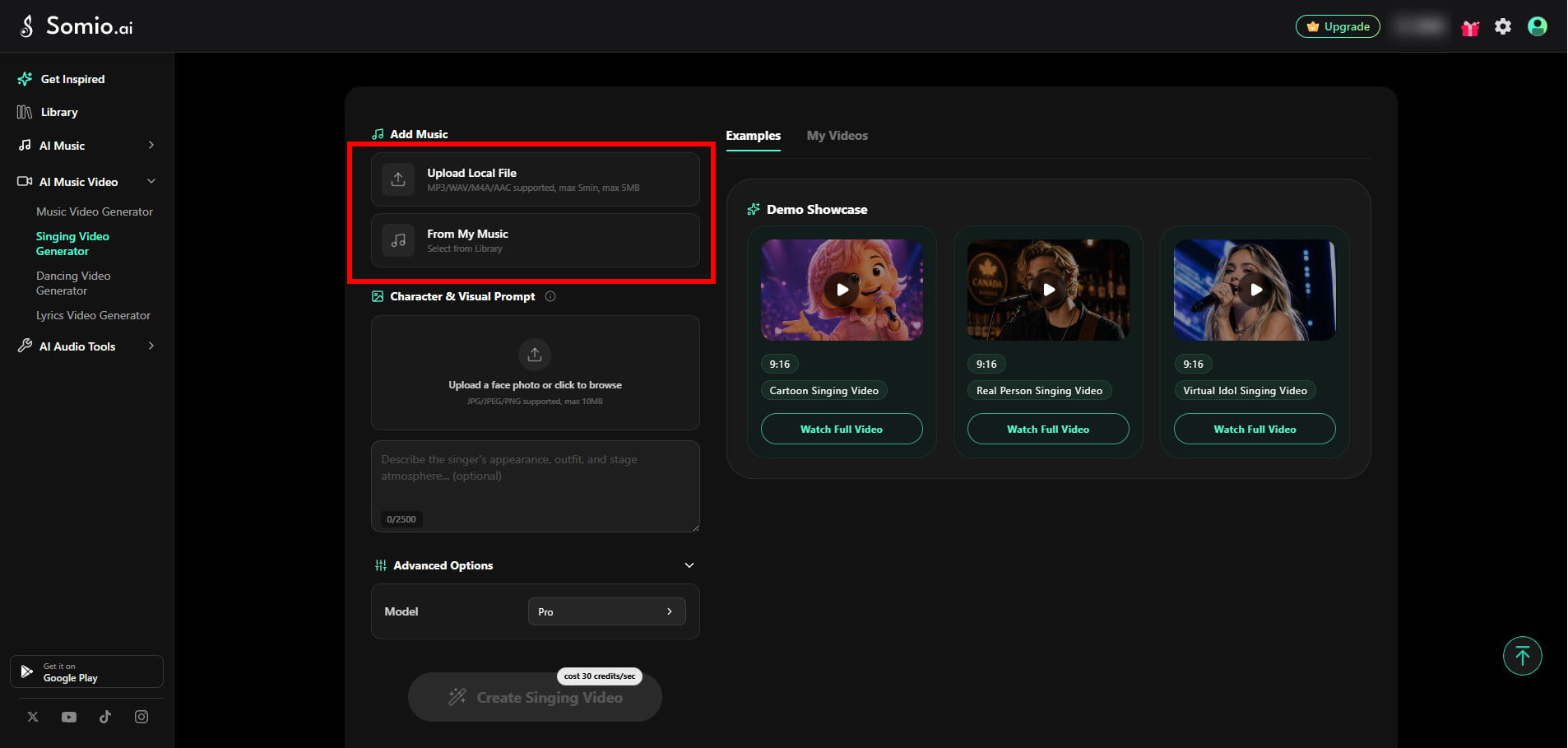
Upload je eigen audio of selecteer een nummer uit je bibliotheek. Je kunt MP3-, WAV-, M4A- of AAC-bestanden gebruiken tot 5 minuten en 5 MB.
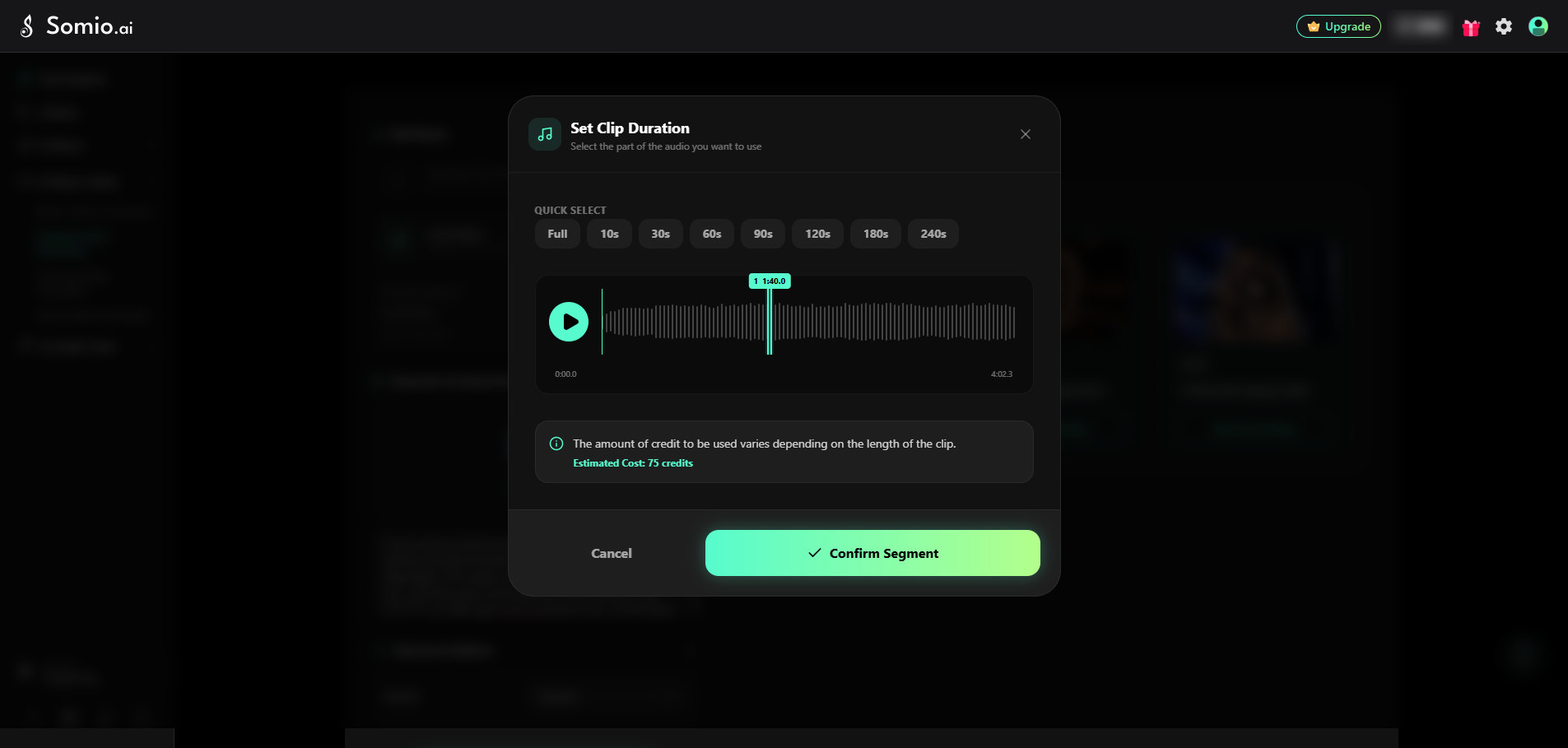
Kies vervolgens het deel van het liedje dat je wilt gebruiken. Selecteer een vooraf ingestelde duur of versleep de tijdlijn om een specifiek gedeelte te kiezen. Het geselecteerde fragment moet minimaal 3 seconden lang zijn.
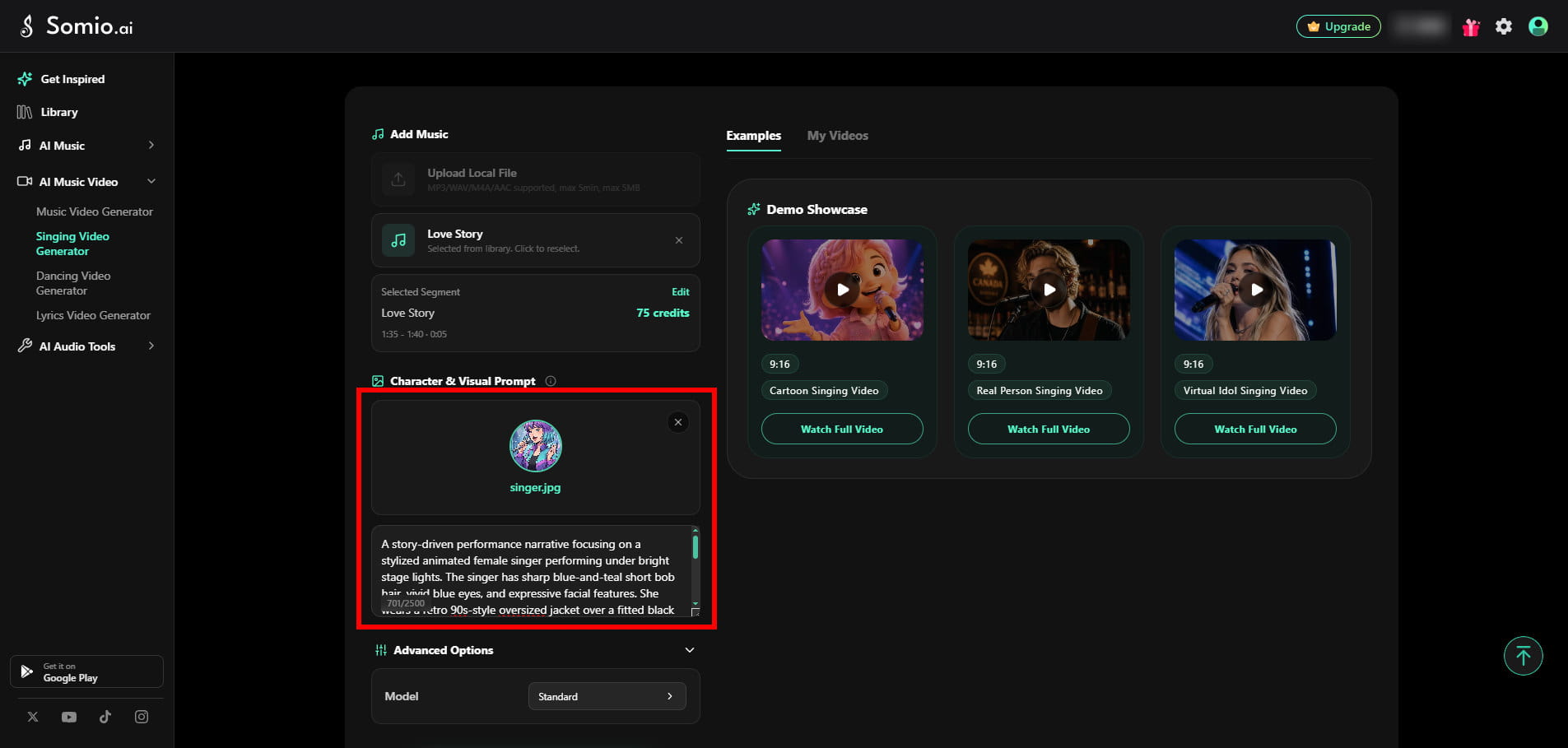
Upload een afbeelding van een personage
Een afbeelding van een personage is vereist. Upload een duidelijke JPG- of PNG-afbeelding van de persoon of het personage dat je wilt laten optreden. Een recht van voren genomen afbeelding met één duidelijk zichtbaar onderwerp werkt over het algemeen het best. Je kunt een echt persoon, een dier, een geïllustreerd personage of een ander geschikt onderwerp gebruiken. De maximale afbeeldingsgrootte is 10 MB.
Een prompt is optioneel. Laat deze leeg als je wilt dat het personage gewoon meezingt met je audio, of gebruik het om bewegingen, instrumenten, expressies of achtergronddetails toe te voegen.
Bijvoorbeeld:
Je kunt prompts gebruiken om het volgende te beschrijven:
• Bewegingen van personages
• Optreden met een instrument
• Eenvoudig dansen
• Gezichts- of lichaamsbewegingen
• Achtergrondelementen
• Verlichting
• Algehele sfeer
De prompt kan maximaal 2.500 tekens bevatten.
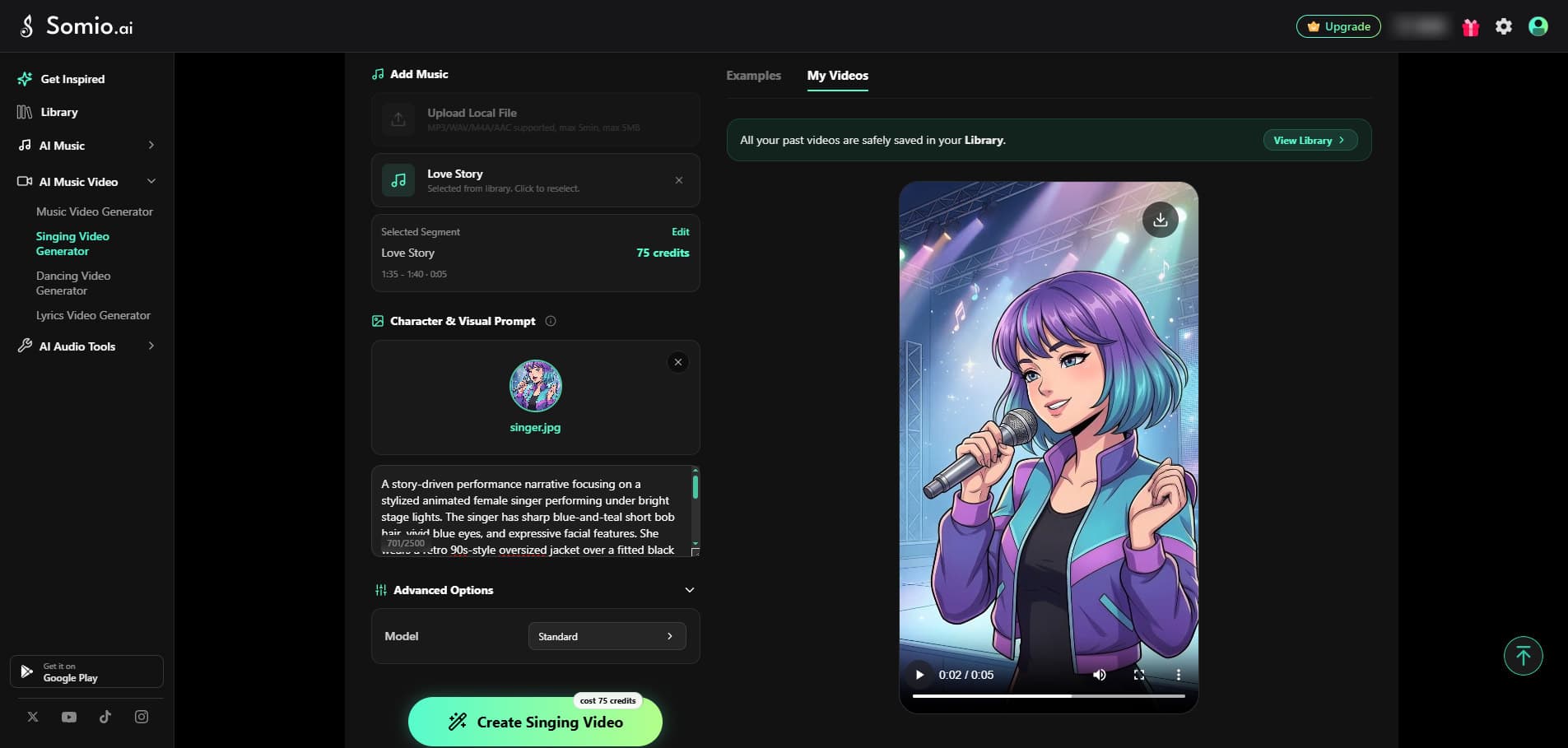
Kies een model en genereer
De zangvideo-generator biedt momenteel de basismodus en de professionele modus.
| Basismodus | Professionele modus | |
|---|---|---|
| Videokwaliteit | HD-kwaliteit | Hogere definitie, verfijndere visuele kwaliteit |
| Lip-sync | Goed voor eenvoudig zingen en spreken | Nauwkeurigere lip-sync, vooral voor snelle zang en rap |
| Gezichtsuitdrukkingen | Basis gezichtsbewegingen | Gedetailleerdere gezichtsuitdrukkingen en subtiele bewegingen |
| Hoofd- en lichaamsbeweging | Kleinere bewegingen | Natuurlijkere hoofd- en lichaamsbeweging |
| Generatiesnelheid | Sneller | Over het algemeen langzamer |
Wanneer je de basismodus gebruikt
De basismodus is een goede keuze wanneer:
• Je een snelle zangvideo wilt
• De uitvoering relatief eenvoudige bewegingen bevat
• Het personage van een gemiddelde of grote afstand wordt getoond
• Je verschillende ideeën aan het testen bent
Wanneer je de professionele modus gebruikt
De professionele modus wordt aanbevolen wanneer:
• Nauwkeurige lip-sync voor zang belangrijk is
• De zang snel of ritmisch complex is
• De video rap of snelle tekst bevat
• Het gezicht in close-up opnames verschijnt
• Je expressievere gezichts- en lichaamsbewegingen wilt
• Je gepolijste muziek- of promotionele content maakt
AI-dansvideo-generator
Met de AI-dansvideo-generator kun je een personage animeren met behulp van een referentievideo of een kant-en-klaar danstemplate.
Het is nuttig voor:
• Dansmuziekvideo's
• K-Pop-achtige optredens
• Dansuitdagingen
• Choreografie voor personages
• Dansende anime- of 3D-personages
• Korte sociale content
Hoe maak je een dansvideo
Upload je personage
Upload een JPG, JPEG of PNG-afbeelding van de persoon of het personage dat je wilt animeren. Een heldere afbeelding van hoge kwaliteit met één hoofdonderwerp werkt het best. Een vooraanzicht wordt aanbevolen indien mogelijk. Je kunt een mens, dier, geïllustreerd personage of een ander geschikt onderwerp gebruiken. De maximale bestandsgrootte van de afbeelding is 10 MB.
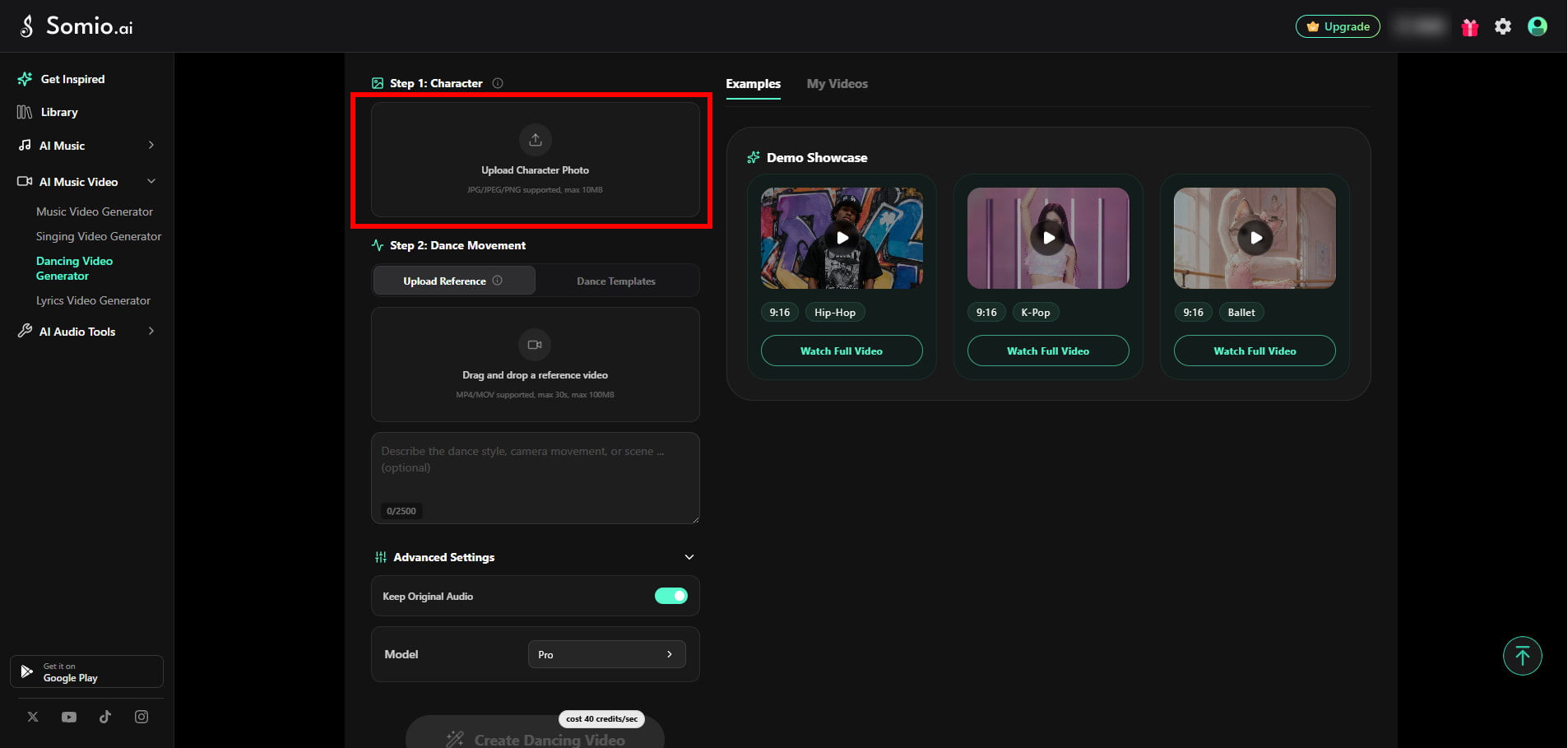
Kies een dansmethode
Er zijn twee manieren om de beweging te creëren.
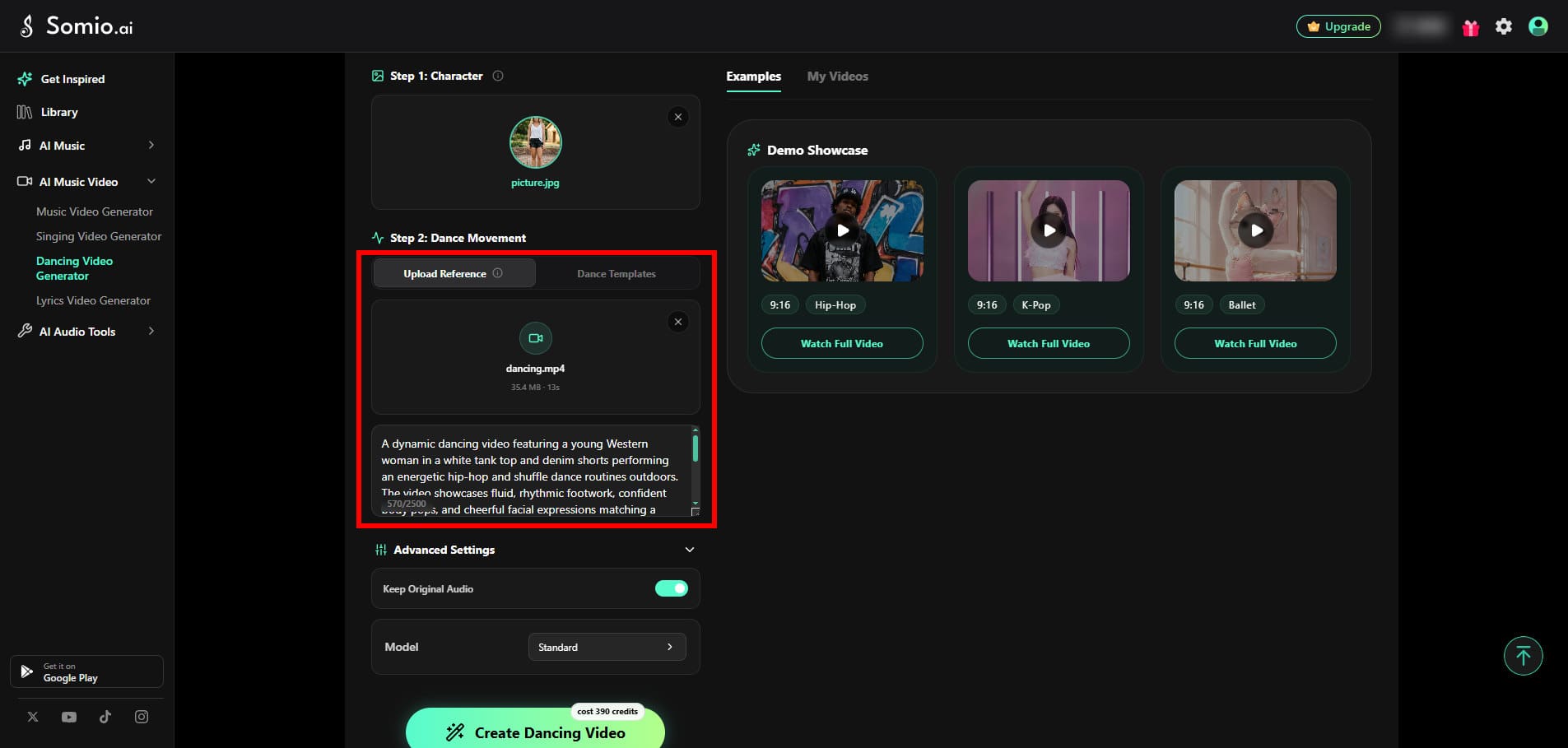
Optie 1: Upload een referentievideo
Voor een gepersonaliseerde uitvoering upload je een MP4 of MOV-video van maximaal 30 seconden en 100 MB. Eén enkele danser die gedurende de hele video duidelijk zichtbaar blijft, levert over het algemeen betere resultaten op. Je kunt ook een optionele prompt toevoegen om de achtergrond, verlichting, sfeer of visuele stijl te beschrijven.
Je kunt ook een optionele prompt toevoegen om aanvullende visuele vereisten te beschrijven.
Bijvoorbeeld:
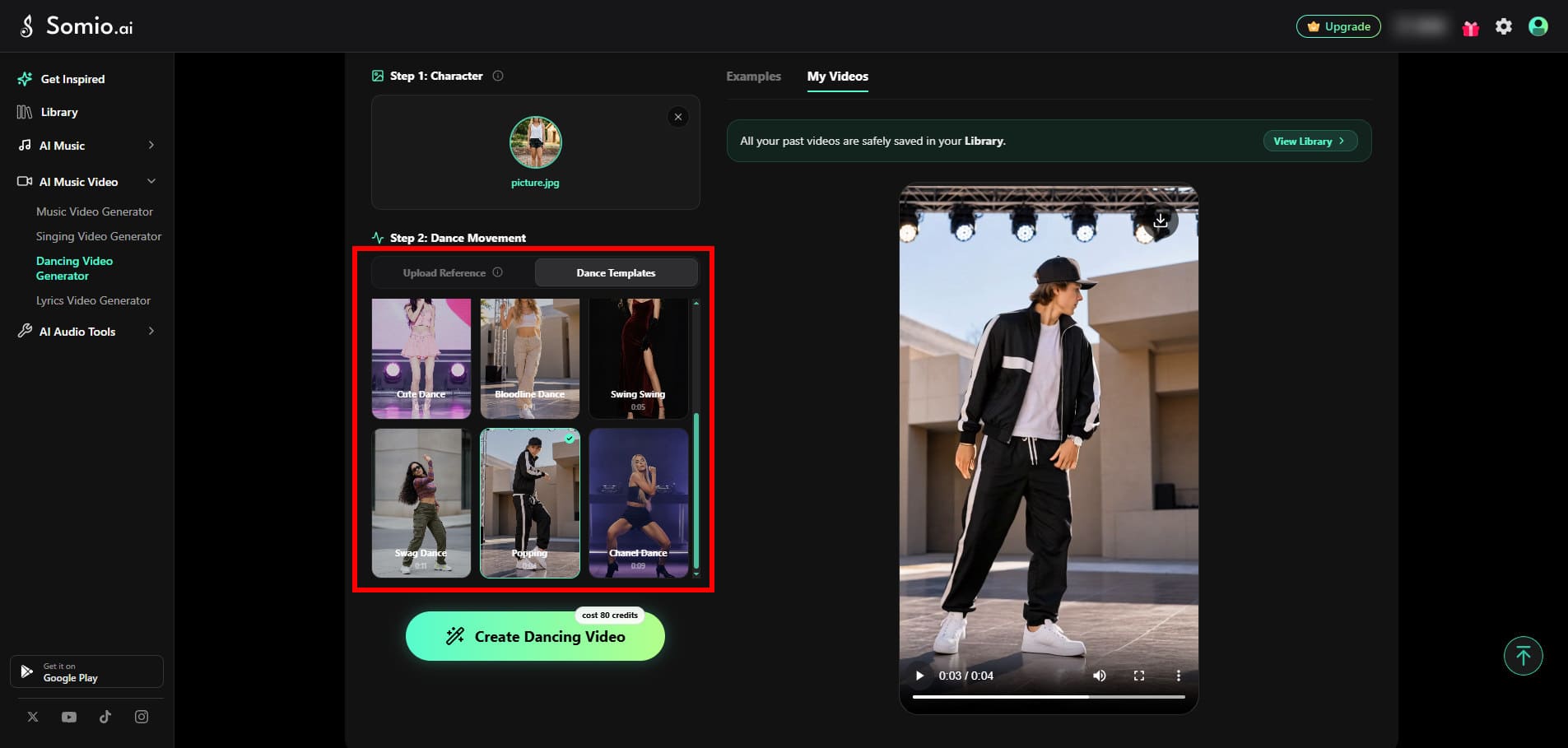
Optie 2: Gebruik een danstemplate
Kies uit de beschikbare danstemplates om snel een dansvideo te genereren zonder zelf een referentievideo voor te bereiden.
Templates zijn handig wanneer je op een eenvoudige en snelle manier verschillende dansstijlen wilt uitproberen.
Kies een model en genereer
De dansvideo-generator biedt de basismodus en de professionele modus voor generatie op basis van referenties.
| Basismodus | Professionele modus | |
|---|---|---|
| Bewegingstracking | Geschikt voor eenvoudigere bewegingen | Gedetailleerdere bewegings- en gewrichtstracking |
| Complexe beweging | Best voor langzamere of gematigde bewegingen | Beter voor snelle, grote en complexe bewegingen |
| Camerabeweging | Werkt goed bij eenvoudigere camerabewegingen | Beter in het behouden van de relatie tussen camera- en personagebeweging |
| Visuele kwaliteit | HD-kwaliteit | Hogere definitie visuele kwaliteit |
| Generatiesnelheid | Sneller | Over het algemeen langzamer |
Wanneer je de basismodus gebruikt
De basismodus werkt goed voor:
• Langzame of gematigde bewegingen
• Kleine gebaren
• Zachtjes wiegen
• Wandelen
• Eenvoudige choreografie
• Medium- of breedbeeldopnames
Wanneer je de professionele modus gebruikt
De professionele modus is een betere keuze voor:
• K-Pop choreografie
• Hip-Hop dans
• Snel tempo bewegingen
• Grote lichaamsbewegingen
• Draaien en sprongen
• Complexe choreografie
• Close-up of half-body opnames
Als de referentie complexe bewegingen bevat, kan de professionele modus helpen om de lichaamsstructuur en beweging van het personage natuurlijker te behouden.
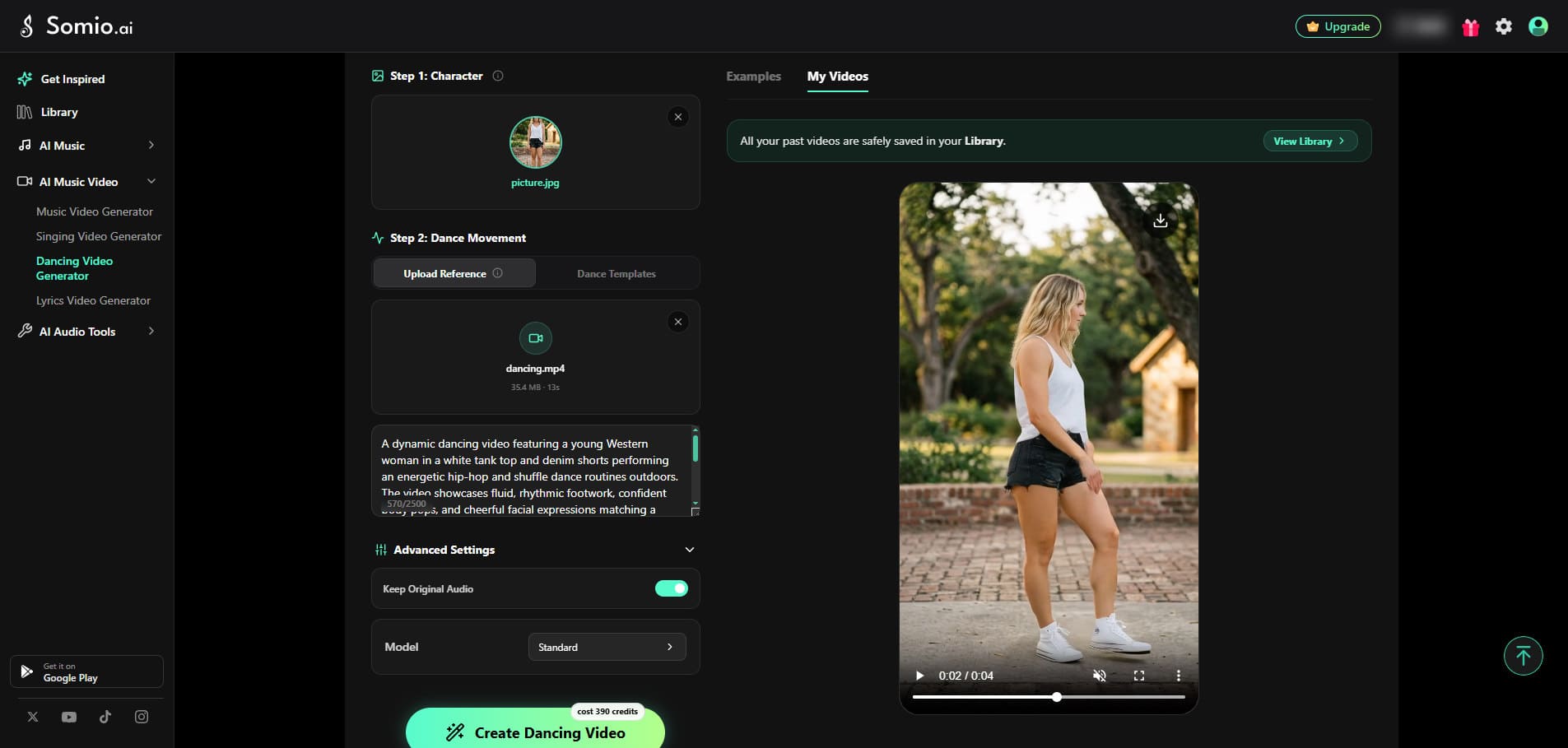
Behoud de originele audio
De originele audio wordt standaard behouden.
Schakel deze optie uit als je een stille dansvideo wilt genereren en muziek of andere audio wilt toevoegen tijdens de postproductie.
AI-songtekstvideo-generator
De AI-songtekstvideo-generator maakt muziekvideo's die je nummer, een visuele achtergrond en gesynchroniseerde songteksten combineren.
Het is nuttig voor:
• Songtekstvideo's
• Karaoke-video's
• Promotie van nieuwe nummers
• Muziekclips voor sociale media
• Muziekcontent met geanimeerde songteksten
Hoe maak je een songtekstvideo
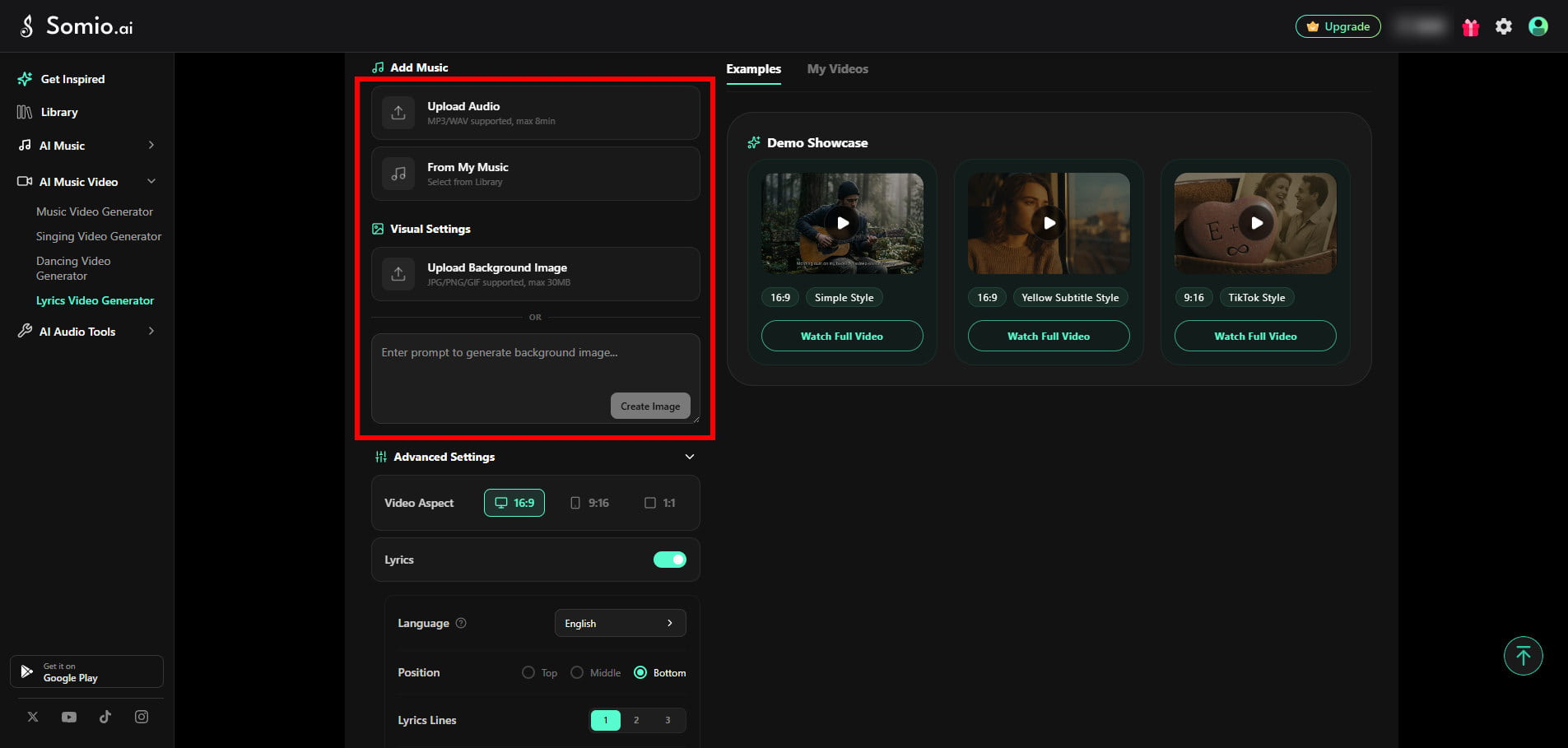
Voeg je muziek toe en kies een achtergrond
Upload je muziek of selecteer een nummer uit je Bibliotheek. Ondersteunde uploadformaten zijn MP3 en WAV, en nummers mogen maximaal 8 minuten lang zijn.
Kies vervolgens een achtergrond voor je video. Je kunt een effen kleur gebruiken, een JPG-, PNG- of GIF-afbeelding uploaden of beschrijven wat je wilt en AI een achtergrond laten genereren. Door AI gegenereerde achtergrondafbeeldingen zijn beschikbaar met een betaald abonnement. Je kunt gegenereerde afbeeldingen ook downloaden en opnieuw gebruiken.
Pas je video en songtekst aan
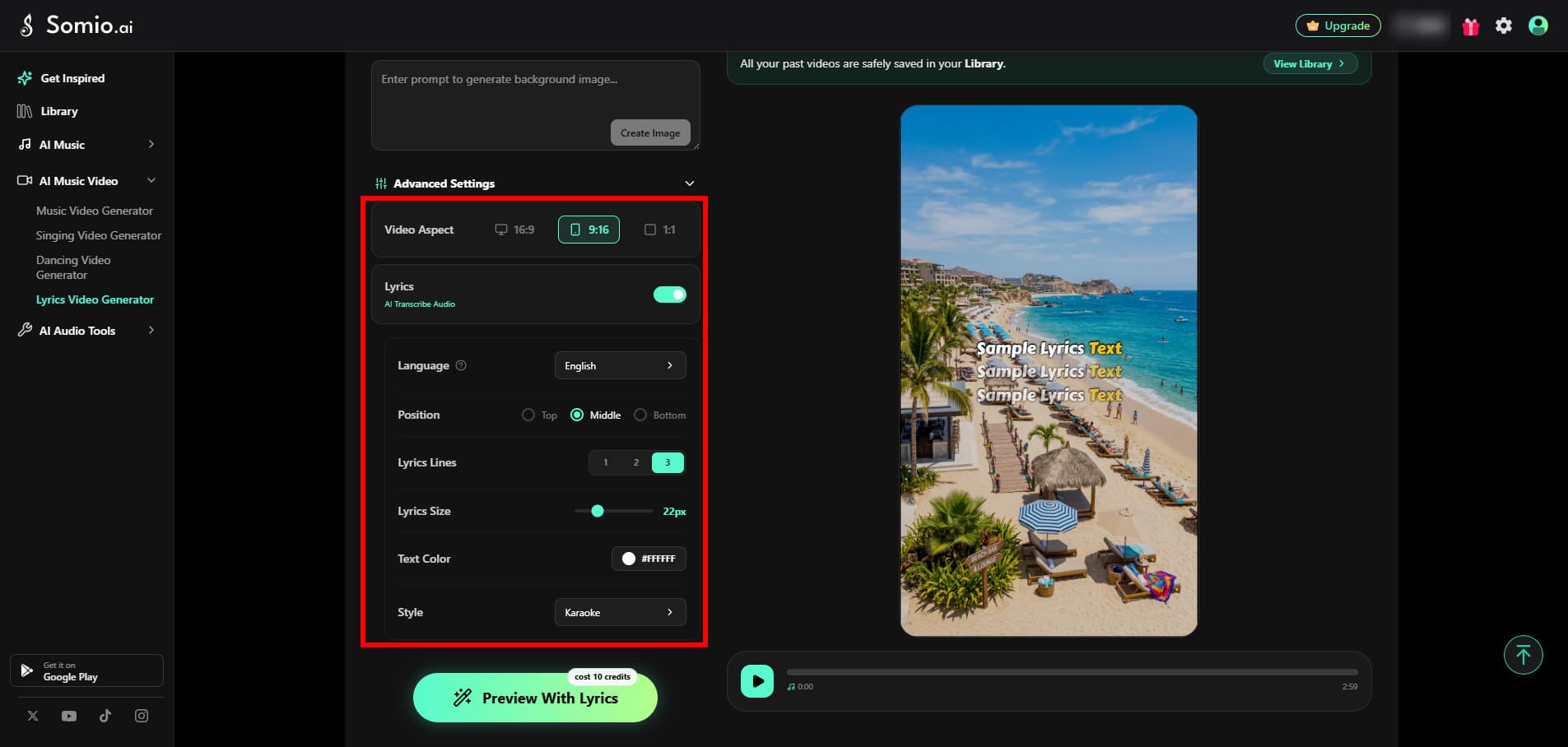
Kies een videoverhouding en pas aan hoe je songteksten verschijnen.
Videoverhouding
• 16:9 — Beste voor YouTube en andere liggende content.
• 9:16 — Beste voor TikTok, YouTube Shorts en andere verticale content.
• 1:1 — Ideaal voor vierkante content op sociale media en andere platforms.
Je kunt ook de taal, positie van de songtekst, het aantal regels, de tekstgrootte, kleur van de actieve songtekst, het lettertype en de weergavestijl aanpassen. Sommige stijlen, waaronder Karaoke, Handgeschreven en TikTok, ondersteunen woord-voor-woordanimatie.
Klik vervolgens op Voorbeeld met songtekst om de transcriptie van de songtekst te starten en je video met de geselecteerde instellingen te bekijken.
Bewerk en synchroniseer je songtekst
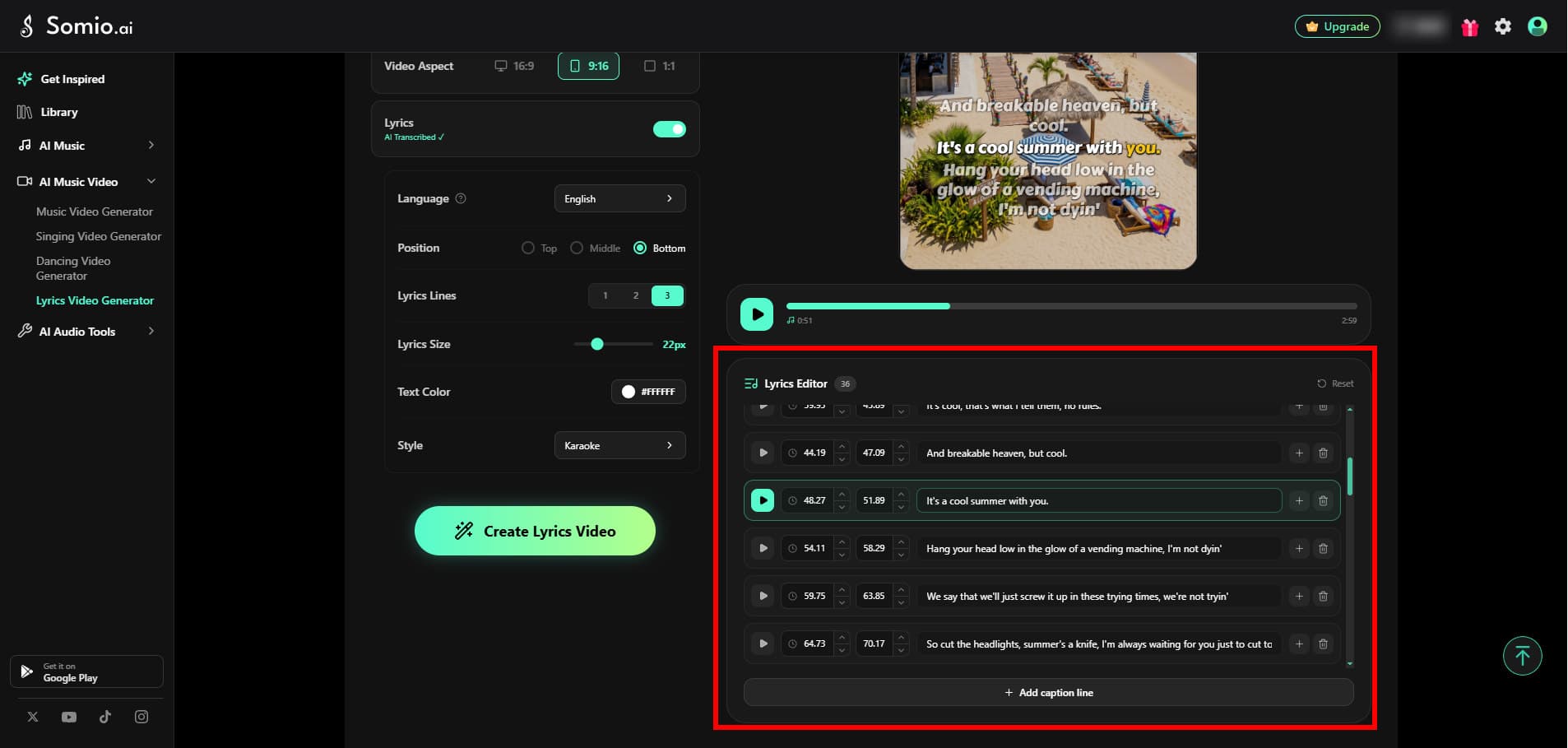
Controleer en verfijn de automatisch getranscribeerde songtekst in je video. Je kunt de tekst corrigeren, regeleinden aanpassen, de lay-out wijzigen, songtekst toevoegen of verwijderen of terugzetten naar de oorspronkelijke transcriptie.
Als de transcriptie grote wijzigingen nodig heeft, kun je eenvoudig de juiste songtekst importeren. De songtekst wordt vervolgens automatisch woord voor woord met de zang uitgelijnd voor een nauwkeurigere timing.
Je kunt vóór de definitieve export ook het volume van de Zang en Instrumentale track afzonderlijk aanpassen.
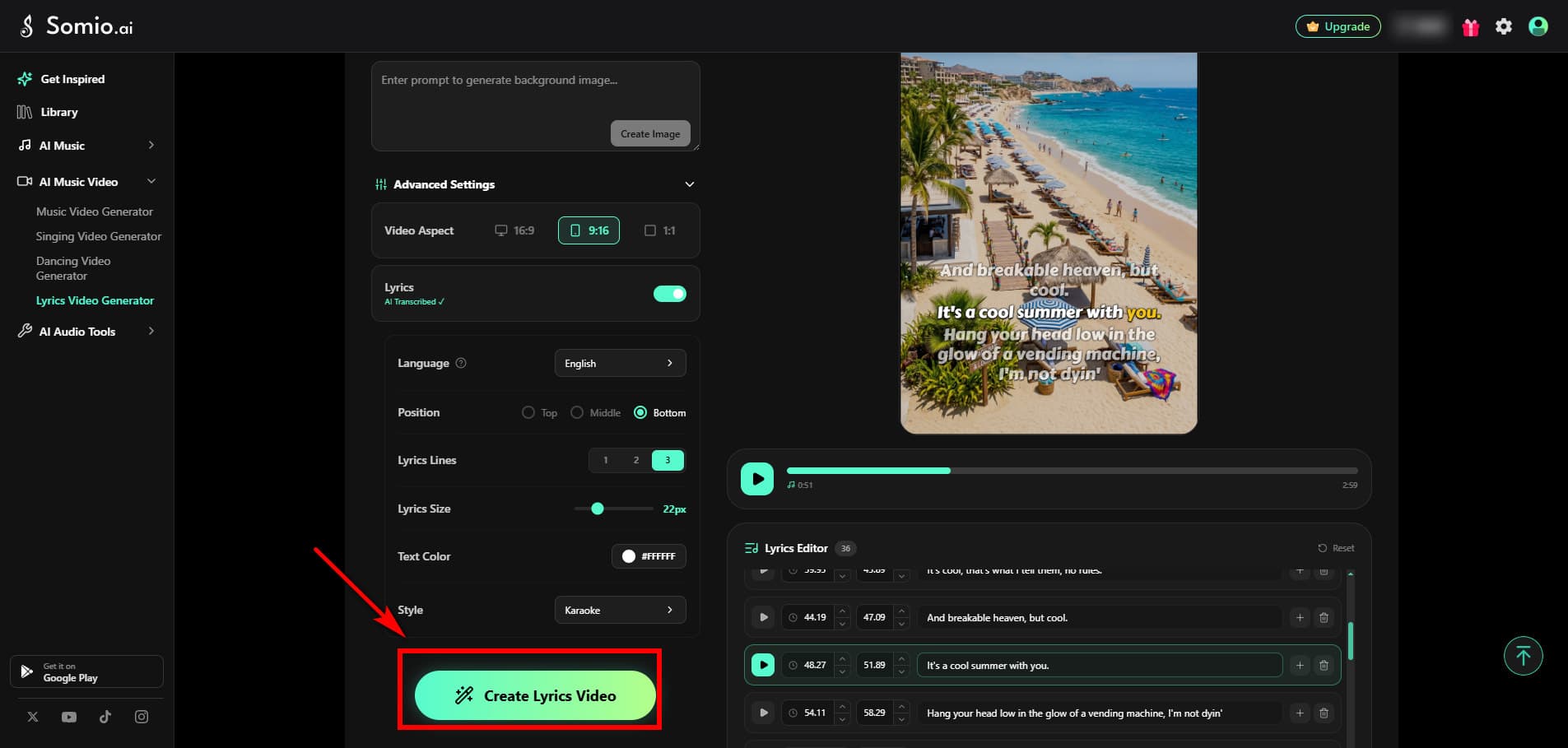
Klik op Lyricsvideo exporteren om de definitieve video te maken zodra alles er goed uitziet.
Download de definitieve video
Zodra het genereren is voltooid, klik je op Video downloaden om je video op te slaan.
Als je nog wijzigingen wilt aanbrengen, ga dan terug naar Live Preview om de visuele instellingen en andere beschikbare opties aan te passen. Klik daarna op Opnieuw genereren om een bijgewerkte versie te maken zonder extra credits te gebruiken.
Je kunt de pagina ook verlaten terwijl de video wordt verwerkt. Zodra het genereren is voltooid, is de definitieve video beschikbaar in je Bibliotheek.
Veelgestelde vragen
- Waarom kan ik mijn referentieafbeelding niet uploaden of waarom krijg ik een auteursrechtwaarschuwing?
Sommige modellen hebben beperkingen op referentieafbeeldingen die echte menselijke gezichten bevatten, inclusief door AI gegenereerde gezichten. De modellen hanteren deze beperkingen om auteursrecht- en identiteitsgerelateerde problemen te helpen voorkomen. Als een model deze beperking heeft, wordt dit duidelijk aangegeven naast het model wanneer je het selecteert. Probeer over te schakelen naar een ondersteund model of gebruik een referentieafbeelding zonder menselijk gezicht, zoals een geïllustreerd personage, een 3D-personage, een object, een landschap of conceptkunst.
- Waarom mislukt mijn generatie met een bericht over "Gevoelige inhoud"?
Je referentieafbeelding of prompt bevat mogelijk inhoud die door het veiligheidssysteem als gevoelig wordt gedetecteerd. Dit kan gaan om naakt, seksuele inhoud, geweld, expliciete beelden of politiek gevoelige informatie. Om dit op te lossen, moet je je prompt herzien en eventuele potentieel gevoelige woorden verwijderen. Engelse prompts worden aanbevolen voor een duidelijkere en betrouwbaardere detectie van inhoud. Als je een referentieafbeelding gebruikt, probeer deze dan te vervangen door een afbeelding die wel aan de regels voldoet en dien de aanvraag opnieuw in.
- Waarom staat mijn video nog steeds op "Genereren" of krijg ik een bericht over "Time-out" of "Netwerkfout"?
Het genereren van video's kan wat langer duren, afhankelijk van het model en de complexiteit van je video, vooral tijdens periodes van grote drukte. Als een taak vast blijft zitten of Mislukt of Time-out aangeeft in je Bibliotheek, klik dan op Opnieuw proberen om de taak opnieuw in te dienen. Het systeem zal deze automatisch in de wachtrij plaatsen voor een nieuwe poging.
- Verlies ik credits als mijn videogeneratie mislukt of een time-out geeft?
Nee. Credits gaan niet verloren als de videogeneratie mislukt. De manier waarop ze worden teruggestort hangt af van het feit of de generatie al was gestart.
• Stel dat er nog geen voortgangsbalk wordt getoond. Vanwege een netwerk time-out of veiligheidscontrole worden de gereserveerde credits automatisch binnen 30 minuten volledig terugbetaald.
• Als er al een voortgangsbalk wordt getoond, wordt de taak vergrendeld. Je kunt in je Bibliotheek op Opnieuw proberen klikken om dezelfde generatietaak voort te zetten zonder dat er extra credits in rekening worden gebracht. Als de herhaalde poging ook mislukt, neem dan contact op met ons supportteam, dan zullen wij de betreffende credits handmatig terugbetalen.
- Waarom zien gezichten, handen of bewegingen er vervormd uit in mijn video?
Complexe bewegingen kunnen een uitdaging zijn voor AI-videomodellen, vooral wanneer een scène snelle bewegingen, grote lichaamsbewegingen of meerdere acties tegelijk bevat. Probeer het volgende:
• De prompt vereenvoudigen
• Het aantal gelijktijdige acties verminderen
• Een geavanceerder model gebruiken
• Een duidelijke referentieafbeelding van hoge kwaliteit aanleveren
Voor dansvideo’s is de professionele modus meestal beter geschikt voor complexe choreografie.
- Waarom komt de lip-sync van de zanger niet overeen met de muziek?
De AI Muziekvideo Generator biedt momenteel geen lipsynchronisatie. Als je video vereist dat een personage met je audio meezingt, gebruik dan de AI Zangvideo Generator, die speciaal is ontworpen voor zangperformances en lipsynchronisatie. Voor veeleisende zang, zoals snel zingen of rap, wordt de professionele modus aanbevolen.
- Hoe lang duurt het genereren van een video?
De generatietijd varieert afhankelijk van het model, de videolengte, de complexiteit van de scène en de huidige serverbelasting. Een volledige muziekvideo van 3-8 minuten duurt doorgaans ongeveer 15–30 minuten. Tijdens periodes van grote drukte kan de generatie langer duren.
- Waarom is videogeneratie soms sneller of langzamer?
De generatiesnelheid hangt voornamelijk af van het videomodel, de serverbelasting en de complexiteit van de scène.
• Videomodel: Verschillende modellen hebben verschillende verwerkingssnelheden. Lichtgewicht of snelle modellen genereren over het algemeen sneller, terwijl geavanceerdere modellen langer kunnen duren.
• Serverbelasting: Tijdens piekuren kunnen er meer taken in de wachtrij staan, wat de generatietijd verlengt.
• Complexiteit van de scène: Complexe bewegingen, visuele effecten of andere veeleisende scènes kunnen meer verwerkingstijd vergen.
- Kan ik de pagina sluiten terwijl mijn video wordt gegenereerd?
Ja. Zodra je een generatietaak indient, gaat de verwerking op de achtergrond door. Je kunt de pagina sluiten of de app verlaten zonder de generatie te onderbreken. Wanneer de video klaar is, keer je terug naar je Bibliotheek om deze te bekijken en te downloaden.