AIを使って、あなたの楽曲からミュージックビデオを作成しましょう。映画のようなストーリー、歌唱パフォーマンス、ダンス動画、またはリリックビデオなど、Somio AIはあなたの音楽を魅力的なビジュアルコンテンツに変えるための多様な方法を提供します。
このガイドでは、各ビデオタイプの紹介、利用可能な設定の使い方、ビデオモデルの比較、そしてより良い結果を得るためのプロンプトの書き方について説明します。
適切なAIミュージックビデオツールの選択
ミュージックビデオの種類によって、必要なビジュアル生成のタイプは異なります。作成したい内容に最も適したオプションを選択してください。
クイックリファレンス:
| 目的 | 使用ツール |
|---|---|
| 楽曲に合わせた映画のようなストーリーを作成したい | AIミュージックビデオジェネレーター |
| キャラクターや歌手を音源に合わせて歌わせたい | AI歌唱ビデオジェネレーター |
| キャラクターにダンスを踊らせたい | AIダンスビデオジェネレーター |
| ビジュアル背景に同期した歌詞を表示させたい | AIリリックビデオジェネレーター |
ビデオタイプの比較:
| ビデオタイプ | ビデオ例 | 主な特徴 | 最適な用途 |
|---|---|---|---|
| AIミュージックビデオジェネレーター | 詳細を見る → | ストーリー重視のビジュアル、映画のようなシーン、一貫したキャラクターと環境 | フル尺のミュージックビデオ、物語のあるビデオ、コンセプトビジュアル、映画風のミュージックショート |
| AI歌唱ビデオジェネレーター | 詳細を見る → | 正確なリップシンク、表現力豊かなパフォーマンス、自然な動き | AIシンガー、バーチャルパフォーマー、歌うアバター、リップシンクビデオ |
| AIダンスビデオジェネレーター | 詳細を見る → | 自然なダンスの動き、ダイナミックな振り付け、音楽連動型のビジュアル | ダンスパフォーマンス、K-POP風ビデオ、ダンスチャレンジ、キャラクターの振り付け |
| AIリリックビデオジェネレーター | 詳細を見る → | アニメーション歌詞、カスタマイズ可能なタイポグラフィ、同期された歌詞表示 | リリックビデオ、カラオケビデオ、楽曲プロモーション、SNS用クリップ |
AIミュージックビデオジェネレーター
AIミュージックビデオジェネレーターは、ストーリー重視のミュージックビデオ向けに設計されています。ストーリー、キャラクター、環境、ビジュアルスタイル、ムードを説明するだけで、AIがあなたのコンセプトを映画のようなビデオシーンに変えます。
本ツールは以下の用途に特に適しています:
• フル尺のミュージックビデオ
• 物語性のあるミュージックビデオ
• コンセプトアルバムやビジュアルプロジェクト
• 映画風のミュージックショート
• プロモーション用ミュージックコンテンツ
ミュージックビデオの作成方法
音楽を追加する
自分のオーディオをアップロードするか、ライブラリから曲を選択します。
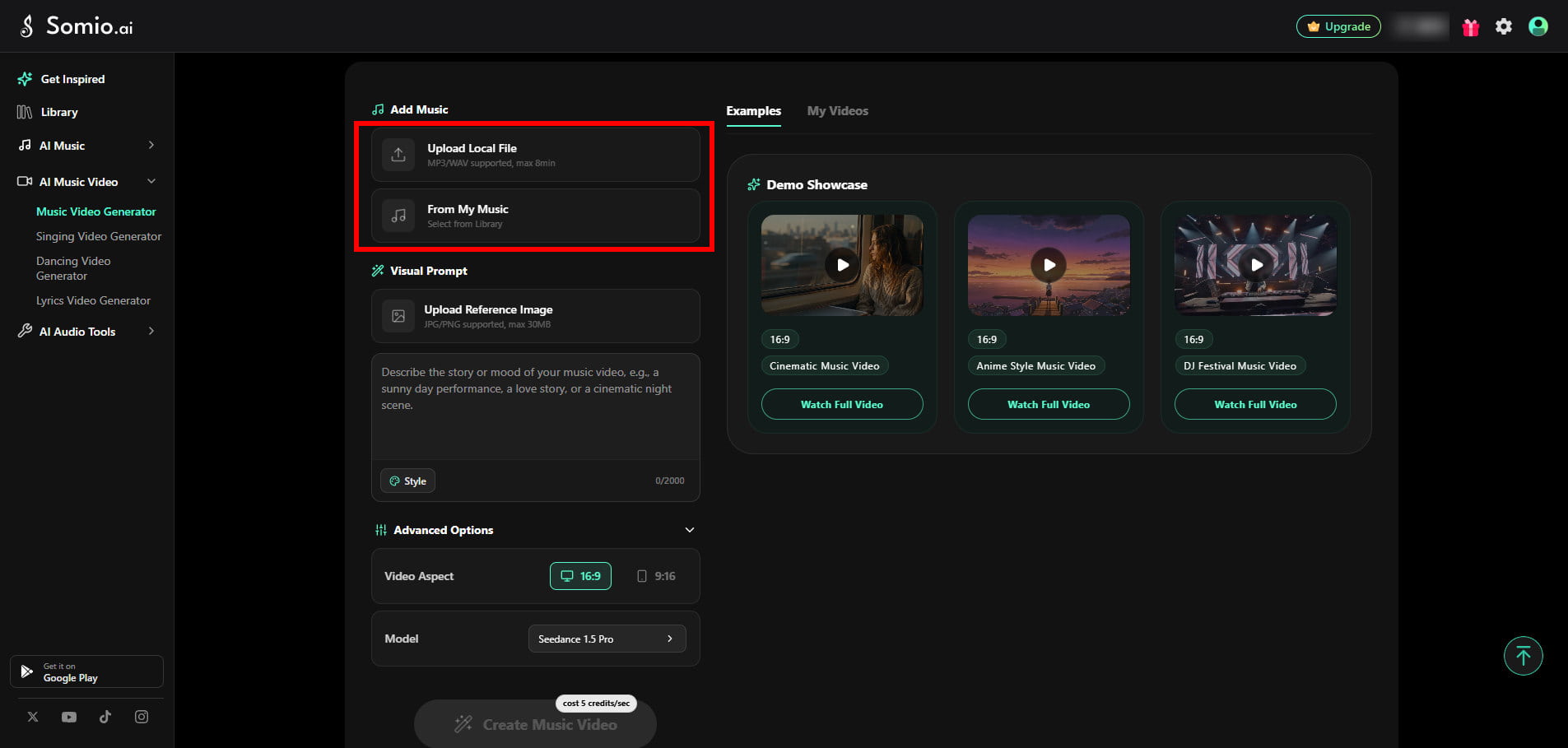
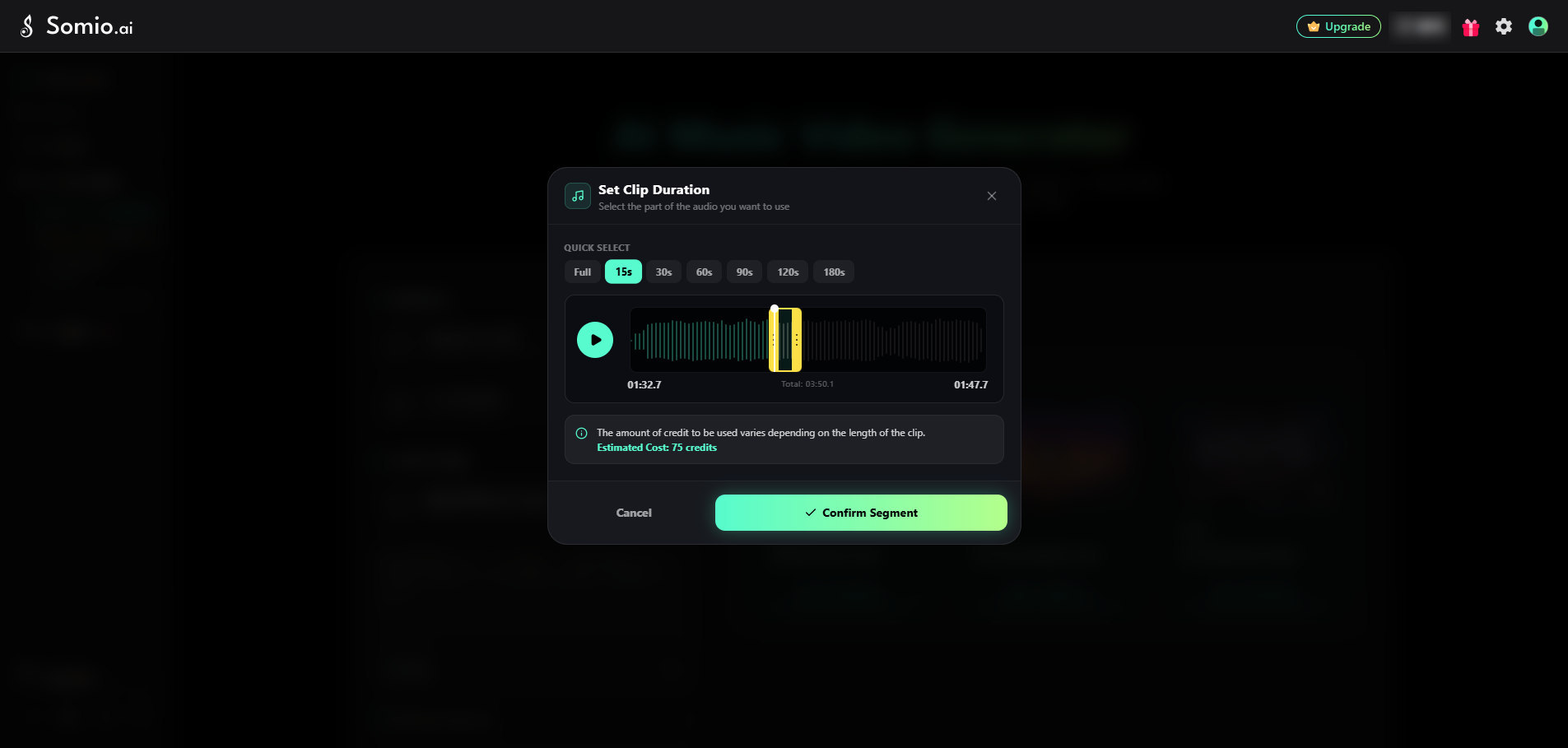
次に、ビデオにしたい曲の部分を選択します。プリセットの長さを選ぶか、タイムラインをドラッグして特定のセクションを選択できます。デフォルトでは10秒のセグメントが選択されますが、10秒未満のトラックは自動的にFull(全尺)に設定されます。選択するセグメントは3秒以上である必要があります。
ビジュアルを設定する
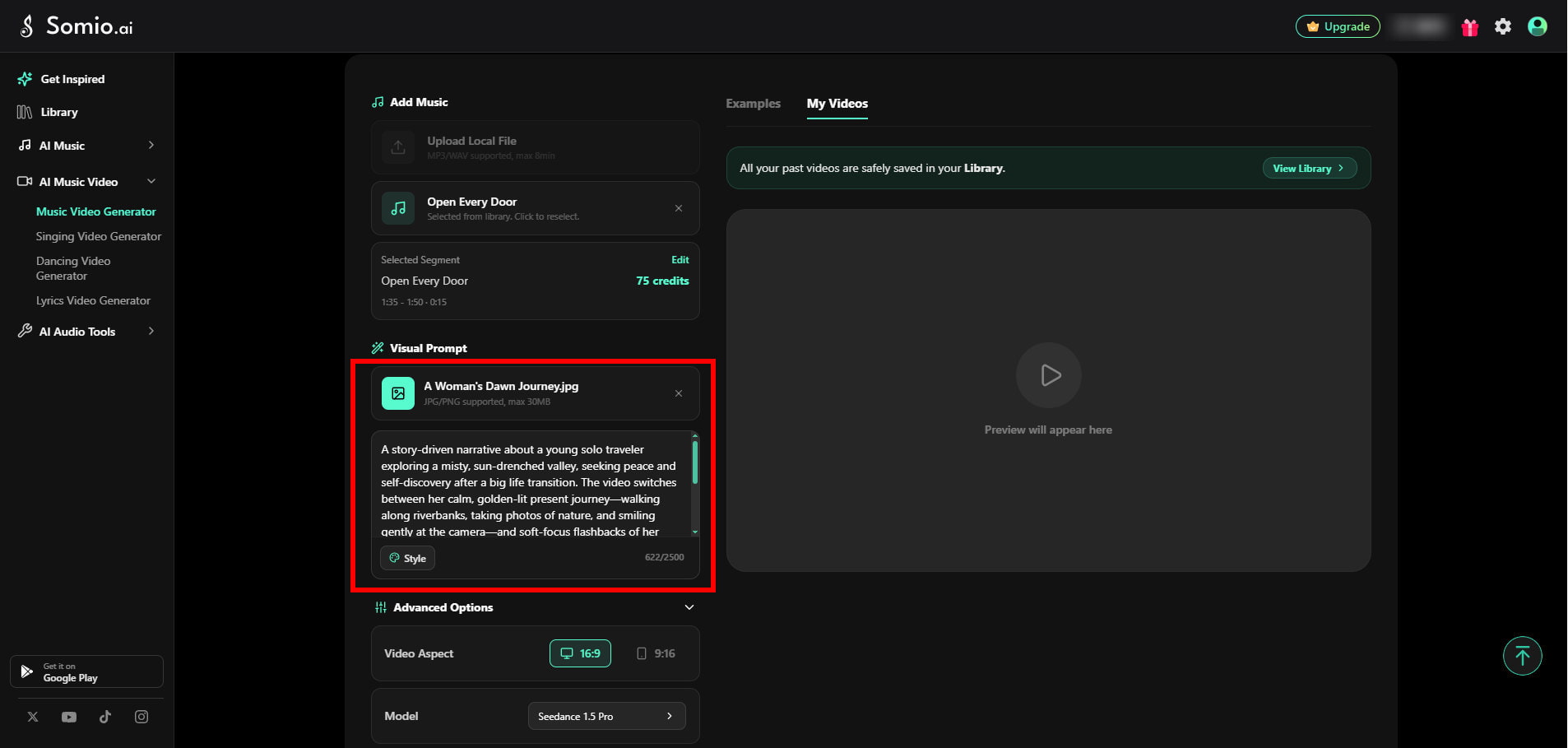
参照画像を追加し、作成したいビデオの内容をビジュアルプロンプトで説明します。
参照画像
参照画像は任意ですが、鮮明で高品質な画像を使用することで、モデルにより強力なビジュアルの開始点を与えることができます。最大30 MBまでのJPGおよびPNG画像をサポートしています。
ビジュアルプロンプト
プロンプトを使用して、見せたい外見、アクション、ストーリーを説明します。主要キャラクター、設定、アクション、ビジュアルスタイル、色、照明、ムード、ストーリーの進行などを含めることができます。
プロンプトは最大2,000文字まで対応しています。より具体的な説明を入力することで、モデルに明確な方向性を与え、一貫性のあるビジュアルを作成しやすくなります。
また、スタイルプリセットを選択して、ビデオ全体のビジュアルスタイルを素早く定義することも可能です。
設定を調整して生成する
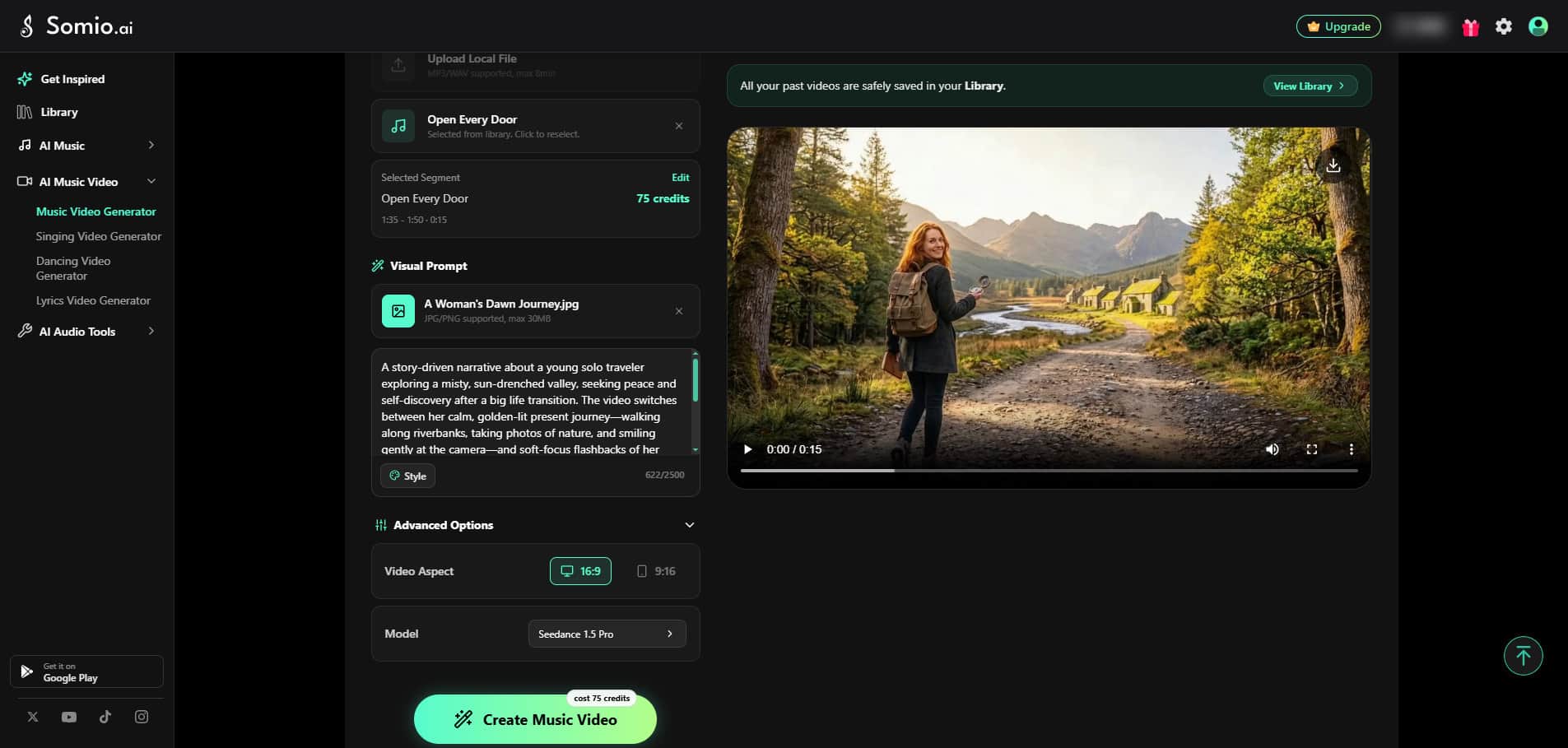
生成する前に、プロジェクトに最適なビデオアスペクト比とモデルを選択します。
ビデオアスペクト比
• 16:9 — 従来のミュージックビデオ、YouTube動画、横長コンテンツにおすすめです。
• 9:16 — TikTok、YouTubeショート、その他の縦長短尺コンテンツにおすすめです。
ビデオモデル
希望する品質、動きの複雑さ、生成スピード、クレジット消費量に基づいてモデルを選択します。
設定が完了したら、ミュージックビデオを作成をクリックして生成を開始します。
ビデオモデルガイド
各モデルは異なるタイプのミュージックビデオ作成に最適化されています。上位モデルほど高いビジュアル品質と高度な動きの生成を提供し、軽量モデルは迅速な試作やクレジット消費の節約に役立ちます。
| モデル | 品質 | 主な強み | 最適な用途 |
|---|---|---|---|
| Seedance 2.5 | 次世代Ultra-HD(マスタースタジオグレード) | 次世代の映画的リアリズム、フレーム精度のクリエイティブコントロール、超リアルな動きとシーンの詳細 | 長編の映画的ストーリーテリング、マルチシーンのミュージックビデオ、高度な商用コンテンツ |
| Google Veo 3.1 Standard | 映画的Ultra-HD | 超高精細合成、リアルな物理演算、複雑なライティング | 映画スタイルのシークエンス、大作映画級のVFX、商用コンテンツ |
| Seedance 2.0 | 映画的Ultra-HD(スタジオグレード) | 映画的リアリズム、複雑な動き、極めて詳細なビジュアル、リアルな物理演算 | プロ仕様のミュージックビデオ、商用品質のコンテンツ、ハイエンドな視覚効果 |
| Kling 3.0 | 映画的HD | 強力な空間的一貫性、リアルな動き、高度なカメラワーク | ダイナミックなカメラワーク、複雑な動き、映画的なシークエンス |
| Seedance 2.0 Fast | スタジオグレードHD | スムーズな動き、高速生成、強力なマルチフレームの安定性 | SNS用クリップ、テンポの速いビデオ、迅速な試作 |
| Seedance 2.0 Mini | 標準HD | 軽量な生成、迅速な試作、信頼性の高い結果 | ドラフト、プレビュー、大量のコンテンツ作成 |
| Seedance 1.5 Pro | 高精細(HD) | 安定したパフォーマンス、一貫したライティング、効率的な生成 | 日常的なコンテンツ、予算を抑えたプロジェクト、クイックドラフト |
モデルの選び方
最高峰の映画品質を求める場合: Seedance 2.5を選択してください。
映画のような品質を求める場合: Google Veo 3.1 Standard または Seedance 2.0を選択してください。
ダイナミックなカメラワークが必要な場合: Kling 3.0を選択してください。
品質とスピードのバランスを重視する場合: Seedance 2.0 Fastを選択してください。
素早いプレビューやテストを行いたい場合: Seedance 2.0 Miniを選択してください。
日常的な軽量作成を行いたい場合: Seedance 1.5 Proを選択してください。
モデルによってクレジットの消費量が異なることに注意してください。高品質なモデルほど、1秒あたりの消費クレジットが多くなる傾向があります。
より良いミュージックビデオプロンプトの書き方
優れたプロンプトは、AIに明確なクリエイティブの方向性を与えます。
単に「悲しい愛の歌」や「美しいミュージックビデオ」といった感情を説明するのではなく、キャラクター、環境、アクション、色、ストーリーを通じてその感情を視覚的な形にしましょう。プロンプトの例を直接見る →
便利な基本フォーマット:
このフォーマット通りに書く必要はありません。自分のアイデアに十分な視覚情報が含まれているかを確認するためのチェックリストとして活用してください。
ビデオが誰、あるいは何に焦点を当てているかをAIに伝えます。
不十分な例:
より良い例:
後者のプロンプトは、実際に画面に表示できる明確な被写体をAIに提示しています。以下のような詳細を記述できます:
ミュージックビデオのプロンプト例とよくある間違い
ミュージックビデオのプロンプト例
コンセプト: 後悔、失われた愛、記憶
よくあるプロンプトの間違い
曖昧すぎる例:
概念は人間には伝わりますが、AIに「実際に画面に何を映すべきか」を伝えていません。
改善例:
抽象的な感情が、具体的なキャラクター、場所、色、アクションを通じて表現されています。
AIミュージックビデオでより良い結果を得るためのヒント
鮮明で高品質な参照画像を使用する
ミュージックビデオ生成において、参照画像はビデオの視覚的土台となります。
最適な開始点のために:
• 鮮明で高解像度の画像を使用する
• 主要な被写体をはっきりと見せる
• 顔や体が大きく隠れている画像は避ける
• 被写体が背景から明確に切り離されているものを選ぶ
• 特定の機能が要求する場合は、単一の主要な被写体を使用する
動きに合わせてモデルを使い分ける
シンプルな動きであれば、高速なモデルで十分な場合があります。
複雑な振り付け、素早い動き、詳細な表情の変化、あるいは映画のようなカメラワークが必要な場合は、上位モデルの使用を検討してください。
AI歌唱ビデオジェネレーター
AI歌唱ビデオジェネレーターは、キャラクターや人物があなたのオーディオに合わせてパフォーマンスするビデオを作成するために設計されています。
以下の用途に最適です:
• AIシンガー
• バーチャルパフォーマー
• 歌うアバター
• カバー曲のビジュアル
• 歌唱キャラクター
• ビジュアルパフォーマーを必要とする音楽クリエイター
ミュージックビデオジェネレーターとは異なり、このモードはパフォーマンスとリップシンクに特化しています。
歌唱ビデオの作成方法
音楽を追加する
自分のオーディオをアップロードするか、ライブラリから曲を選択します。最大5分、5 MBまでのMP3、WAV、M4A、AACファイルをサポートしています。
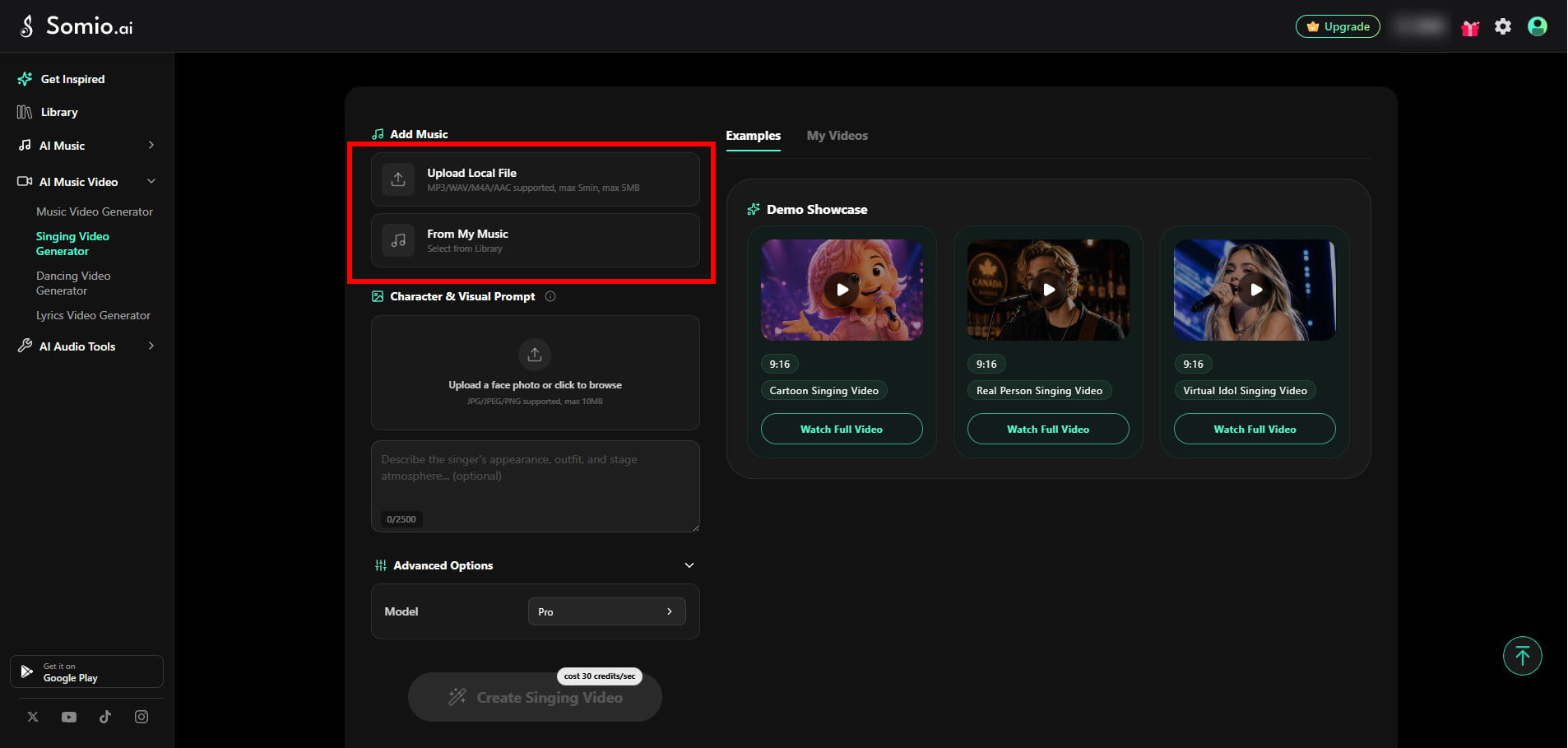
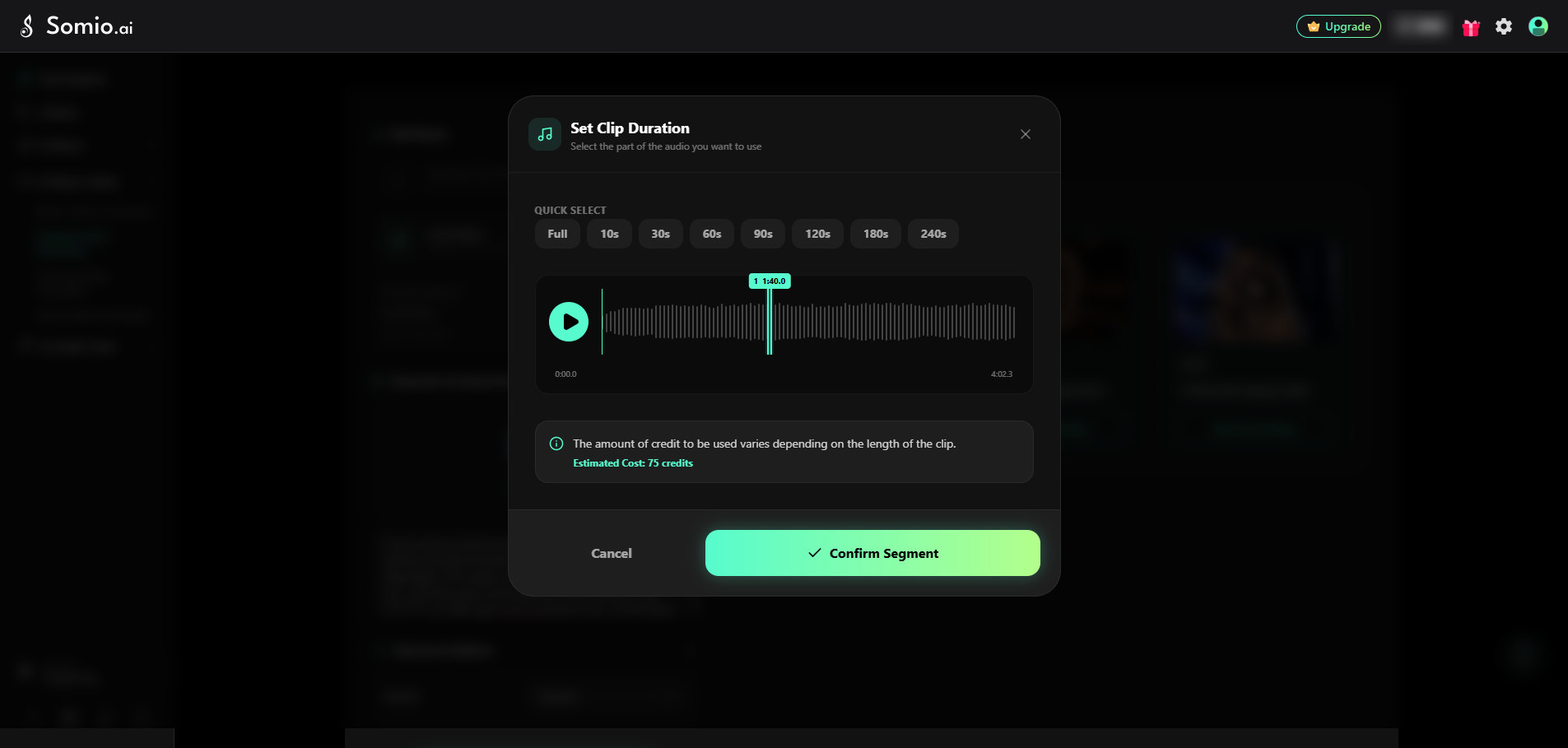
次に、使用したい曲の部分を選択します。プリセットの長さを選ぶか、タイムラインをドラッグして特定のセクションを選択します。選択するセグメントは3秒以上である必要があります。
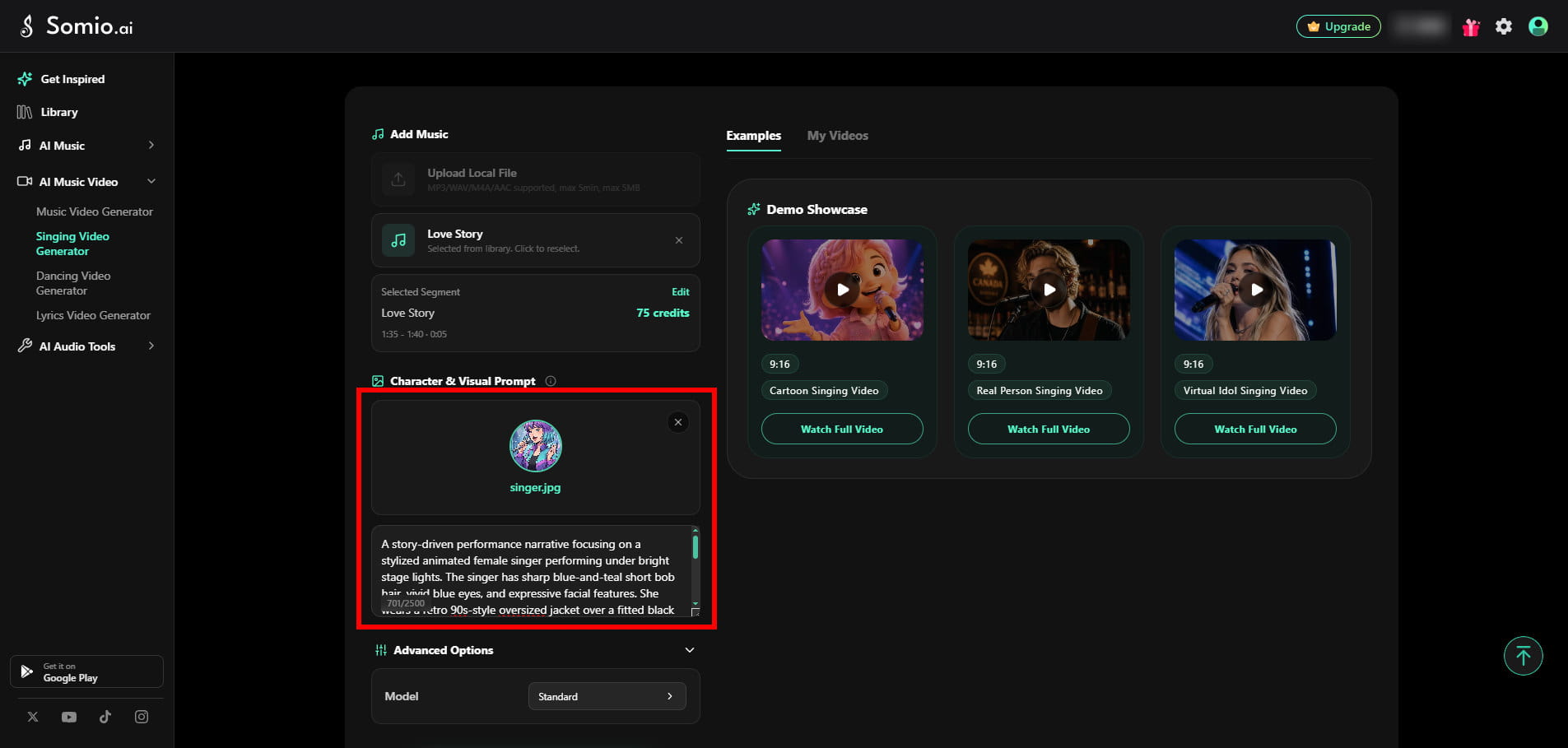
キャラクター画像をアップロードする
キャラクター画像は必須です。パフォーマンスさせたい人物やキャラクターの鮮明なJPGまたはPNG画像をアップロードしてください。被写体が一人で正面を向いている画像が最も効果的です。実在の人物、動物、イラストのキャラクターなど、適切な被写体であれば何でも使用可能です。最大画像サイズは10 MBです。
プロンプトは任意です。キャラクターを音源に合わせて歌わせるだけでよければ空欄にし、動き、楽器、表情、背景の細部などを追加したい場合にプロンプトを使用します。
例:
プロンプトで以下を説明できます:
• キャラクターの動き
• 楽器の演奏
• シンプルなダンス
• 顔や体の動き
• 背景の要素
• 照明
• 全体的な雰囲気
プロンプトは最大2,500文字まで入力可能です。
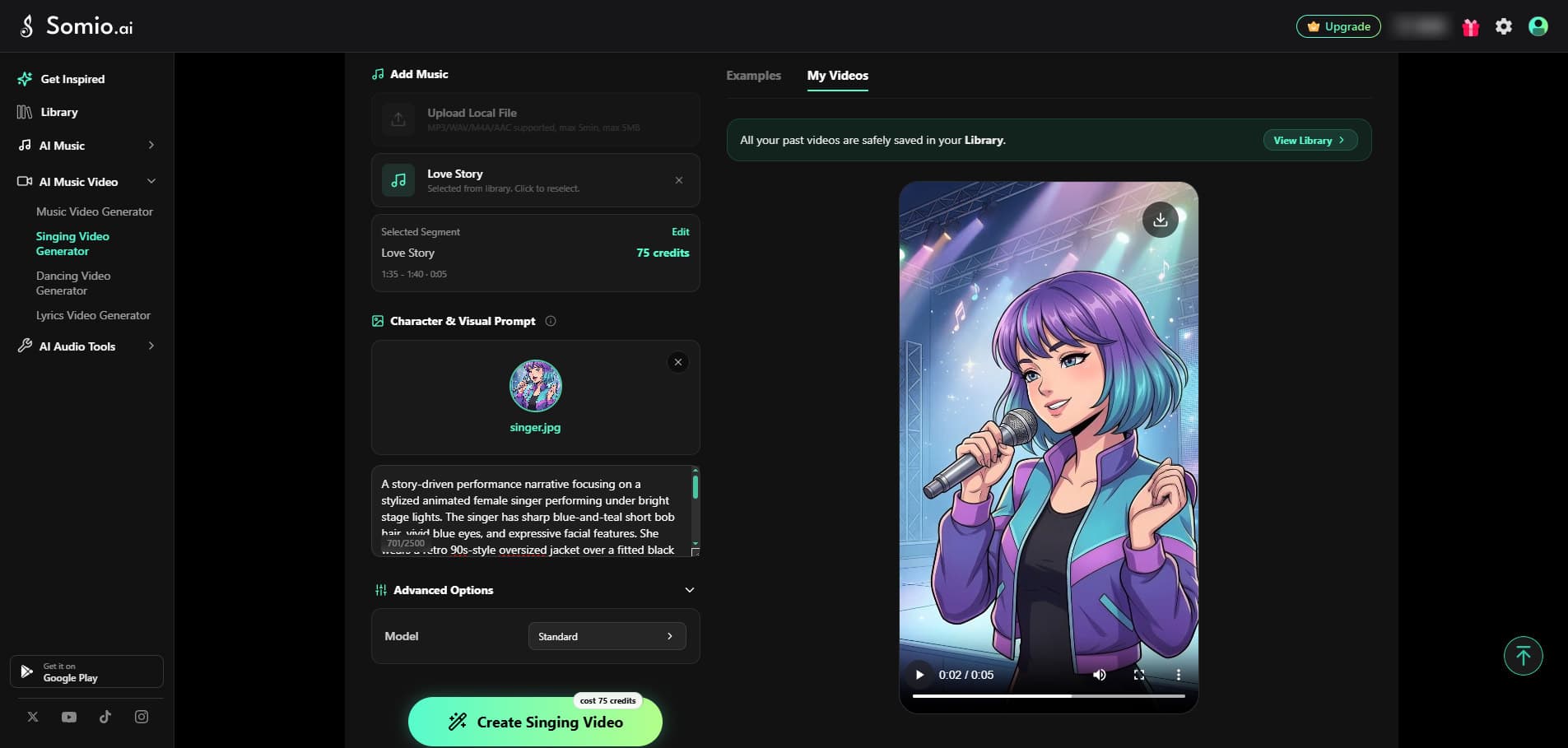
モデルを選択して生成する
歌唱動画ジェネレーターには現在、スタンダードとプロのモードがあります。
| スタンダード | プロ | |
|---|---|---|
| 動画の品質 | HD画質 | より高精細で洗練されたビジュアル品質 |
| リップシンク | シンプルな歌唱やスピーチに適しています | より正確なリップシンク、特に速いボーカルやラップに適しています |
| 表情 | 基本的な顔の動き | より詳細な表情と繊細な動き |
| 頭部と体の動き | 小さめの動き | より自然な頭部と体の動き |
| 生成速度 | 高速 | 一般的に低速 |
スタンダードを使用する場合
スタンダードは以下の場合に最適です:
• 歌唱動画を素早く作成したい場合
• パフォーマンスに比較的シンプルな動きが含まれる場合
• キャラクターが中距離または遠距離から映されている場合
• さまざまなアイデアをテストしている場合
プロを使用する場合
プロは以下の場合に推奨されます:
• 正確な歌唱リップシンクが重要な場合
• ボーカルが速い、またはリズムが複雑な場合
• 動画にラップや速い歌詞が含まれる場合
• 顔のアップショットが含まれる場合
• より表情豊かな顔や体の動きを求める場合
• 洗練された音楽やプロモーションコンテンツを作成する場合
AIダンス動画ジェネレーター
AIダンス動画ジェネレーターでは、ダンスのリファレンスまたは既製のダンステンプレートを使用して、キャラクターをアニメーション化できます。
以下のような用途に役立ちます:
• ダンスミュージックビデオ
• K-POPスタイルのパフォーマンス
• ダンスチャレンジ
• キャラクターの振り付け
• アニメや3Dキャラクターのダンス
• ショートフォームのSNSコンテンツ
ダンス動画の作成方法
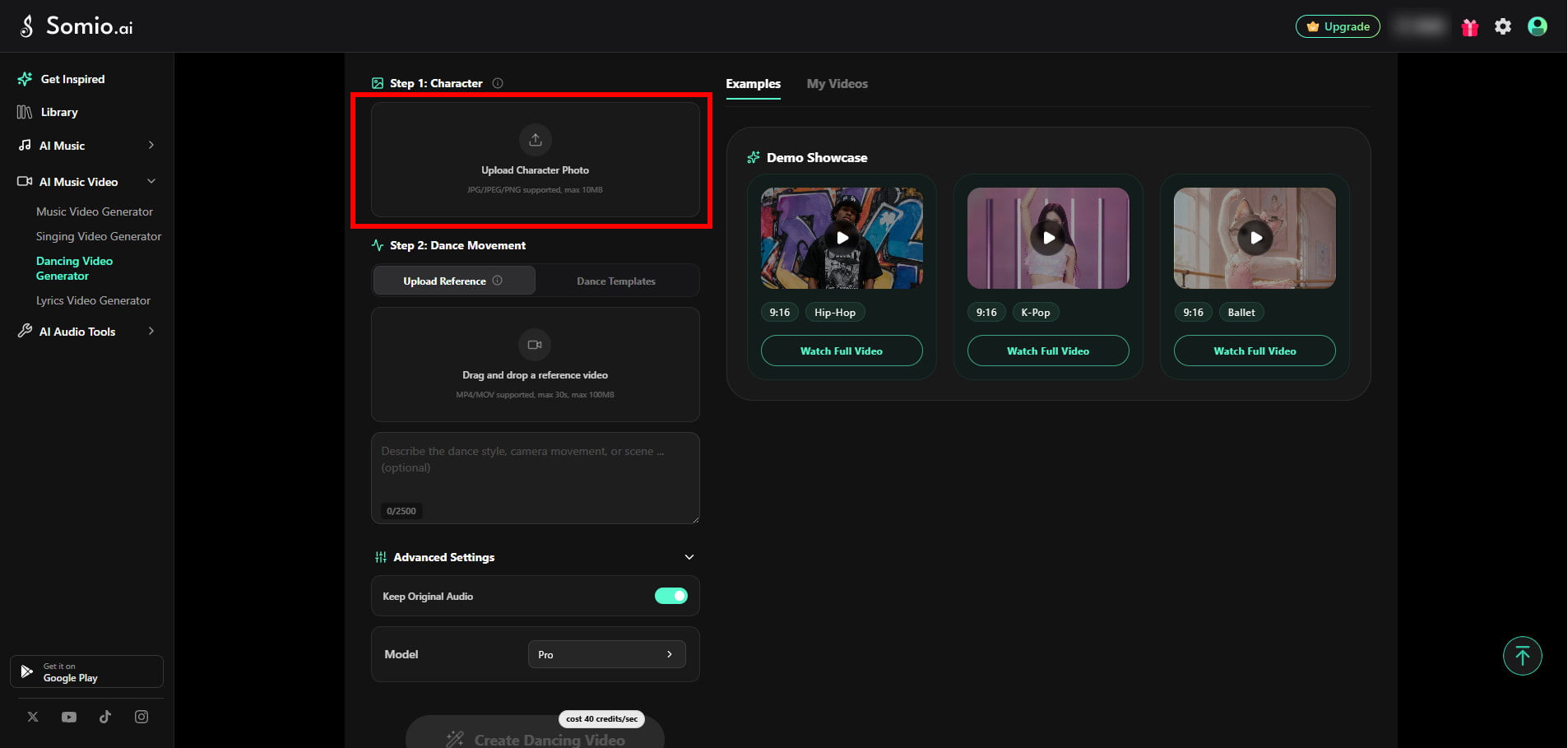
キャラクターをアップロードする
アニメーション化したい人物またはキャラクターのJPG、JPEG、またはPNG画像をアップロードします。被写体が1人で、鮮明かつ高品質な画像が最も効果的です。可能な限り正面を向いているものが推奨されます。人物、動物、イラストのキャラクター、またはその他の適切な被写体を使用できます。最大画像サイズは10 MBです。
ダンスの方法を選択する
動きを作成する方法は2つあります。
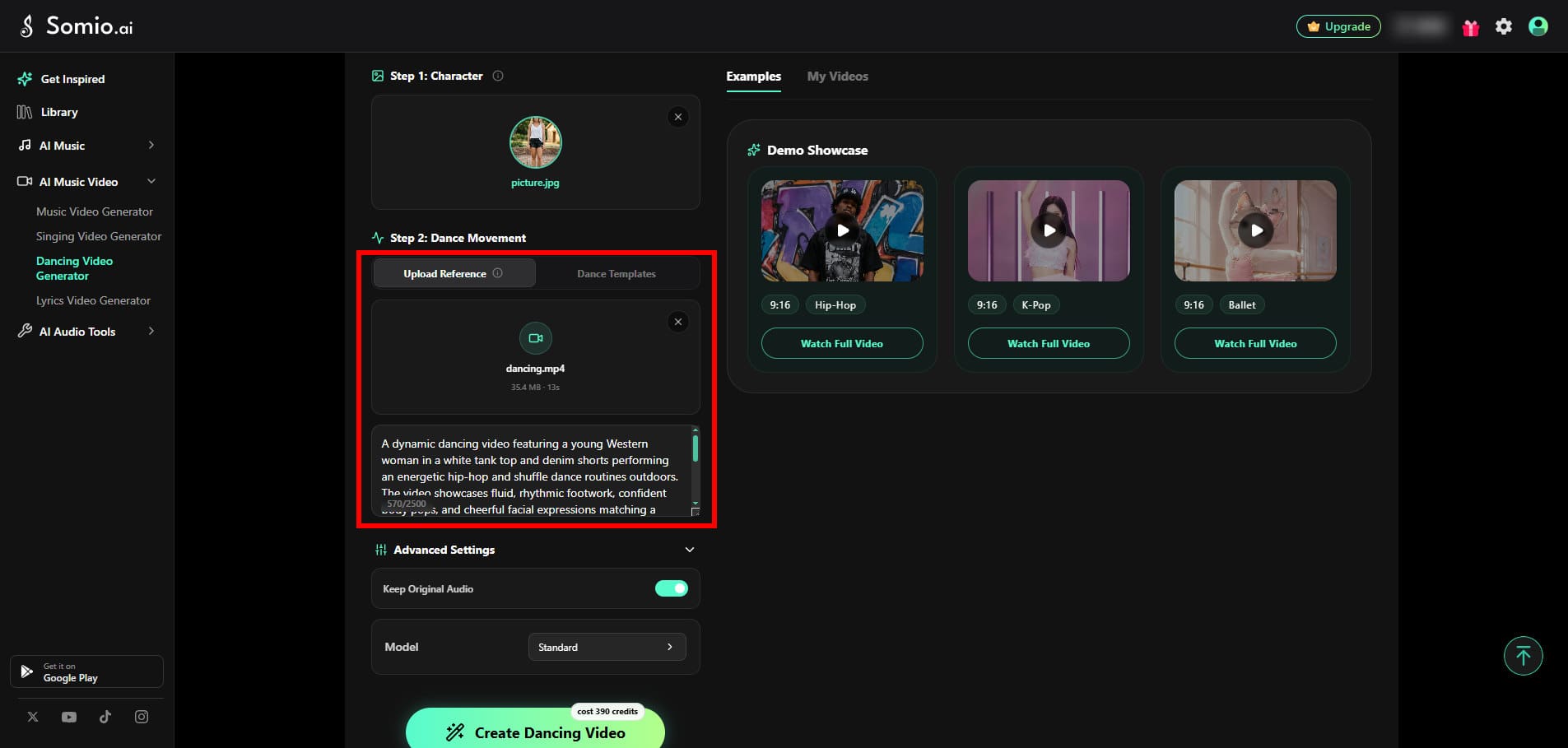
オプション1:リファレンス動画をアップロードする
カスタムパフォーマンスの場合は、最大30秒、100 MBまでのMP4またはMOV動画をアップロードしてください。動画全体を通してダンサーが1人で明確に見えていると、一般的に良い結果が得られます。背景、照明、雰囲気、ビジュアルスタイルを説明するためのオプションのプロンプトを追加することもできます。
ビジュアルに関する追加の要件を説明するために、オプションのプロンプトを追加することもできます。
例:
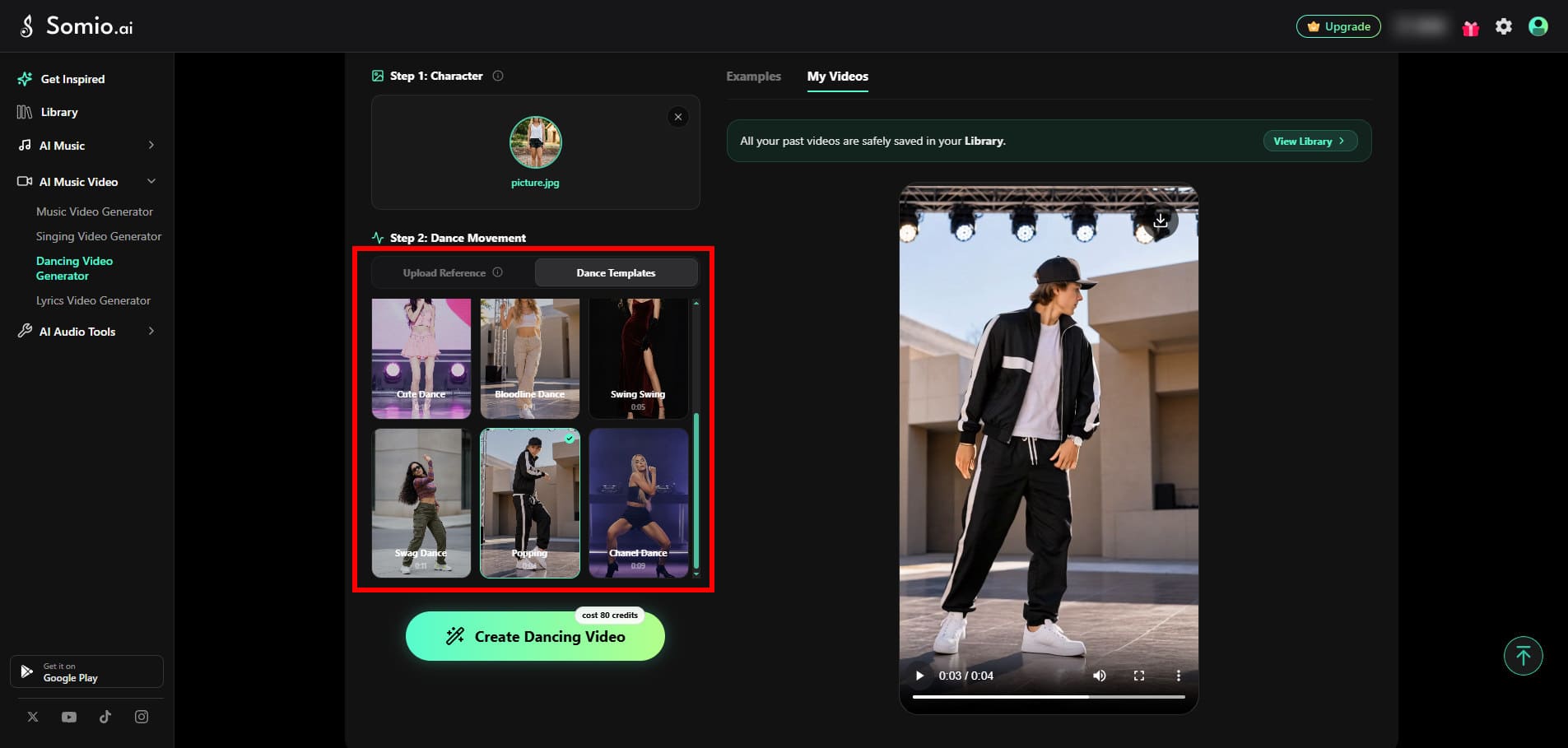
オプション2:ダンステンプレートを使用する
用意されているダンステンプレートから選択すると、リファレンス動画を準備することなく、素早くダンス動画を生成できます。
テンプレートは、さまざまなダンススタイルをシンプルかつ迅速に試したい場合に便利です。
モデルを選択して生成する
ダンス動画ジェネレーターのリファレンスベースの生成では、スタンダードとプロのモードが提供されています。
| スタンダード | プロ | |
|---|---|---|
| 動きのトラッキング | シンプルな動きに適しています | より詳細な動きと関節のトラッキング |
| 複雑な動き | 低速または中速の動きに最適 | 高速、大きな動き、複雑な動きに適しています |
| カメラワーク | シンプルなカメラモーションでうまく機能します | カメラとキャラクターの動きの関係をより良く維持できます |
| ビジュアル品質 | HD画質 | より高精細なビジュアル品質 |
| 生成速度 | 高速 | 一般的に低速 |
スタンダードを使用する場合
スタンダードは以下に適しています:
• 低速または中速の動き
• 小さなジェスチャー
• 緩やかな揺れ
• 歩行
• シンプルな振り付け
• 中距離またはロングショット
プロを使用する場合
プロは以下の場合により適しています:
• K-POPの振り付け
• ヒップホップダンス
• 速いペースの動き
• 大きな体の動き
• 回転やジャンプ
• 複雑な振り付け
• アップまたは上半身のショット
リファレンスに複雑な動きが含まれている場合、プロを使用するとキャラクターの身体構造と動きをより自然に維持できます。
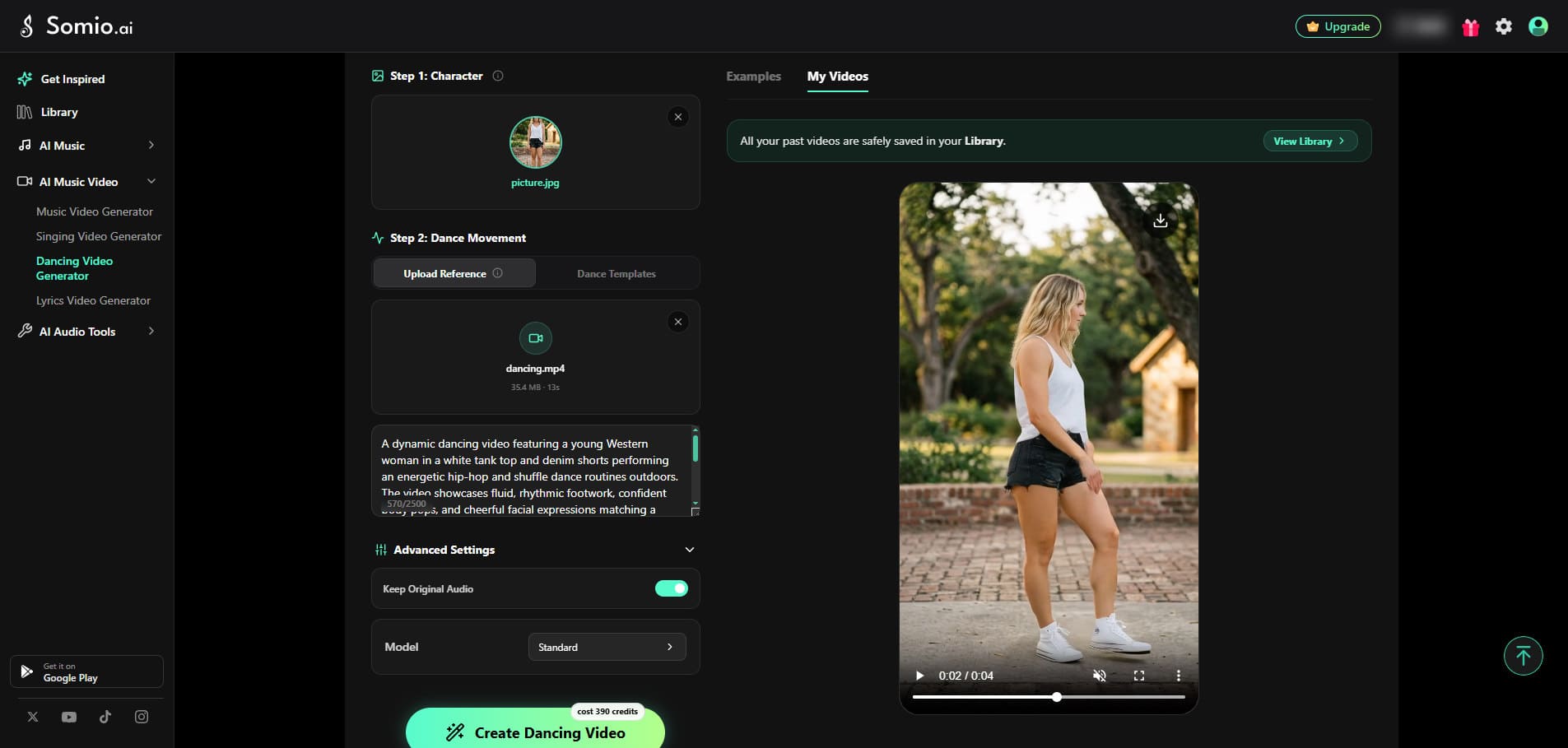
元の音声を維持する
デフォルトでは元の音声が維持されます。
無音のダンス動画を生成し、後から音楽やその他の音声を追加したい場合は、このオプションをオフにしてください。
AI歌詞動画ジェネレーター
AI歌詞動画ジェネレーターは、楽曲、ビジュアル背景、同期された歌詞を組み合わせたミュージックビデオを作成します。
以下のような用途に役立ちます:
• リリックビデオ
• カラオケ動画
• 新曲のプロモーション
• SNS用ミュージッククリップ
• アニメーション歌詞付きの音楽コンテンツ
歌詞動画の作成方法
音楽を追加して背景を選択
音楽をアップロードするか、ライブラリから曲を選択します。サポートされているアップロード形式はMP3とWAVで、曲の長さは最大8分までです。
次に、動画の背景を選択します。単色を使用する、JPG、PNG、GIF画像をアップロードする、または希望する内容を説明してAIに背景を生成してもらうことができます。AI生成の背景画像は有料プランで利用できます。生成した画像はダウンロードして再利用することも可能です。
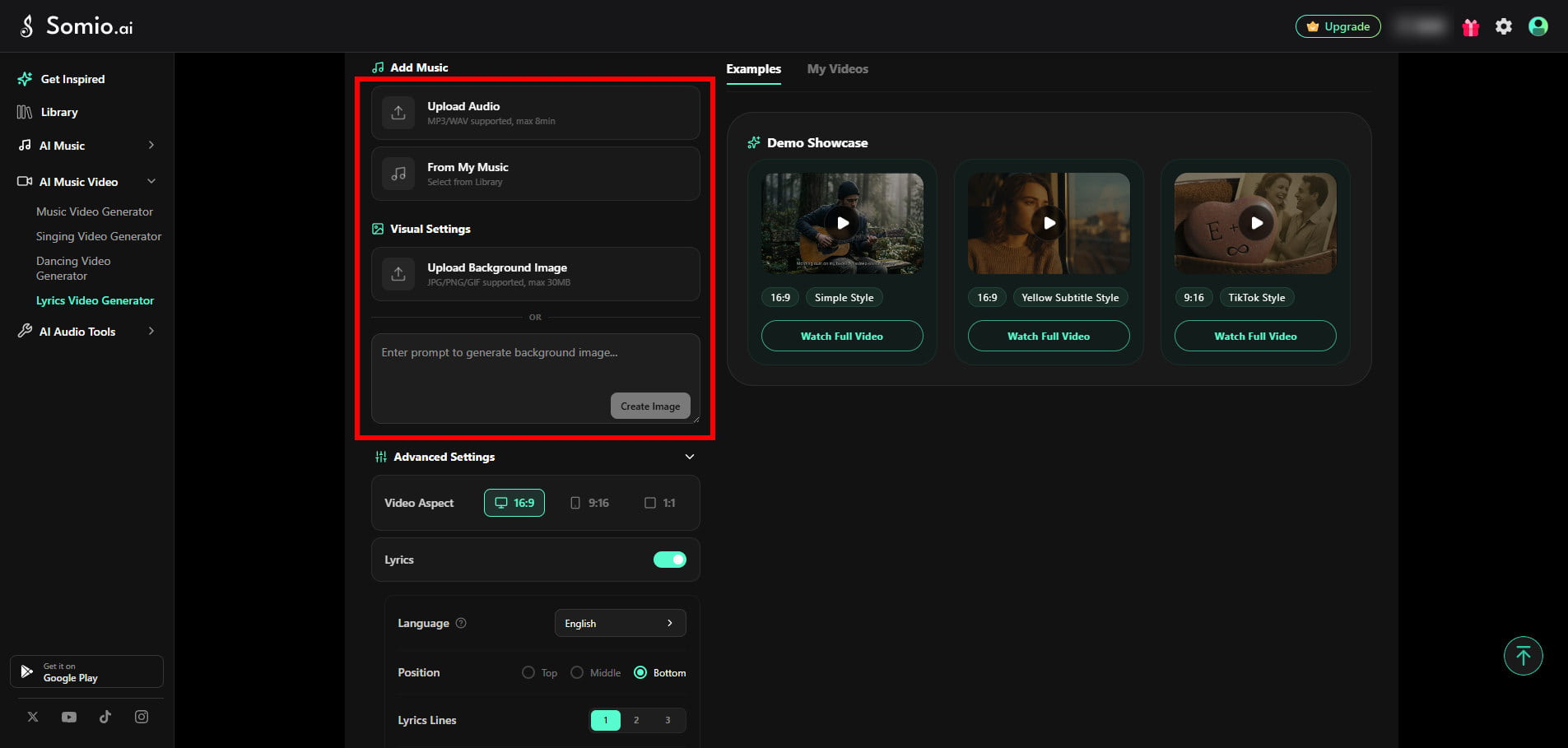
動画と歌詞をカスタマイズする
動画のアスペクト比を選択し、歌詞の表示方法をカスタマイズします。
動画のアスペクト比
• 16:9 — YouTubeやその他の横向きコンテンツに最適。
• 9:16 — TikTok、YouTubeショート、およびその他の縦向きコンテンツに最適。
• 1:1 — SNSやその他のプラットフォームの正方形コンテンツに最適です。
言語、歌詞の位置、行数、文字サイズ、アクティブな歌詞の色、フォントスタイル、表示スタイルもカスタマイズできます。カラオケ、手書き、TikTokなど一部のスタイルでは、単語ごとのアニメーションに対応しています。
次に、歌詞付きでプレビューをクリックすると、歌詞の文字起こしが開始され、選択した設定で動画をプレビューできます。
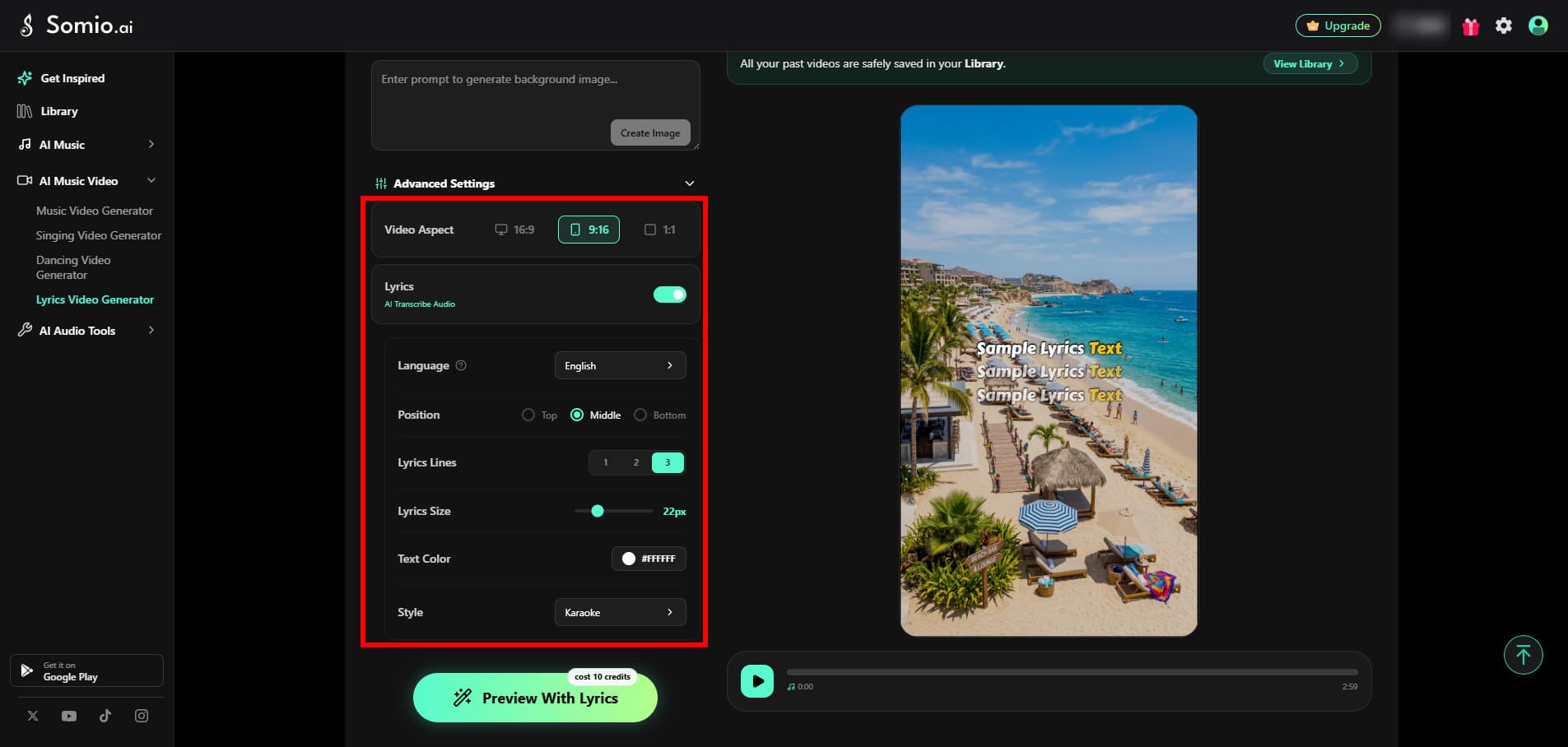
歌詞を編集して同期
動画内で自動文字起こしされた歌詞を確認し、細かく調整します。歌詞テキストの修正、改行の調整、レイアウト変更、歌詞の追加や削除、元の文字起こしへのリセットが可能です。
文字起こしに大幅な修正が必要な場合は、正しい歌詞をインポートしてください。歌詞は単語単位でボーカルに自動的に合わせられ、より正確なタイミングで同期されます。
最終書き出しの前に、ボーカルとインストゥルメンタルの音量を個別に調整することもできます。
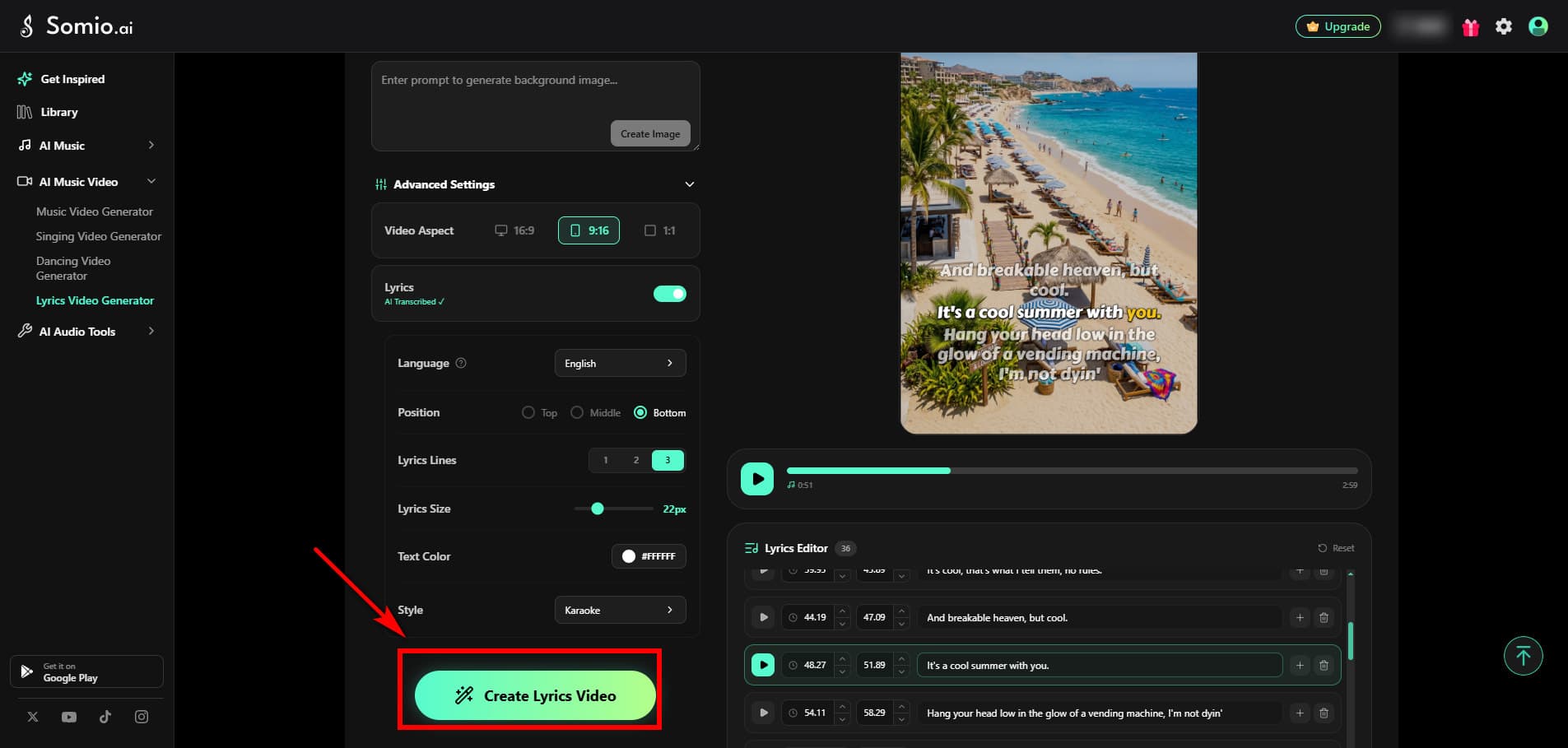
すべて問題なければ、歌詞動画を書き出すをクリックして最終動画を作成します。
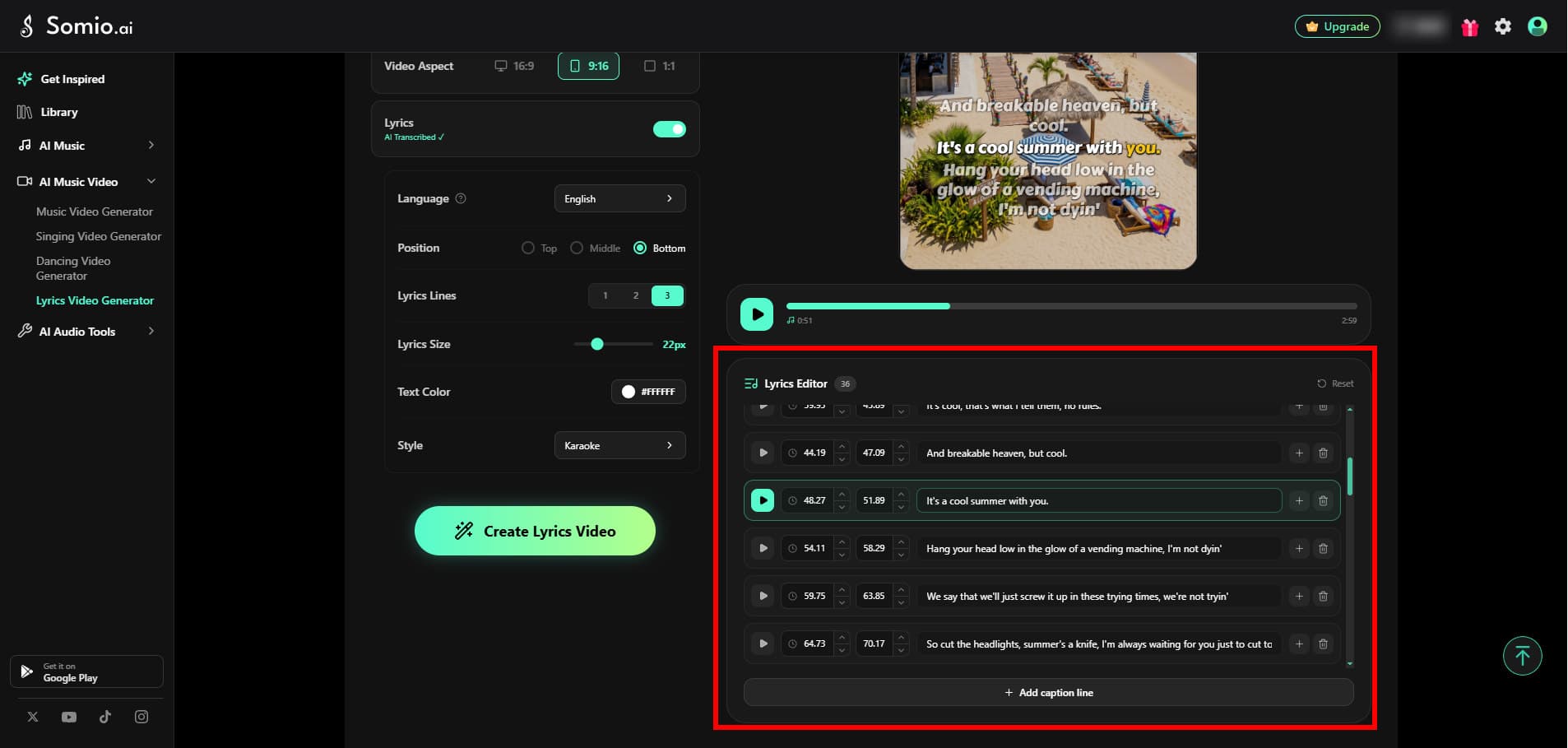
完成した動画をダウンロード
生成が完了したら、動画をダウンロードをクリックして動画を保存します。
さらに変更したい場合は、ライブプレビューに戻ってビジュアル設定やその他の利用可能なオプションを調整し、再生成をクリックすると、追加クレジットを使用せずに更新版を作成できます。
動画の処理中にページを離れても問題ありません。生成が完了すると、完成した動画はライブラリで確認できます。
よくある質問
- リファレンス画像をアップロードできない、または著作権の警告が表示されるのはなぜですか?
一部のモデルには、AI生成されたものを含む実在の人物の顔が含まれるリファレンス画像に関する制限があります。これらのモデルは、著作権やアイデンティティに関連する問題を防止するためにこれらの制限を設けています。モデルにこの制限がある場合は、モデル選択時にその横に明確に表示されます。サポートされているモデルに切り替えるか、イラストのキャラクター、3Dキャラクター、物体、風景、コンセプトアートなど、人の顔を含まないリファレンス画像を使用してみてください。
- 「センシティブなコンテンツ」というメッセージが表示されて生成に失敗するのはなぜですか?
リファレンス画像またはプロンプトに、セーフティシステムによってセンシティブであると検出されたコンテンツが含まれている可能性があります。これには、裸体、性的内容、暴力、生々しい表現、または政治的に敏感な情報が含まれる場合があります。この問題を解決するには、プロンプトを見直し、センシティブまたは境界線上にあると思われる言葉を削除してください。より明確で信頼性の高いコンテンツ検出のために、英語のプロンプトを推奨します。リファレンス画像を使用している場合は、ポリシーに準拠したものに置き換えて再度生成を試みてください。
- 動画が「生成中」のままだったり、「タイムアウト」や「ネットワークエラー」のメッセージが表示されたりするのはなぜですか?
動画の生成には、モデルや動画の複雑さによって少し時間がかかる場合があり、特に需要の高い時期には時間がかかります。タスクが停止したままだったり、ライブラリで失敗またはタイムアウトと表示されたりする場合は、再試行をクリックしてタスクを再送信してください。システムは自動的にキューに入れ、再度生成を試みます。
- 動画の生成に失敗したりタイムアウトしたりした場合、クレジットは失われますか?
いいえ。動画の生成に失敗した場合、クレジットが失われることはありません。返還方法は、生成が開始されたかどうかによって異なります。
• プログレスバーがまだ表示されていない場合: ネットワークのタイムアウトやセーフティレビューのため、予約されたクレジットは30分以内に自動的に全額返金されます。
• プログレスバーが既に表示されている場合: タスクはロックされます。ライブラリで再試行をクリックすると、追加のクレジットを消費せずに同じ生成タスクを続行できます。再試行も失敗した場合は、サポートチームにご連絡ください。手動で対応するクレジットを返金いたします。
- 動画の中で顔、手、または動きが歪んで見えるのはなぜですか?
複雑な動きはAI動画モデルにとって難しく、特にシーンに速い動き、大きな体の動き、または一度に複数のアクションが含まれる場合に顕著です。以下を試してください:
• プロンプトをシンプルにする
• 同時のアクション数を減らす
• より上位のモデルを使用する
• 鮮明で高品質なリファレンス画像を提供する
ダンス動画の場合、一般的にプロモードの方が複雑な振り付けに適しています。
- 歌手のリップシンクが音楽と合っていないのはなぜですか?
現在、AIミュージックビデオジェネレーターはリップシンクを提供していません。動画内のキャラクターを音声に合わせて歌わせる必要がある場合は、歌唱パフォーマンスとリップシンクに特化したAI歌唱動画ジェネレーターを使用してください。速い歌唱やラップなど、負荷の高いボーカルにはプロモードが推奨されます。
- 動画の生成にはどのくらいの時間がかかりますか?
生成時間は、モデル、動画の長さ、シーンの複雑さ、および現在のサーバー負荷によって異なります。3〜8分のフルミュージックビデオの完成には、通常15〜30分ほどかかります。需要の高い時期には、生成にさらに時間がかかる場合があります。
- 動画の生成速度が時々速かったり遅かったりするのはなぜですか?
生成速度は主に動画モデル、サーバー負荷、およびシーンの複雑さに依存します。
• 動画モデル: モデルによって処理速度が異なります。軽量または高速なモデルは一般的に生成が速く、上位モデルは時間がかかる場合があります。
• サーバー負荷: ピーク時にはより多くのタスクがキューに入れられ、生成時間が増加します。
• シーンの複雑さ: 複雑な動き、視覚効果、またはその他の負荷の高いシーンでは、より多くの処理時間が必要になる場合があります。
- 動画の生成中にページを閉じても大丈夫ですか?
はい。生成タスクを送信すると、処理はバックグラウンドで続行されます。生成を中断することなく、ページを閉じたりアプリを離れたりすることができます。動画の準備ができたら、ライブラリに戻って表示およびダウンロードしてください。