- Choisir les bons outils de clips vidéo IA
- Générateur de clips vidéo IA
- Générateur de vidéos de chant IA
- Générateur de vidéos de danse IA
- Générateur de vidéos de paroles IA
- FAQ
Créez des clips vidéo à partir de vos chansons avec l'IA. Que vous souhaitiez un récit cinématographique, une performance de chant, une vidéo de danse ou une vidéo de paroles, Somio AI propose plusieurs façons de transformer votre musique en contenu visuel attrayant.
Ce guide vous présente chaque type de vidéo, explique comment utiliser les paramètres disponibles, compare les modèles vidéo et vous montre comment écrire des prompts pour de meilleurs résultats.
Choisir les bons outils de clips vidéo IA
Différents clips vidéo nécessitent différents types de génération visuelle. Choisissez l'option qui correspond le mieux à ce que vous souhaitez créer.
Référence rapide :
| Si vous voulez... | Utilisez |
|---|---|
| Créer une histoire cinématographique autour de votre chanson | Générateur de clips vidéo IA |
| Faire chanter un personnage ou un chanteur sur votre audio | Générateur de vidéos de chant IA |
| Faire exécuter une danse à un personnage | Générateur de vidéos de danse IA |
| Créer des paroles synchronisées avec un arrière-plan visuel | Générateur de vidéos de paroles IA |
Comparer les types de vidéos :
| Type de vidéo | Exemple de vidéo | Caractéristiques clés | Idéal pour |
|---|---|---|---|
| Générateur de clips vidéo IA | Voir les détails → | Visuels axés sur l'histoire, scènes cinématographiques, personnages et environnements cohérents | Clips musicaux complets, vidéos narratives, visuels conceptuels, courts métrages musicaux cinématographiques |
| Générateur de vidéos de chant IA | Voir les détails → | Synchronisation labiale précise, performances expressives, mouvements naturels | Chanteurs IA, artistes virtuels, avatars chantants, vidéos de synchronisation labiale |
| Générateur de vidéos de danse IA | Voir les détails → | Mouvements de danse naturels, chorégraphie dynamique, visuels pilotés par la musique | Performances de danse, vidéos de style K-Pop, défis de danse, chorégraphie de personnages |
| Générateur de vidéos de paroles IA | Voir les détails → | Paroles animées, typographie personnalisable, affichage synchronisé des paroles | Vidéos de paroles, vidéos de karaoké, promotion musicale, clips pour les réseaux sociaux |
Générateur de clips vidéo IA
Le générateur de clips vidéo IA est conçu pour les clips musicaux axés sur l'histoire. Décrivez l'histoire, les personnages, l'environnement, le style visuel et l'ambiance que vous avez en tête, et l'IA peut transformer votre concept en scènes vidéo cinématographiques.
Il fonctionne particulièrement bien pour :
• Clips vidéo intégraux
• Clips vidéo narratifs
• Albums conceptuels et projets visuels
• Courts métrages musicaux cinématographiques
• Contenu musical promotionnel
Comment créer un clip vidéo
Ajoutez votre musique
Téléchargez votre propre audio ou sélectionnez une chanson dans votre bibliothèque.
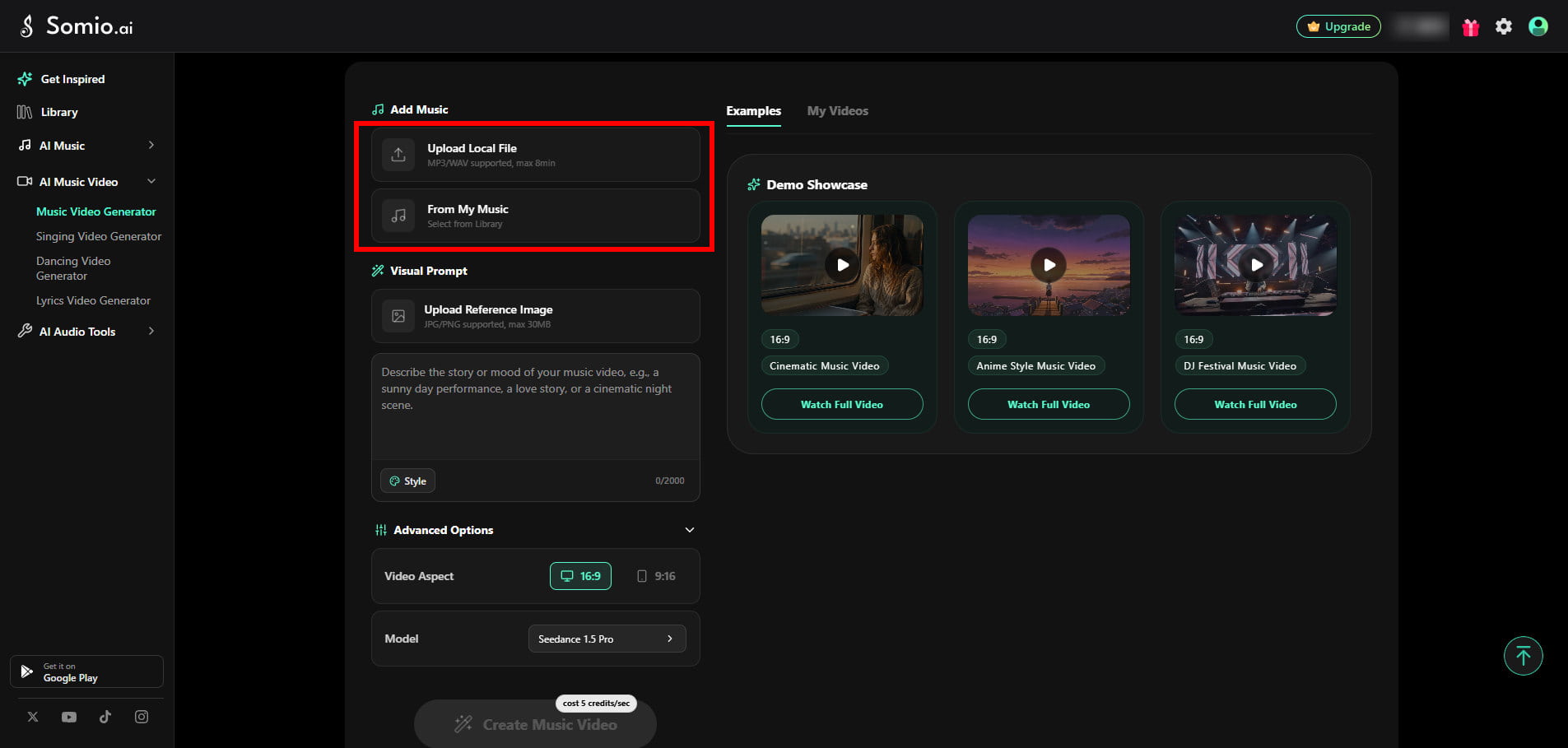
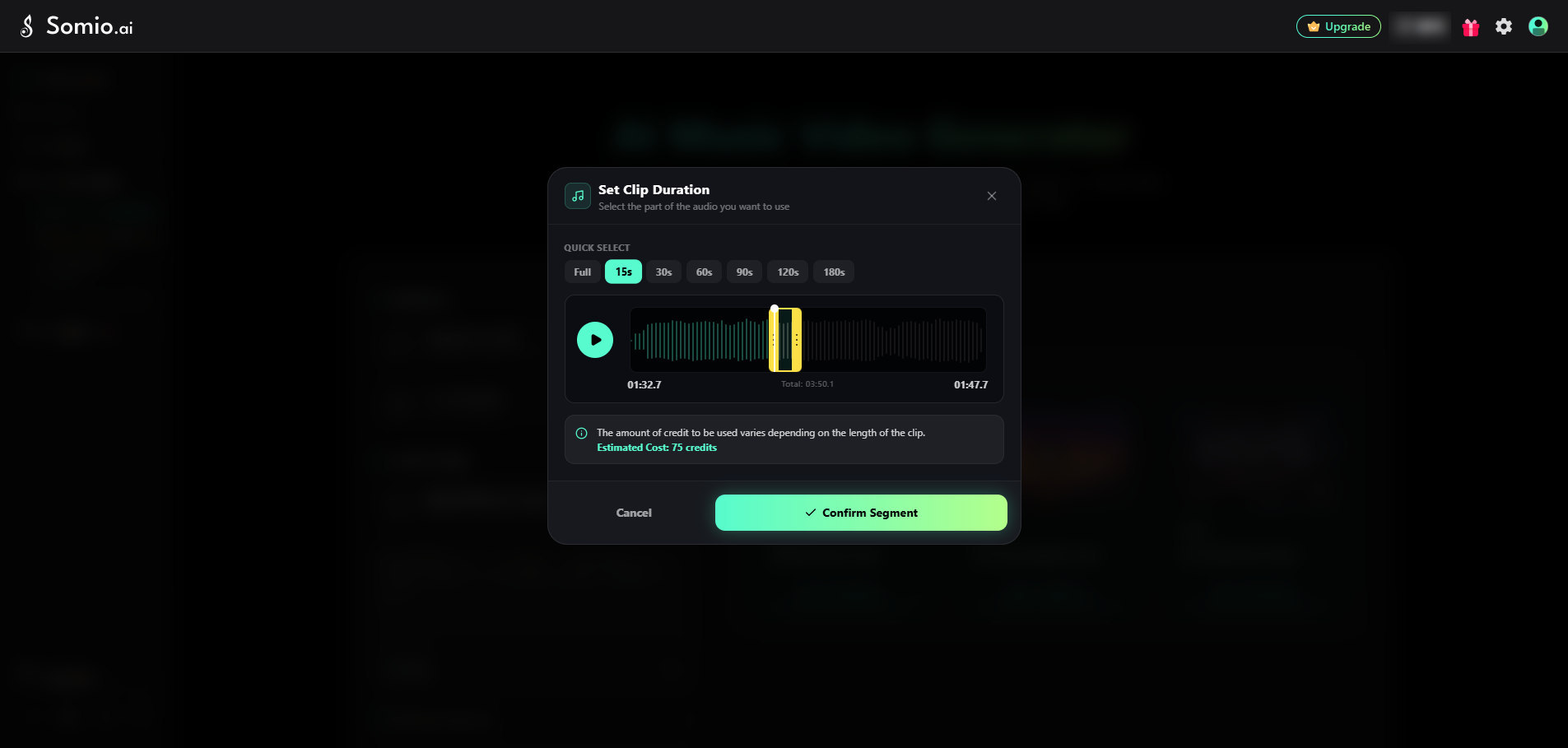
Ensuite, sélectionnez la partie de la chanson que vous souhaitez transformer en vidéo. Vous pouvez choisir une durée prédéfinie ou faire glisser la chronologie pour sélectionner une section spécifique. Un segment de 10 secondes est sélectionné par défaut, tandis que les pistes de moins de 10 secondes sont réglées sur Complet automatiquement. Le segment sélectionné doit durer au moins 3 secondes.
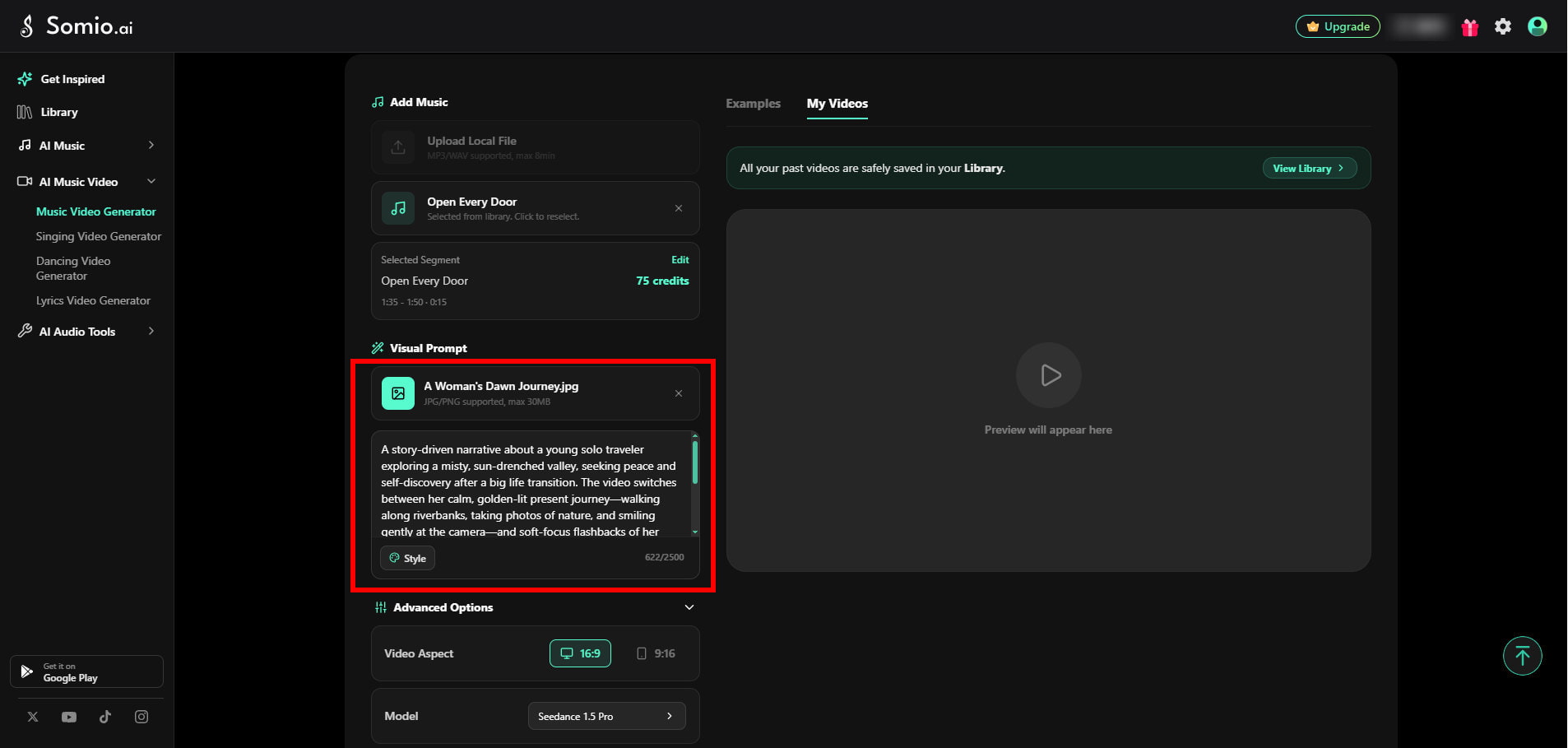
Définissez vos visuels
Ajoutez une image de référence et décrivez la vidéo que vous souhaitez créer avec un prompt visuel.
Image de référence
Une image de référence est facultative, mais une image claire et de haute qualité peut donner au modèle un point de départ visuel plus solide. Les images JPG et PNG jusqu'à 30 Mo sont prises en charge.
Prompt visuel
Utilisez votre prompt pour décrire l'apparence, l'action et l'histoire que vous voulez voir. Vous pouvez inclure le personnage principal, le décor, les actions, le style visuel, les couleurs, l'éclairage, l'ambiance et la progression de l'histoire.
Le prompt prend en charge jusqu'à 2 000 caractères. Des descriptions plus spécifiques donnent généralement au modèle une direction plus claire et aident à créer des visuels plus cohérents.
Vous pouvez également choisir un préréglage de Style pour définir rapidement le style visuel global de votre vidéo.
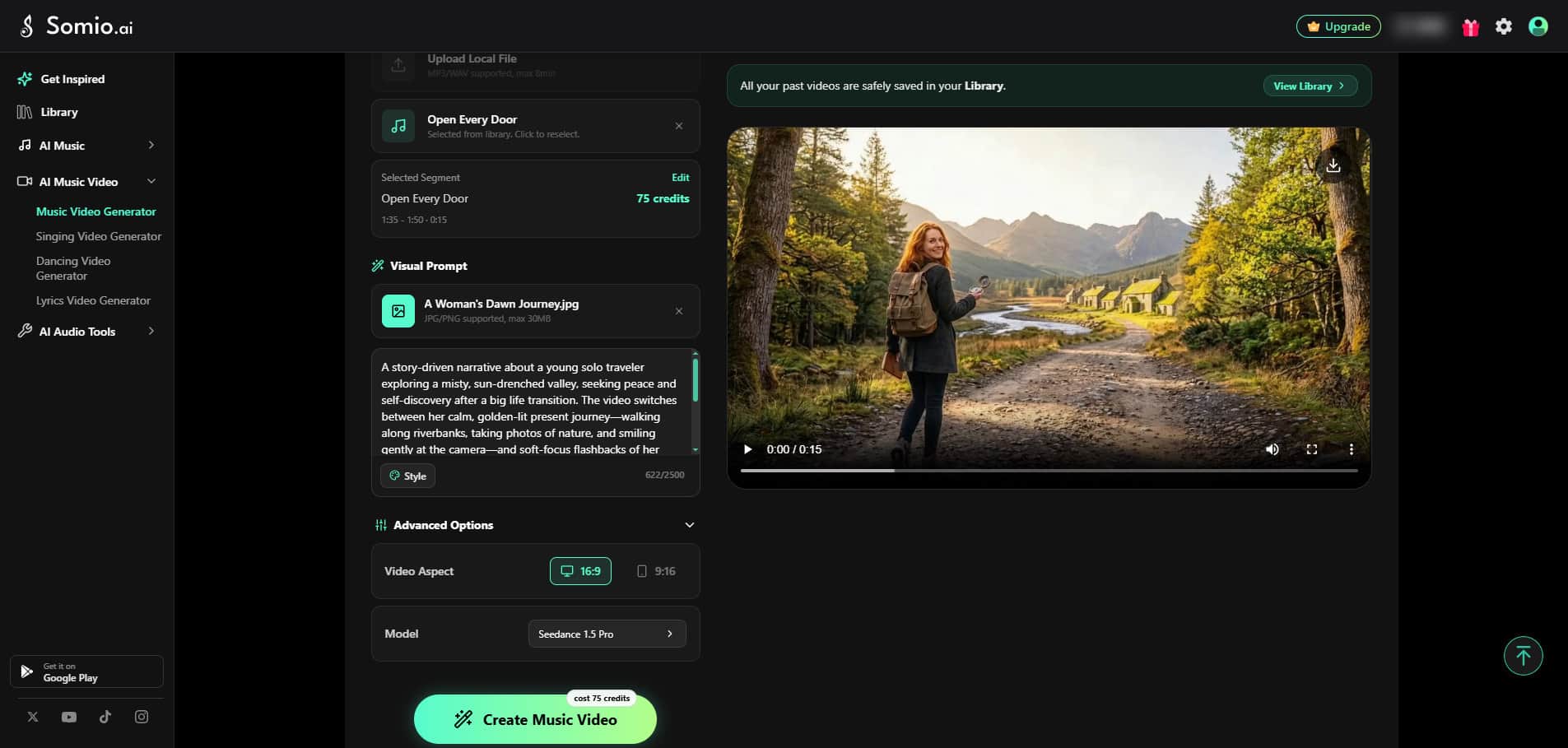
Ajustez vos paramètres et générez
Avant de générer, choisissez le format vidéo et le modèle qui correspondent le mieux à votre projet.
Format vidéo
• 16:9 — Recommandé pour les clips vidéo traditionnels, les vidéos YouTube et le contenu paysage.
• 9:16 — Recommandé pour TikTok, YouTube Shorts et tout autre contenu vertical au format court.
Modèle vidéo
Choisissez un modèle en fonction de la qualité souhaitée, de la complexité du mouvement, de la vitesse de génération et de l'utilisation des crédits.
Une fois vos paramètres prêts, cliquez sur Créer un clip vidéo pour lancer la génération.
Guide des modèles vidéo
Différents modèles sont optimisés pour différents types de création de clips vidéo. Les modèles haut de gamme offrent généralement une meilleure qualité visuelle et une génération de mouvements plus avancée, tandis que les modèles légers sont utiles pour des itérations plus rapides et une consommation de crédits moindre.
| Modèle | Qualité | Points forts | Idéal pour |
|---|---|---|---|
| Seedance 2.5 | Ultra-HD de nouvelle génération (Qualité Studio Master) | Réalisme cinématographique de nouvelle génération, contrôle créatif précis à l'image près, mouvement ultra-réaliste et détails de scène | Narration cinématographique longue durée, clips vidéo multi-scènes, contenu commercial avancé |
| Google Veo 3.1 Standard | Ultra-HD Cinématographique | Synthèse ultra-haute définition, physique réaliste, éclairage complexe | Séquences de style cinéma, effets visuels (VFX) de blockbuster, contenu commercial |
| Seedance 2.0 | Ultra-HD Cinématographique (Qualité Studio) | Réalisme cinématographique, mouvement complexe, visuels hautement détaillés, physique réaliste | Clips vidéo professionnels, contenu de qualité commerciale, effets visuels haut de gamme |
| Kling 3.0 | HD Cinématographique | Forte cohérence spatiale, mouvement réaliste, mouvements de caméra avancés | Travail de caméra dynamique, mouvement complexe, séquences cinématographiques |
| Seedance 2.0 Fast | Qualité Studio HD | Mouvement fluide, génération rapide, forte stabilité multi-images | Clips pour les réseaux sociaux, vidéos rythmées, itérations rapides |
| Seedance 2.0 Mini | HD de base | Génération légère, itérations rapides, résultats fiables | Brouillons, aperçus et contenu à gros volume |
| Seedance 1.5 Pro | Haute Définition | Performance stable, éclairage cohérent, génération efficace | Contenu quotidien, projets à petit budget, brouillons rapides |
Comment choisir un modèle
Pour la qualité cinématographique la plus élevée : Choisissez Seedance 2.5.
Pour une qualité cinématographique : Choisissez Google Veo 3.1 Standard ou Seedance 2.0.
Pour des mouvements de caméra dynamiques : Choisissez Kling 3.0.
Pour un équilibre entre qualité et vitesse : Choisissez Seedance 2.0 Fast.
Pour des aperçus et des tests rapides : Choisissez Seedance 2.0 Mini.
Pour une création quotidienne légère : Choisissez Seedance 1.5 Pro.
Gardez à l'esprit que l'utilisation des crédits par modèle varie. Les modèles de qualité supérieure nécessitent généralement plus de crédits par seconde.
Comment écrire de meilleurs prompts de clips vidéo
Un bon prompt donne à l'IA une direction créative claire.
Au lieu de simplement décrire une émotion telle que "chanson d'amour triste" ou "beau clip vidéo", donnez à l'émotion une forme visuelle à travers des personnages, des environnements, des actions, des couleurs et une histoire. Voir les exemples de prompts directement →
Une formule de départ utile est :
Vous n'avez pas besoin de suivre cette formule mot pour mot. Utilisez-la comme une liste de contrôle pour vous assurer que votre idée contient suffisamment d'informations visuelles.
Dites à l'IA sur qui ou sur quoi la vidéo se concentre.
Au lieu de :
Essayez :
Le second prompt donne à l'IA un sujet clair qui peut réellement apparaître à l'écran. Vous pouvez décrire :
Exemples de prompts de clips vidéo & erreurs
Exemples de prompts de clips vidéo
Concept : Regret, amour perdu et souvenir
Erreurs de prompt courantes
Trop vague :
Les concepts sont clairs pour un humain, mais ils ne disent pas à l'IA ce qui doit réellement apparaître dans le cadre.
Mieux :
Les émotions abstraites sont désormais représentées par des personnages, des lieux, des couleurs et des actions spécifiques.
Conseils pour de meilleurs résultats de clips vidéo IA
Utilisez des images de référence claires et de haute qualité
Pour la génération de clips vidéo, votre image de référence constitue la base visuelle de la vidéo.
Pour le meilleur point de départ :
• Utilisez une image nette et en haute résolution
• Rendez le sujet principal clairement visible
• Évitez les visages ou les corps fortement masqués
• Gardez le sujet principal bien séparé de l'arrière-plan
• Utilisez un seul sujet principal lorsque la fonctionnalité l'exige
Adaptez le modèle au mouvement
Pour un mouvement simple, un modèle plus rapide peut suffire.
Pour une chorégraphie complexe, un mouvement rapide, une performance faciale détaillée ou des mouvements de caméra cinématographiques, envisagez d'utiliser un modèle haut de gamme.
Générateur de vidéos de chant IA
Le générateur de vidéos de chant IA est conçu pour les vidéos où un personnage ou une personne se produit en synchronisation avec votre audio.
C'est idéal pour :
• Chanteurs IA
• Artistes virtuels
• Avatars chantants
• Visuels de reprises de chansons
• Personnages chantants
• Créateurs de musique qui veulent un interprète visuel
Contrairement au générateur de clips vidéo, ce mode se concentre sur la performance et la synchronisation labiale.
Comment créer une vidéo de chant
Ajoutez votre musique
Téléchargez votre propre audio ou sélectionnez une chanson dans votre bibliothèque. Vous pouvez utiliser des fichiers MP3, WAV, M4A ou AAC jusqu'à 5 minutes et 5 Mo.
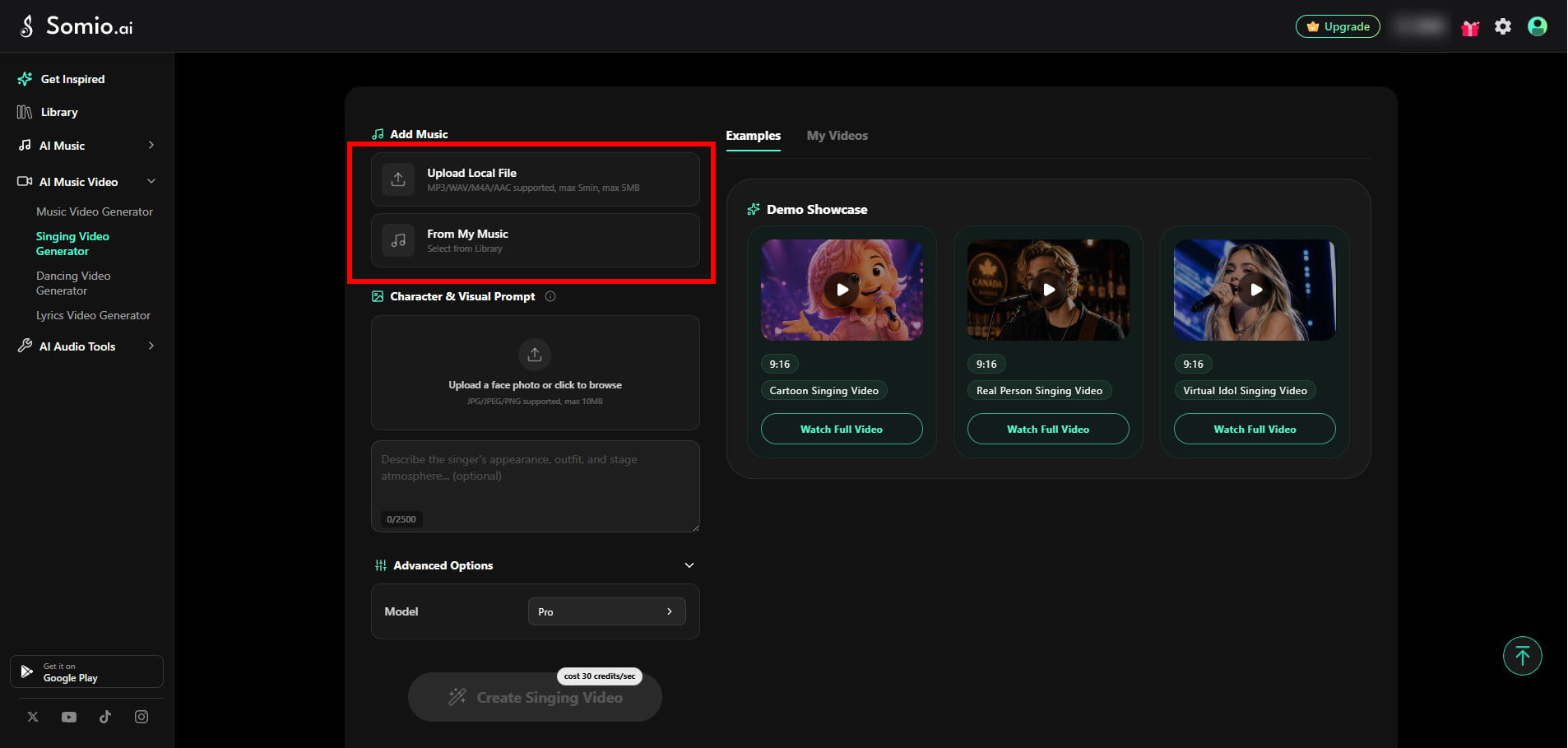
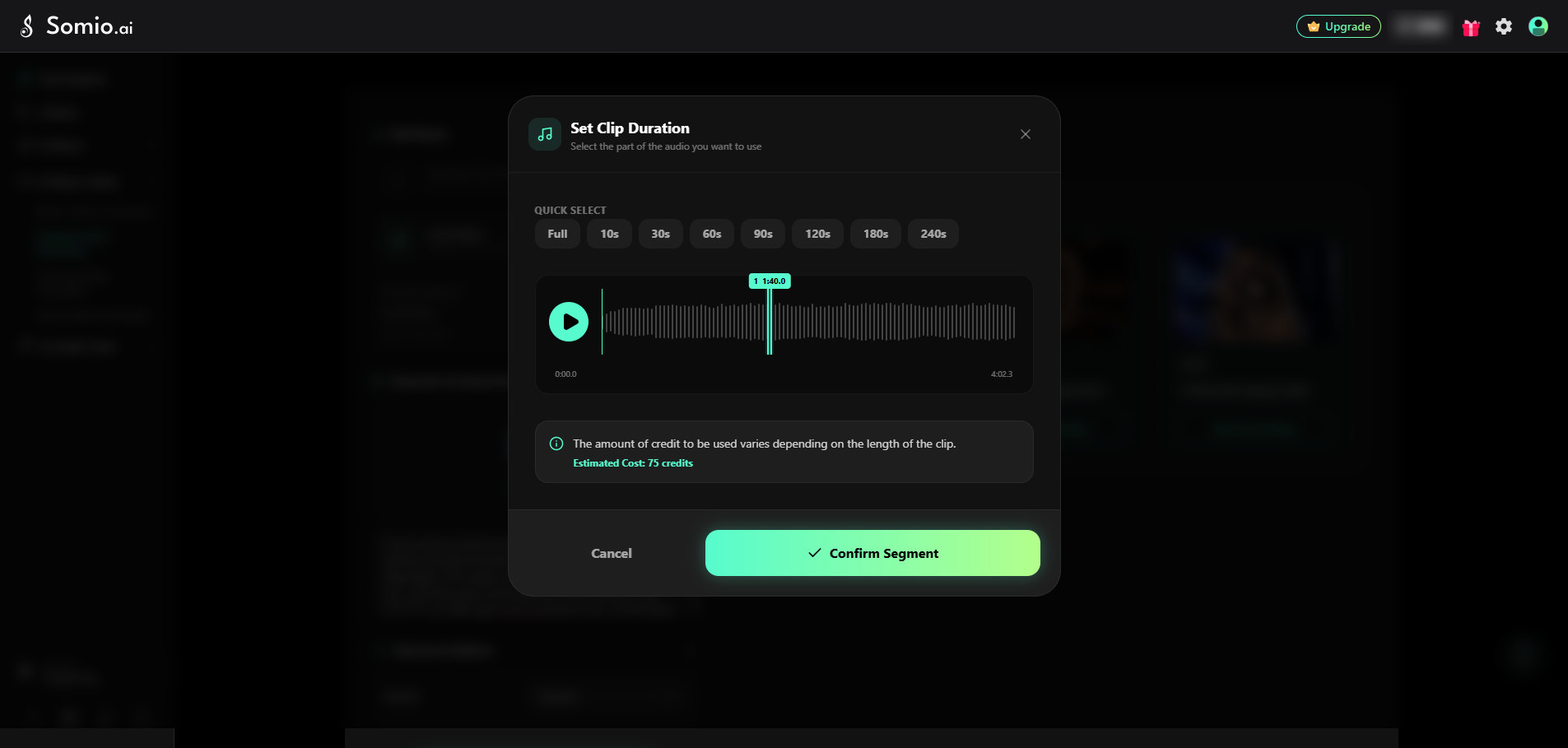
Ensuite, choisissez la partie de la chanson que vous souhaitez utiliser. Sélectionnez une durée prédéfinie ou faites glisser la chronologie pour choisir une section spécifique. Le segment sélectionné doit durer au moins 3 secondes.
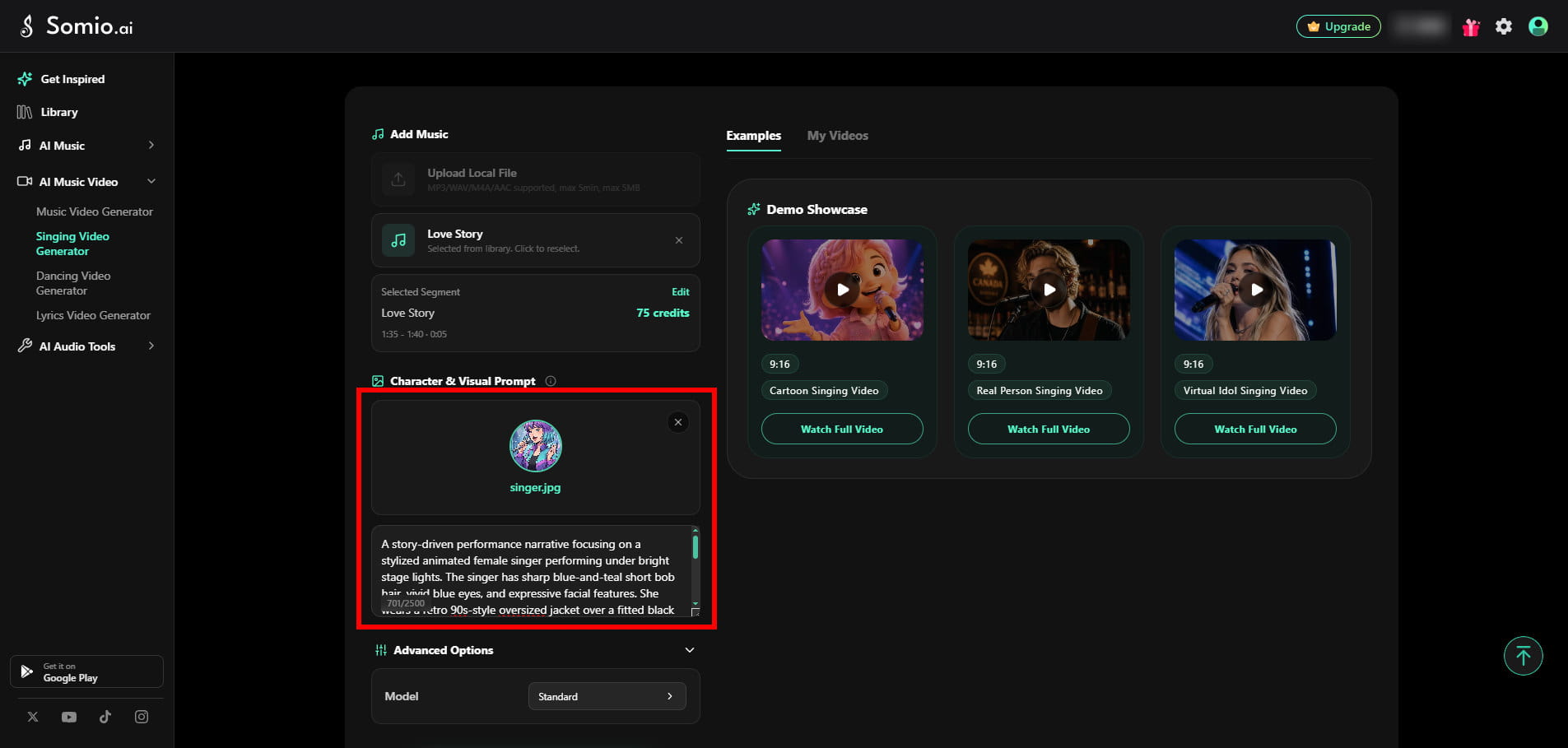
Téléchargez une image de personnage
Une image de personnage est requise. Téléchargez une image JPG ou PNG claire de la personne ou du personnage que vous souhaitez voir interpréter la chanson. Une image de face avec un seul sujet clairement visible fonctionne généralement mieux. Vous pouvez utiliser une personne réelle, un animal, un personnage illustré ou tout autre sujet approprié. La taille maximale de l'image est de 10 Mo.
Le prompt est facultatif. Laissez-le vide si vous voulez simplement que le personnage chante sur votre audio, ou utilisez-le pour ajouter des mouvements, des instruments, des expressions ou des détails d'arrière-plan.
Par exemple :
Vous pouvez utiliser des prompts pour décrire :
• Mouvements du personnage
• Performance d'un instrument
• Danse simple
• Mouvements du visage ou du corps
• Éléments d'arrière-plan
• Éclairage
• Atmosphère générale
Le prompt peut contenir jusqu'à 2 500 caractères.
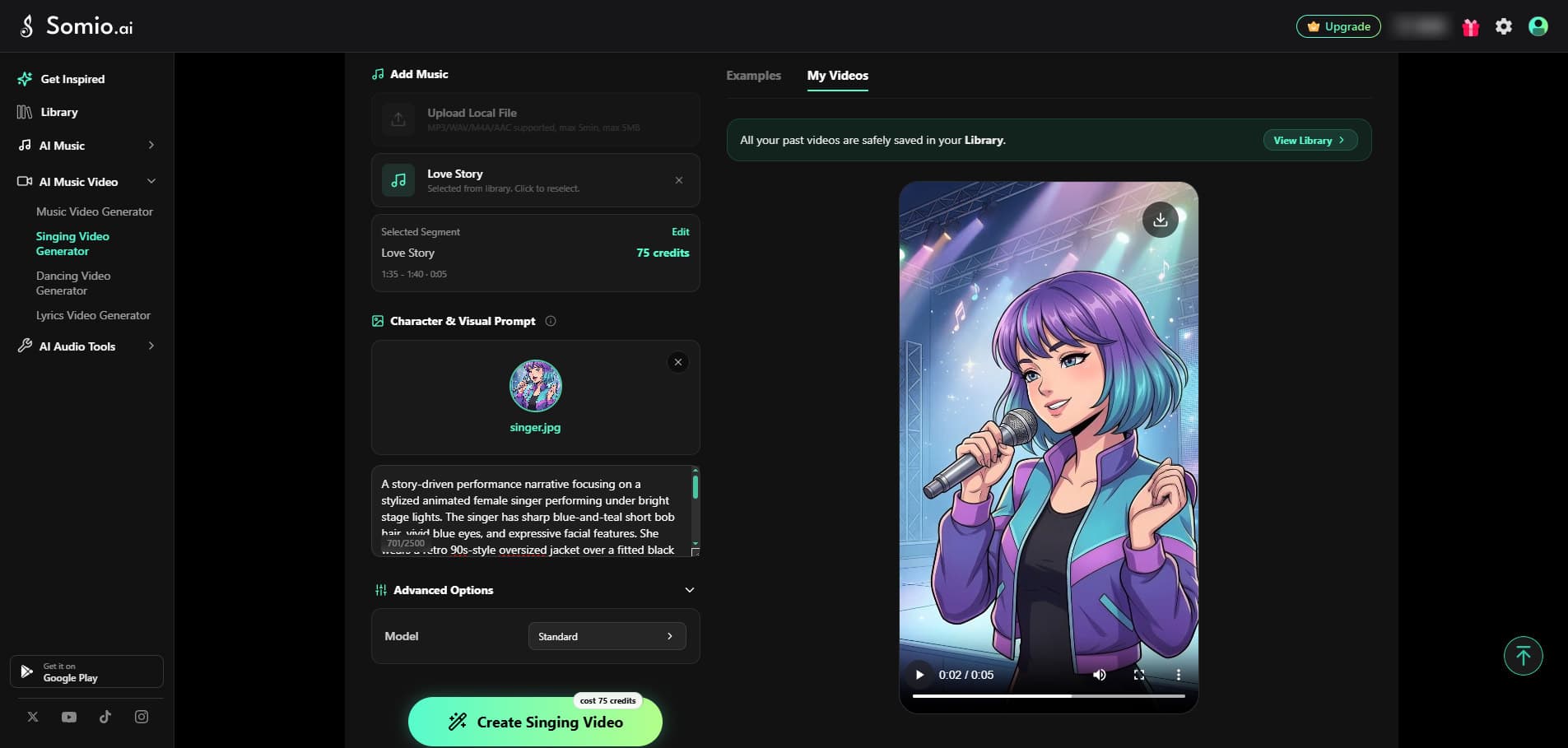
Choisissez un modèle et générez
Le générateur de vidéos de chant propose actuellement le mode standard et le mode professionnel.
| Mode standard | Mode professionnel | |
|---|---|---|
| Qualité vidéo | Qualité HD | Plus haute définition, qualité visuelle plus affinée |
| Synchronisation labiale | Idéal pour le chant et la parole simples | Synchronisation labiale plus précise, surtout pour les voix rapides et le rap |
| Expressions faciales | Mouvement facial basique | Expressions faciales plus détaillées et mouvements subtils |
| Mouvements de la tête et du corps | Mouvements plus restreints | Mouvements de la tête et du corps plus naturels |
| Vitesse de génération | Plus rapide | Généralement plus lent |
Quand utiliser le mode standard
Le mode standard est un bon choix lorsque :
• Vous voulez une vidéo de chant rapide
• La performance présente des mouvements relativement simples
• Le personnage est représenté à une distance moyenne ou longue
• Vous testez différentes idées
Quand utiliser le mode professionnel
Le mode professionnel est recommandé lorsque :
• Une synchronisation labiale précise est importante
• Les voix sont rapides ou rythmiquement complexes
• La vidéo comprend du rap ou des paroles rapides
• Le visage apparaît en gros plan
• Vous voulez des mouvements du visage et du corps plus expressifs
• Vous créez du contenu musical ou promotionnel soigné
Générateur de vidéos de danse IA
Le générateur de vidéos de danse IA vous permet d'animer un personnage à l'aide d'une référence de danse ou d'un modèle de danse prêt à l'emploi.
Il est utile pour :
• Clips de musique de danse
• Performances de style K-Pop
• Défis de danse
• Chorégraphie de personnages
• Danse de personnages d'anime ou 3D
• Contenu court pour les réseaux sociaux
Comment créer une vidéo de danse
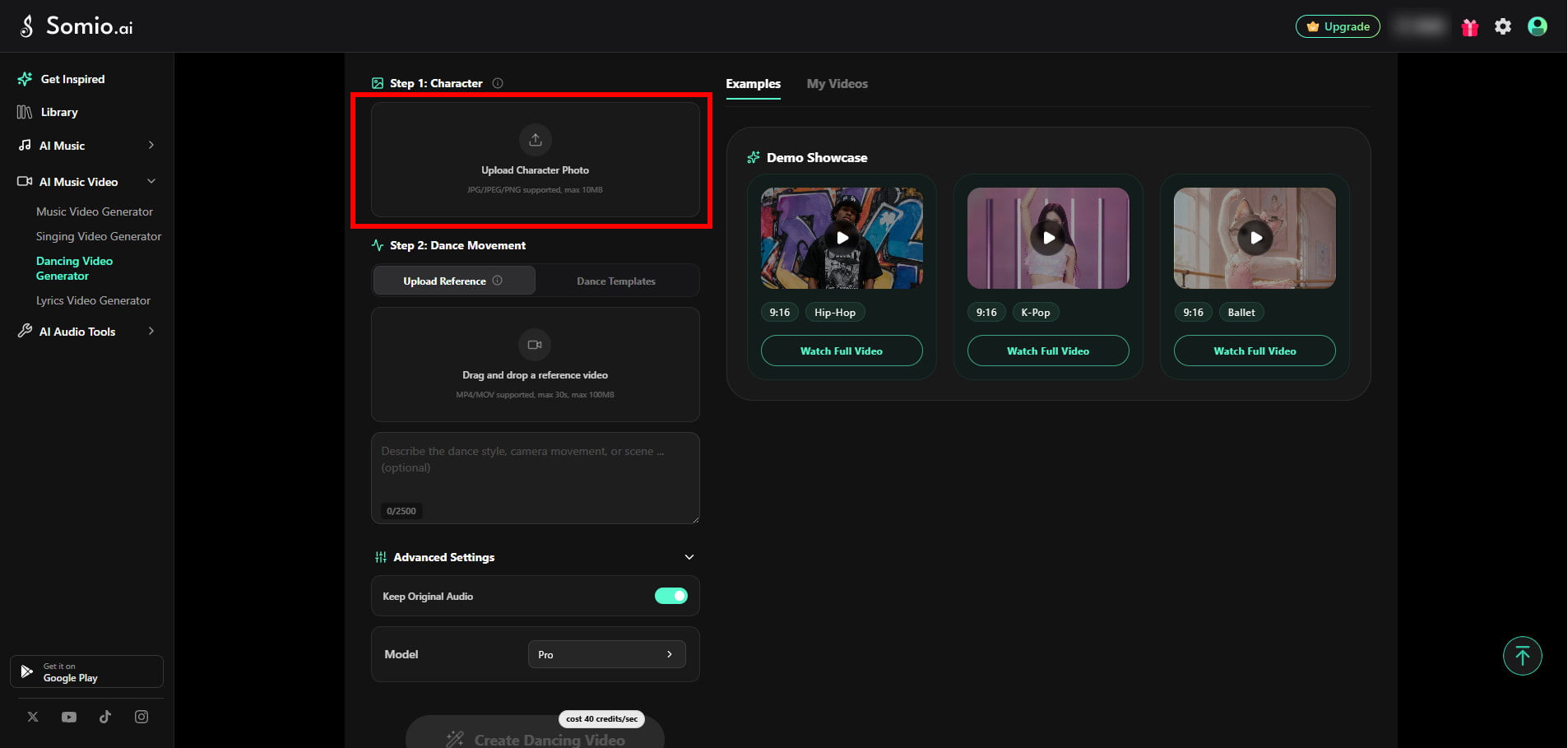
Téléchargez votre personnage
Téléchargez une image JPG, JPEG ou PNG de la personne ou du personnage que vous souhaitez animer. Une image claire et de haute qualité avec un sujet principal fonctionne mieux. Une vue de face est recommandée si possible. Vous pouvez utiliser une personne, un animal, un personnage illustré ou tout autre sujet approprié. La taille maximale de l'image est de 10 Mo.
Choisissez une méthode de danse
Il existe deux façons de créer le mouvement.
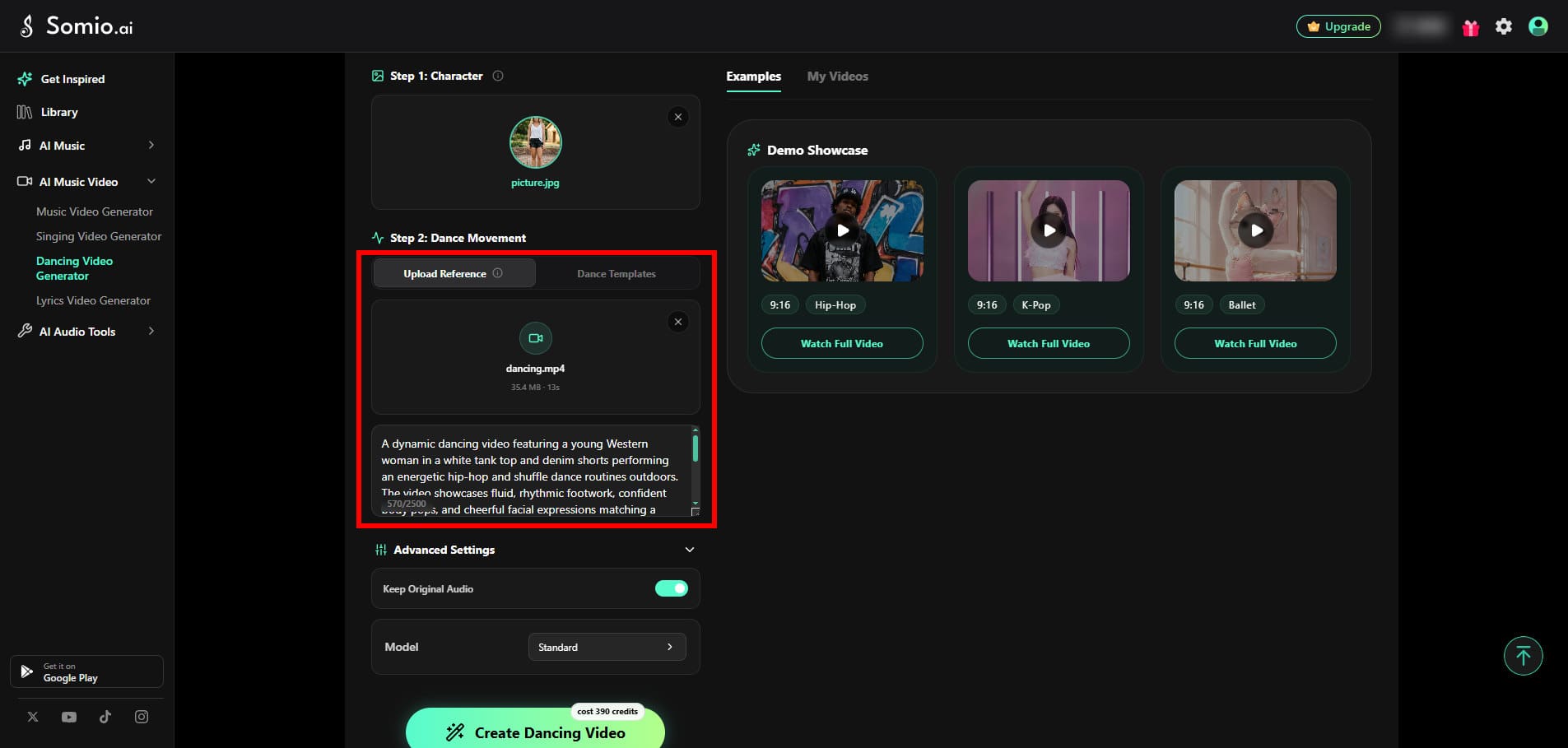
Option 1 : Télécharger une vidéo de référence
Pour une performance personnalisée, téléchargez une vidéo MP4 ou MOV d'une durée maximale de 30 secondes et de 100 Mo. Un danseur unique qui reste clairement visible tout au long de la vidéo produit généralement de meilleurs résultats. Vous pouvez également ajouter un prompt facultatif pour décrire l'arrière-plan, l'éclairage, l'atmosphère ou le style visuel.
Vous pouvez également ajouter un prompt facultatif pour décrire des exigences visuelles supplémentaires.
Par exemple :
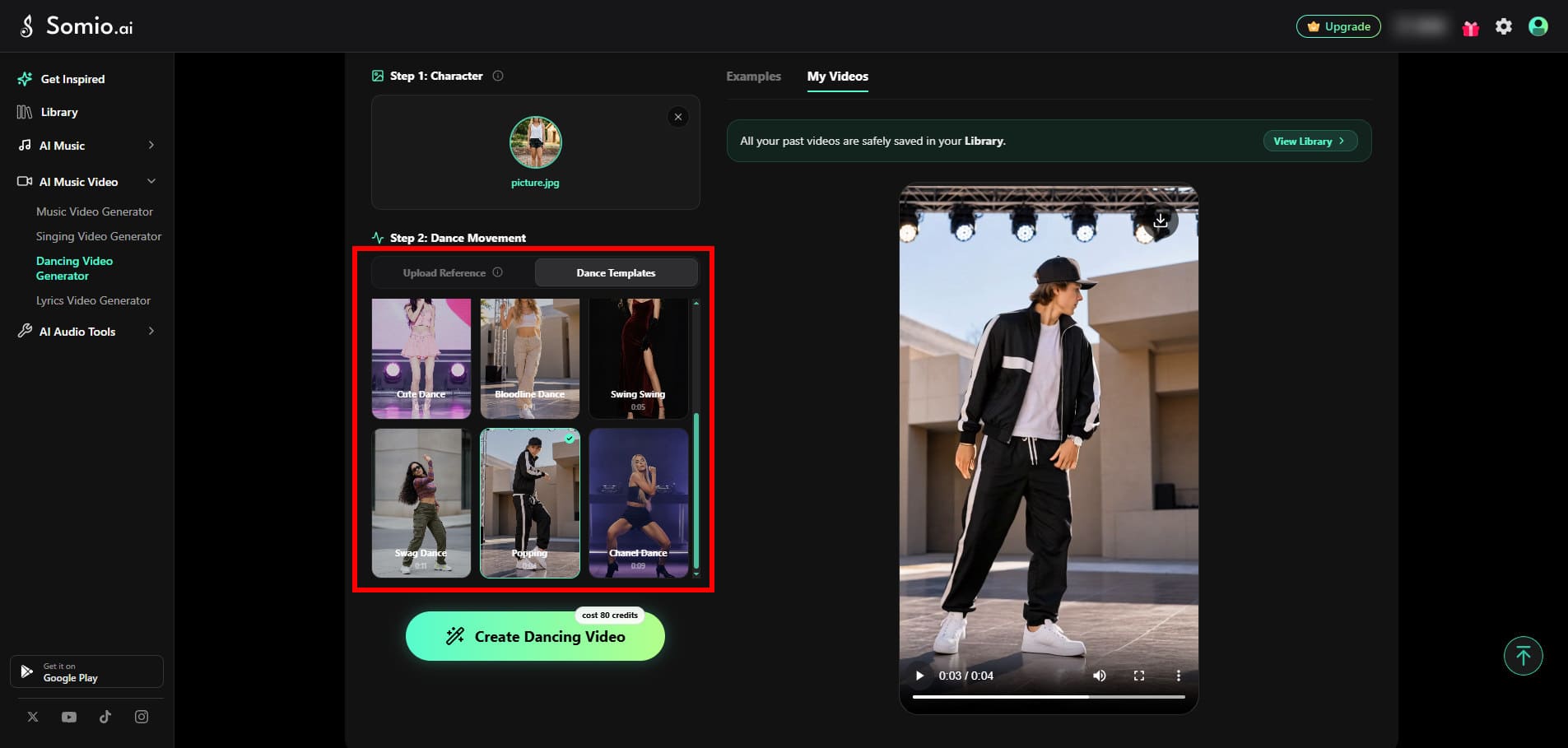
Option 2 : Utiliser un modèle de danse
Choisissez parmi les modèles de danse disponibles pour générer rapidement une vidéo de danse sans préparer votre propre vidéo de référence.
Les modèles sont utiles lorsque vous souhaitez un moyen simple et rapide d'essayer différents styles de danse.
Choisissez un modèle et générez
Le générateur de vidéos de danse propose le mode standard et le mode professionnel pour la génération basée sur une référence.
| Mode standard | Mode professionnel | |
|---|---|---|
| Suivi du mouvement | Convient aux mouvements plus simples | Suivi des mouvements et des articulations plus détaillé |
| Mouvement complexe | Idéal pour les mouvements lents ou modérés | Préférable pour les mouvements rapides, amples et complexes |
| Mouvement de caméra | Fonctionne bien avec des mouvements de caméra simples | Mieux pour maintenir la relation entre le mouvement de la caméra et celui du personnage |
| Qualité visuelle | Qualité HD | Qualité visuelle en plus haute définition |
| Vitesse de génération | Plus rapide | Généralement plus lent |
Quand utiliser le mode standard
Le mode standard fonctionne bien pour :
• Mouvements lents ou modérés
• Petits gestes
• Balancement doux
• Marche
• Chorégraphie simple
• Plans moyens ou larges
Quand utiliser le mode professionnel
Le mode professionnel est un meilleur choix pour :
• Chorégraphie K-Pop
• Danse Hip-Hop
• Mouvement rapide
• Grands mouvements du corps
• Tours et sauts
• Chorégraphie complexe
• Gros plans ou plans à mi-corps
Si la référence contient des mouvements complexes, le mode professionnel peut aider à préserver plus naturellement la structure corporelle et les mouvements du personnage.
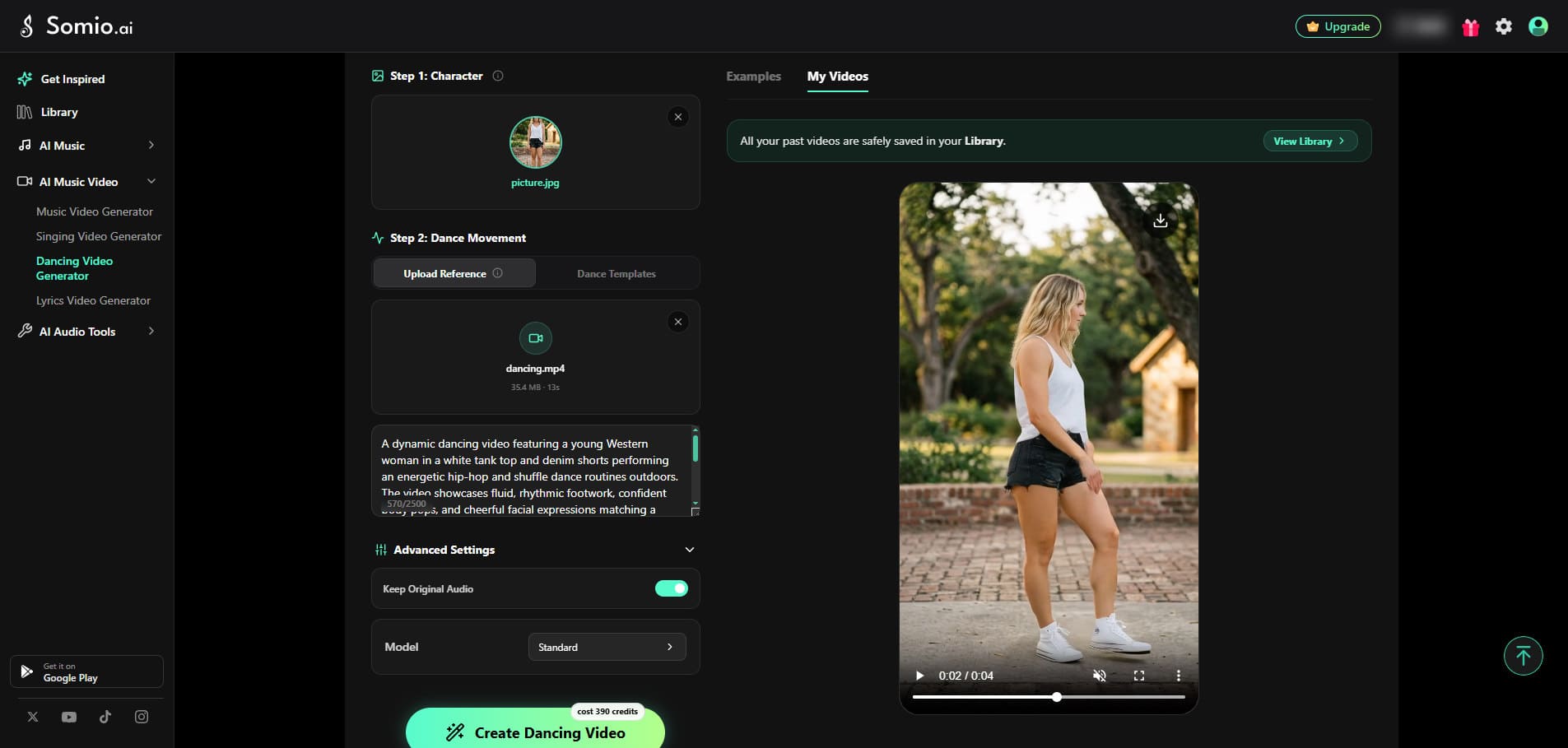
Préserver l'audio original
L'audio original est conservé par défaut.
Désactivez cette option si vous souhaitez générer une vidéo de danse muette et ajouter de la musique ou un autre audio lors de la post-production.
Générateur de vidéos de paroles IA
Le générateur de vidéos de paroles IA crée des clips musicaux qui combinent votre chanson, un arrière-plan visuel et des paroles synchronisées.
Il est utile pour :
• Vidéos de paroles
• Vidéos de karaoké
• Promotion de nouvelles chansons
• Clips musicaux pour les réseaux sociaux
• Contenu musical avec paroles animées
Comment créer une vidéo de paroles
Ajoutez votre musique et choisissez un arrière-plan
Téléchargez votre musique ou sélectionnez une chanson dans votre Bibliothèque. Les formats de téléchargement pris en charge incluent MP3 et WAV, et les chansons peuvent durer jusqu'à 8 minutes.
Choisissez ensuite un arrière-plan pour votre vidéo. Vous pouvez utiliser une couleur unie, importer une image JPG, PNG ou GIF, ou décrire ce que vous souhaitez et laisser l’IA générer un arrière-plan pour vous. Les images d’arrière-plan générées par IA sont disponibles avec un forfait payant. Vous pouvez également télécharger et réutiliser les images générées.
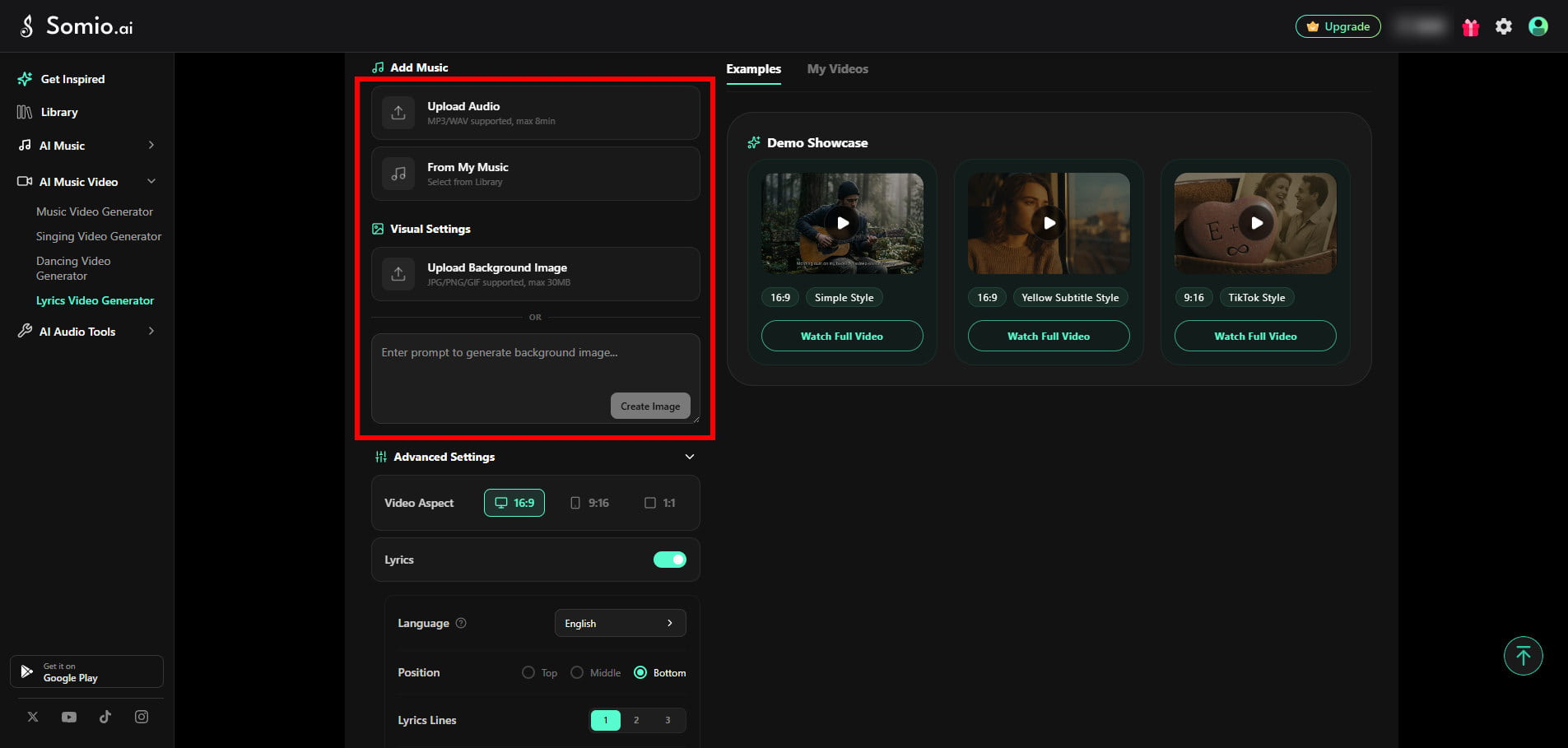
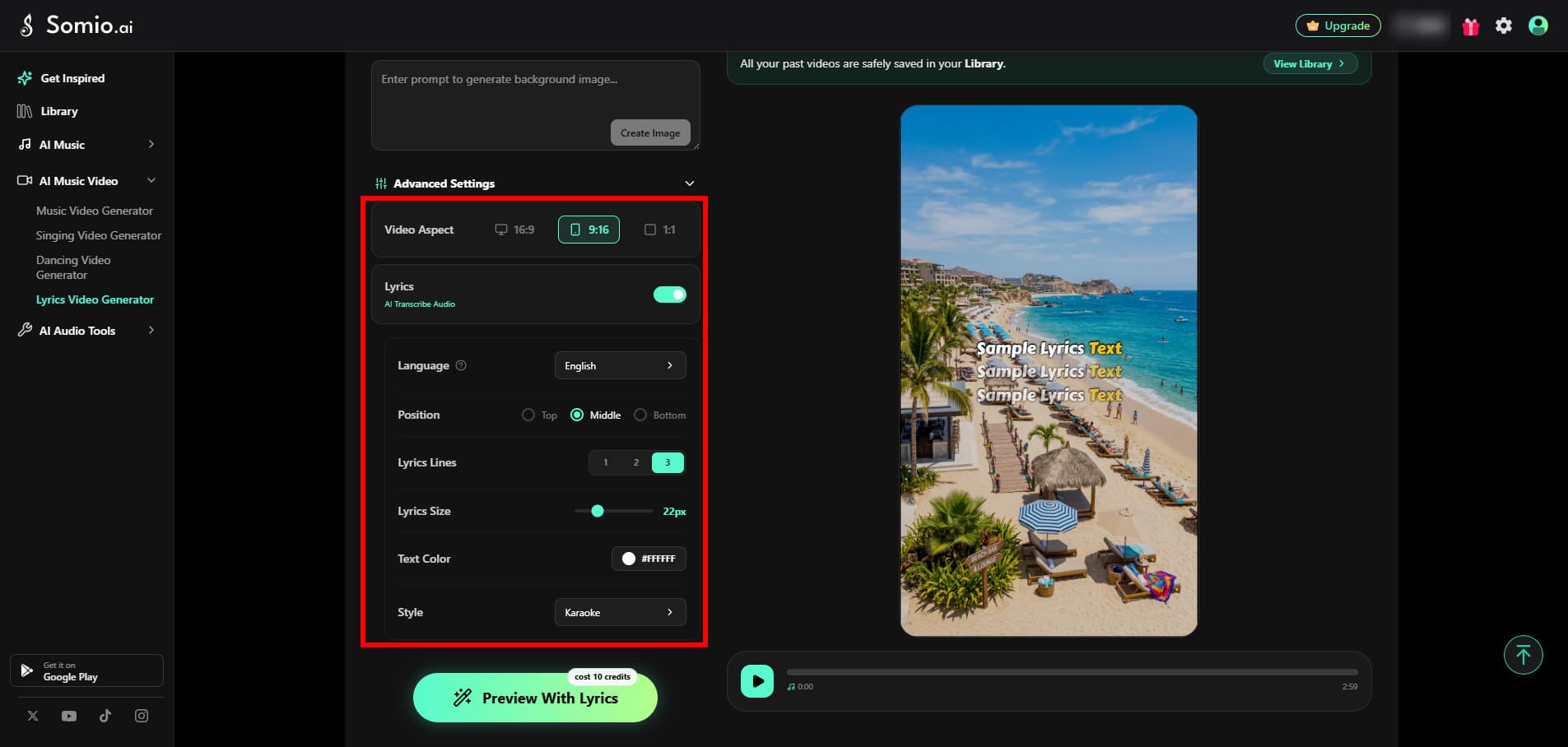
Personnalisez votre vidéo et vos paroles
Choisissez un format vidéo et personnalisez l'apparence de vos paroles.
Format vidéo
• 16:9 — Idéal pour YouTube et d'autres contenus au format paysage.
• 9:16 — Idéal pour TikTok, YouTube Shorts et d'autres contenus verticaux.
• 1:1 — Idéal pour les contenus carrés sur les réseaux sociaux et d’autres plateformes.
Vous pouvez également personnaliser la langue, la position des paroles, le nombre de lignes, la taille du texte, la couleur des paroles actives, la police et le style d’affichage. Certains styles, notamment Karaoké, Manuscrit et TikTok, prennent en charge l’animation mot par mot.
Cliquez ensuite sur Aperçu avec paroles pour lancer la transcription des paroles et prévisualiser votre vidéo avec les paramètres sélectionnés.
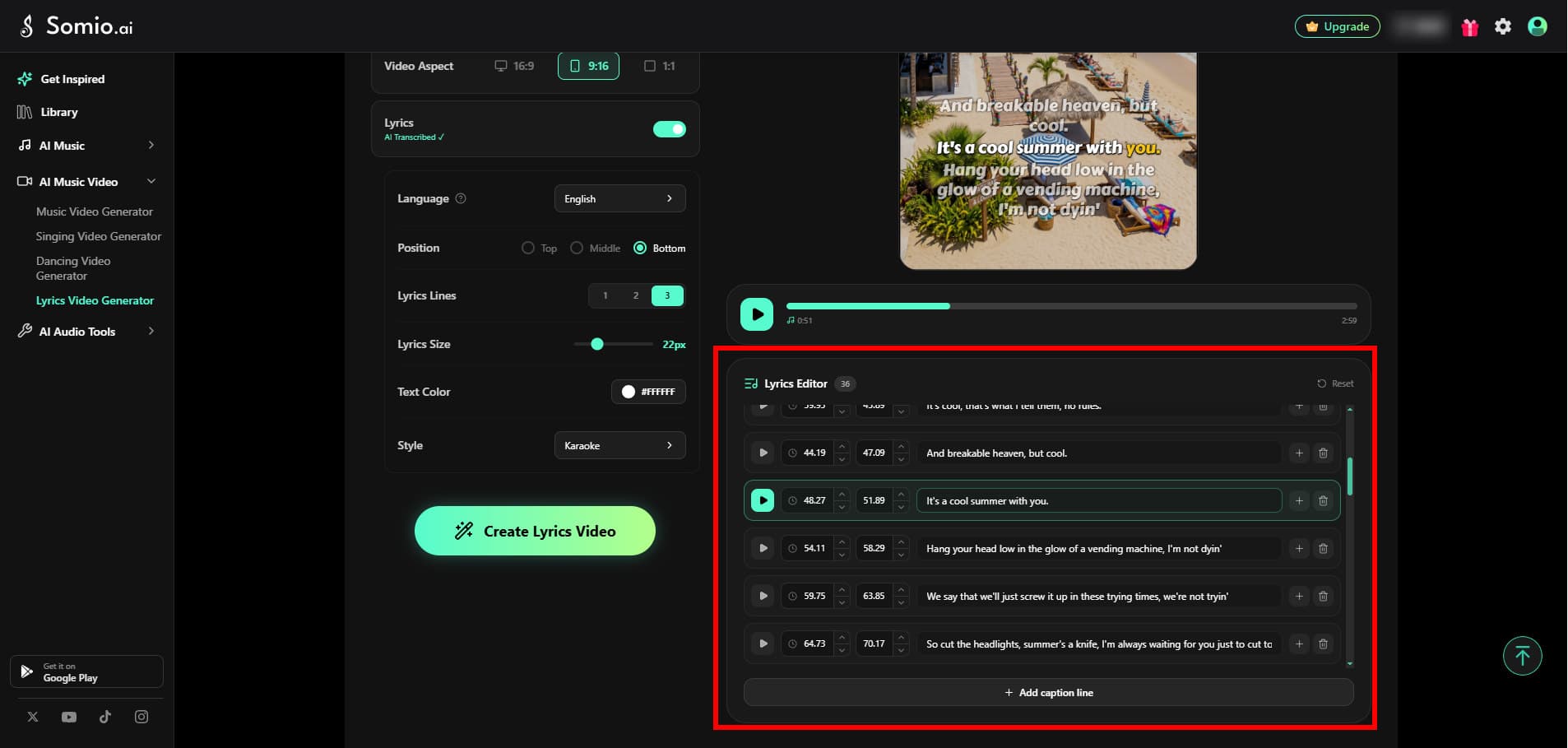
Modifiez et synchronisez vos paroles
Vérifiez et peaufinez les paroles automatiquement transcrites dans votre vidéo. Vous pouvez corriger le texte, ajuster les retours à la ligne, modifier la mise en page, ajouter ou supprimer des paroles, ou les réinitialiser à la transcription d’origine.
Si la transcription nécessite des modifications importantes, il suffit d’importer les paroles correctes de la chanson. Les paroles seront ensuite automatiquement alignées sur la voix mot par mot pour une synchronisation plus précise.
Vous pouvez également régler séparément le volume de la Voix et de l’Instrumental avant l’exportation finale.
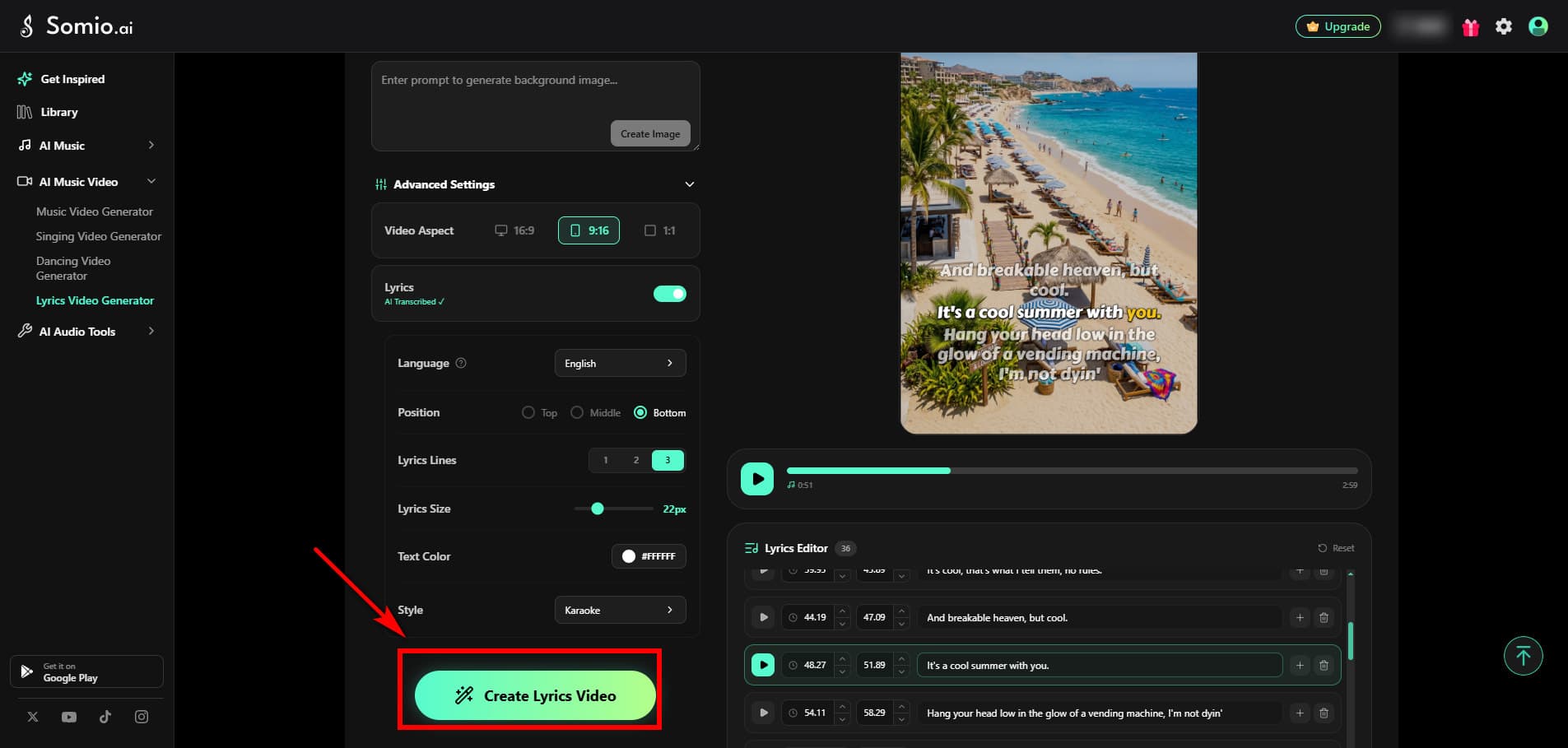
Cliquez sur Exporter la vidéo avec paroles pour créer la vidéo finale lorsque tout est prêt.
Téléchargez la vidéo finale
Une fois la génération terminée, cliquez sur Télécharger la vidéo pour enregistrer votre vidéo.
Si vous souhaitez apporter d’autres modifications, revenez à l’Aperçu en direct pour ajuster les paramètres visuels et les autres options disponibles, puis cliquez sur Regénérer pour créer une version mise à jour sans utiliser de crédits supplémentaires.
Vous pouvez également quitter la page pendant le traitement de la vidéo. Une fois la génération terminée, la vidéo finale sera disponible dans votre Bibliothèque.
FAQ
- Pourquoi ne puis-je pas télécharger mon image de référence ou pourquoi affiche-t-elle un avertissement de copyright ?
Certains modèles présentent des restrictions sur les images de référence contenant des visages humains réels, y compris ceux générés par l'IA. Les modèles imposent ces restrictions pour aider à prévenir les problèmes liés au droit d'auteur et à l'identité. Si un modèle présente cette restriction, elle sera clairement indiquée à côté du modèle lors de sa sélection. Essayez de passer à un modèle pris en charge ou d'utiliser une image de référence sans visage humain, comme un personnage illustré, un personnage 3D, un objet, un paysage ou un art conceptuel.
- Pourquoi ma génération échoue-t-elle avec un message « Contenu sensible » ?
Votre image de référence ou prompt peut contenir du contenu détecté comme sensible par le système de sécurité. Cela peut inclure la nudité, le contenu sexuel, la violence, le contenu graphique ou des informations politiquement sensibles. Pour résoudre le problème, examinez votre prompt et supprimez tout mot potentiellement sensible ou limite. Les prompts en anglais sont recommandés pour une détection de contenu plus claire et plus fiable. Si vous utilisez une image de référence, essayez de la remplacer par une image conforme et relancez la génération.
- Pourquoi ma vidéo affiche-t-elle toujours « Génération en cours » ou un message de « Délai d'attente dépassé » ou « Erreur réseau » ?
La génération de la vidéo peut prendre un peu plus de temps selon le modèle et la complexité de votre vidéo, surtout pendant les périodes de forte demande. Si une tâche reste bloquée ou affiche Échec ou Délai dépassé dans votre Bibliothèque, cliquez sur Réessayer pour soumettre à nouveau la tâche. Le système la placera automatiquement en file d'attente pour une nouvelle tentative de génération.
- Est-ce que je vais perdre des crédits si la génération de ma vidéo échoue ou expire ?
Non. Les crédits ne seront pas perdus si la génération de la vidéo échoue. La manière dont ils sont restitués dépend de si la génération a commencé ou non.
• Supposons qu'une barre de progression n'ait pas encore commencé à s'afficher. En raison d'un délai d'attente réseau ou d'un examen de sécurité, les crédits réservés seront automatiquement remboursés intégralement dans les 30 minutes.
• Si une barre de progression est déjà affichée, la tâche sera verrouillée. Vous pouvez cliquer sur Réessayer dans votre Bibliothèque pour poursuivre la même tâche de génération sans que des crédits supplémentaires ne soient débités. Si la tentative échoue également, veuillez contacter notre équipe d'assistance et nous rembourserons manuellement les crédits correspondants.
- Pourquoi les visages, les mains ou les mouvements semblent-ils déformés dans ma vidéo ?
Les mouvements complexes peuvent être difficiles pour les modèles vidéo IA, en particulier lorsqu'une scène contient des mouvements rapides, de grands mouvements corporels ou plusieurs actions à la fois. Essayez de :
• Simplifier le prompt
• Réduire le nombre d'actions simultanées
• Utiliser un modèle plus haut de gamme
• Fournir une image de référence claire et de haute qualité
Pour les vidéos de danse, le mode professionnel est généralement mieux adapté aux chorégraphies complexes.
- Pourquoi la synchronisation labiale du chanteur ne correspond-elle pas à la musique ?
Le Générateur de clips musicaux IA ne propose pas actuellement de synchronisation labiale. Si votre vidéo nécessite qu’un personnage chante sur votre audio, utilisez le Générateur de vidéos de chant IA, qui est spécifiquement conçu pour les performances vocales et la synchronisation labiale. Pour les voix exigeantes telles que le chant rapide ou le rap, le mode professionnel est recommandé.
- Combien de temps prend la génération de la vidéo ?
Le temps de génération varie selon le modèle, la durée de la vidéo, la complexité de la scène et la charge actuelle du serveur. Un clip musical complet de 3 à 8 minutes prend généralement environ 15 à 30 minutes. Pendant les périodes de forte demande, la génération peut prendre plus de temps.
- Pourquoi la génération de vidéo est-elle parfois plus rapide ou plus lente ?
La vitesse de génération dépend principalement du modèle vidéo, de la charge du serveur et de la complexité de la scène.
• Modèle vidéo : Différents modèles ont des vitesses de traitement différentes. Les modèles légers ou rapides génèrent généralement plus vite, tandis que les modèles plus haut de gamme peuvent prendre plus de temps.
• Charge du serveur : Pendant les heures de pointe, davantage de tâches peuvent être mises en file d'attente, ce qui augmente le temps de génération.
• Complexité de la scène : Des mouvements complexes, des effets visuels ou d'autres scènes exigeantes peuvent nécessiter plus de temps de traitement.
- Puis-je fermer la page pendant que ma vidéo est en cours de génération ?
Oui. Une fois que vous avez soumis une tâche de génération, le traitement se poursuit en arrière-plan. Vous pouvez fermer la page ou quitter l'application sans interrompre la génération. Lorsque la vidéo est prête, revenez dans votre Bibliothèque pour la visionner et la télécharger.