- Wybór odpowiednich narzędzi do teledysków AI
- Generator teledysków AI
- Generator wideo ze śpiewem AI
- Generator tańczących filmów AI
- Generator filmów z tekstem AI
- Często zadawane pytania (FAQ)
Twórz teledyski ze swoich piosenek za pomocą AI. Niezależnie od tego, czy chcesz kinowej narracji, występu wokalnego, wideo z tańcem czy teledysku z tekstem, Somio AI oferuje wiele sposobów na przekształcenie Twojej muzyki w angażujące treści wizualne.
Ten przewodnik przeprowadzi Cię przez każdy typ wideo, wyjaśni, jak korzystać z dostępnych ustawień, porówna modele wideo i pokaże, jak pisać prompty dla lepszych wyników.
Wybór odpowiednich narzędzi do teledysków AI
Różne teledyski wymagają różnych typów generacji wizualnej. Wybierz opcję, która najlepiej pasuje do tego, co chcesz stworzyć.
Szybka referencja:
| Jeśli chcesz... | Użyj |
|---|---|
| Stworzyć kinową historię wokół swojej piosenki | Generator teledysków AI |
| Sprawić, by postać lub piosenkarz śpiewał do Twojego dźwięku | Generator wideo ze śpiewem AI |
| Sprawić, by postać wykonała taniec | Generator wideo z tańcem AI |
| Stworzyć zsynchronizowany tekst piosenki z tłem wizualnym | Generator wideo z tekstem AI |
Porównanie typów wideo:
| Typ wideo | Przykład wideo | Kluczowe funkcje | Najlepsze dla |
|---|---|---|---|
| Generator teledysków AI | Zobacz szczegóły → | Wizualizacje oparte na historii, sceny kinowe, spójne postacie i otoczenia | Pełne teledyski, wideo narracyjne, wizualizacje koncepcyjne, kinowe krótkie formy muzyczne |
| Generator wideo ze śpiewem AI | Zobacz szczegóły → | Precyzyjna synchronizacja ruchu warg, ekspresyjne występy, naturalny ruch | Wokaliści AI, wirtualni wykonawcy, śpiewające awatary, wideo z synchronizacją ruchu warg (lip-sync) |
| Generator wideo z tańcem AI | Zobacz szczegóły → | Naturalny ruch taneczny, dynamiczna choreografia, wizualizacje napędzane muzyką | Występy taneczne, wideo w stylu K-Pop, wyzwania taneczne, choreografia postaci |
| Generator wideo z tekstem AI | Zobacz szczegóły → | Animowany tekst, konfigurowalna typografia, zsynchronizowane wyświetlanie tekstu | Teledyski z tekstem, wideo karaoke, promocja muzyki, klipy do mediów społecznościowych |
Generator teledysków AI
Generator teledysków AI jest przeznaczony do teledysków opartych na historii. Opisz historię, postacie, otoczenie, styl wizualny i nastrój, który masz na myśli, a AI przekształci Twoją koncepcję w kinowe sceny wideo.
Sprawdza się szczególnie dobrze w przypadku:
• Pełnometrażowych teledysków
• Teledysków narracyjnych
• Albumów koncepcyjnych i projektów wizualnych
• Kinowych krótkich form muzycznych
• Promocyjnych treści muzycznych
Jak stworzyć teledysk
Dodaj swoją muzykę
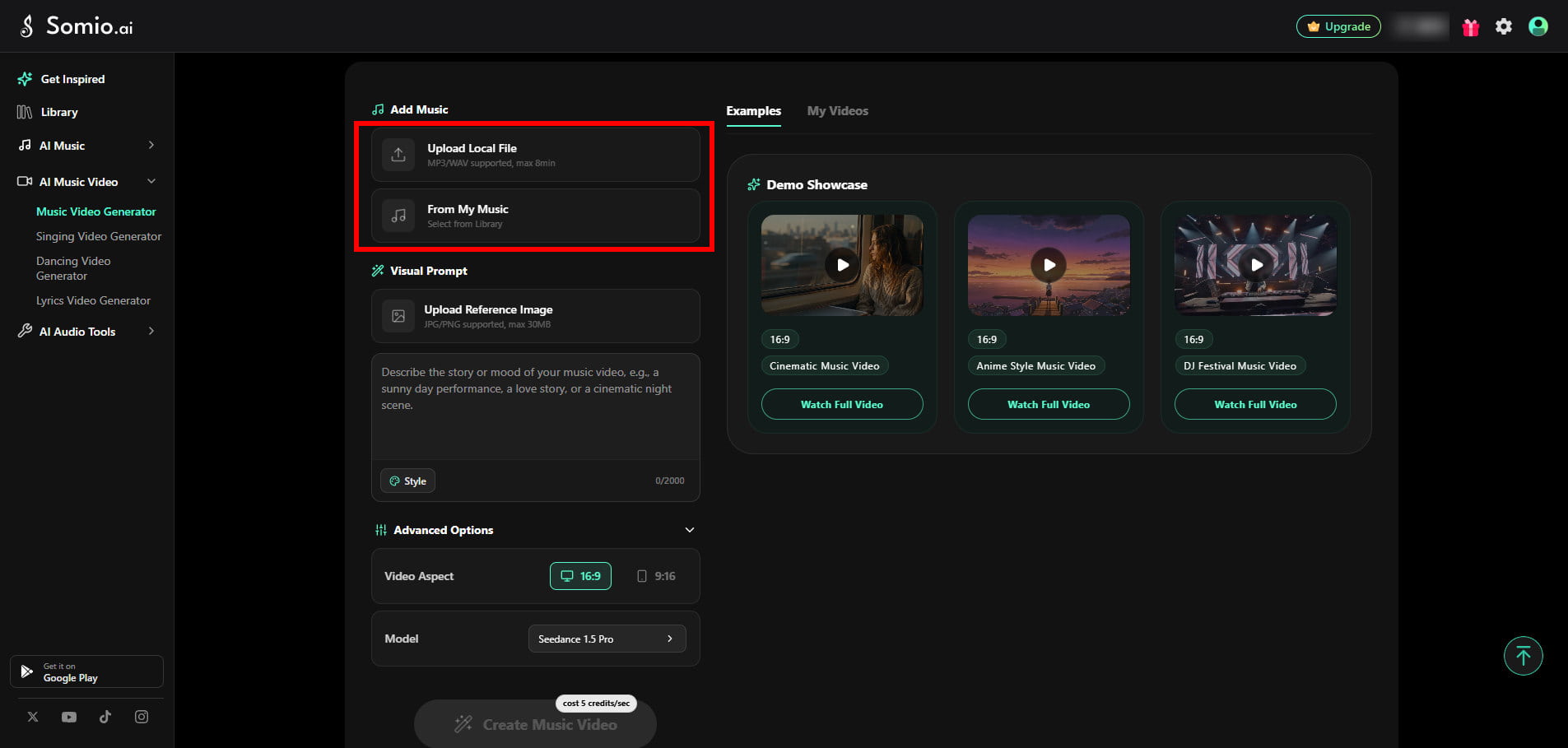
Prześlij własny dźwięk lub wybierz piosenkę ze swojej Biblioteki.
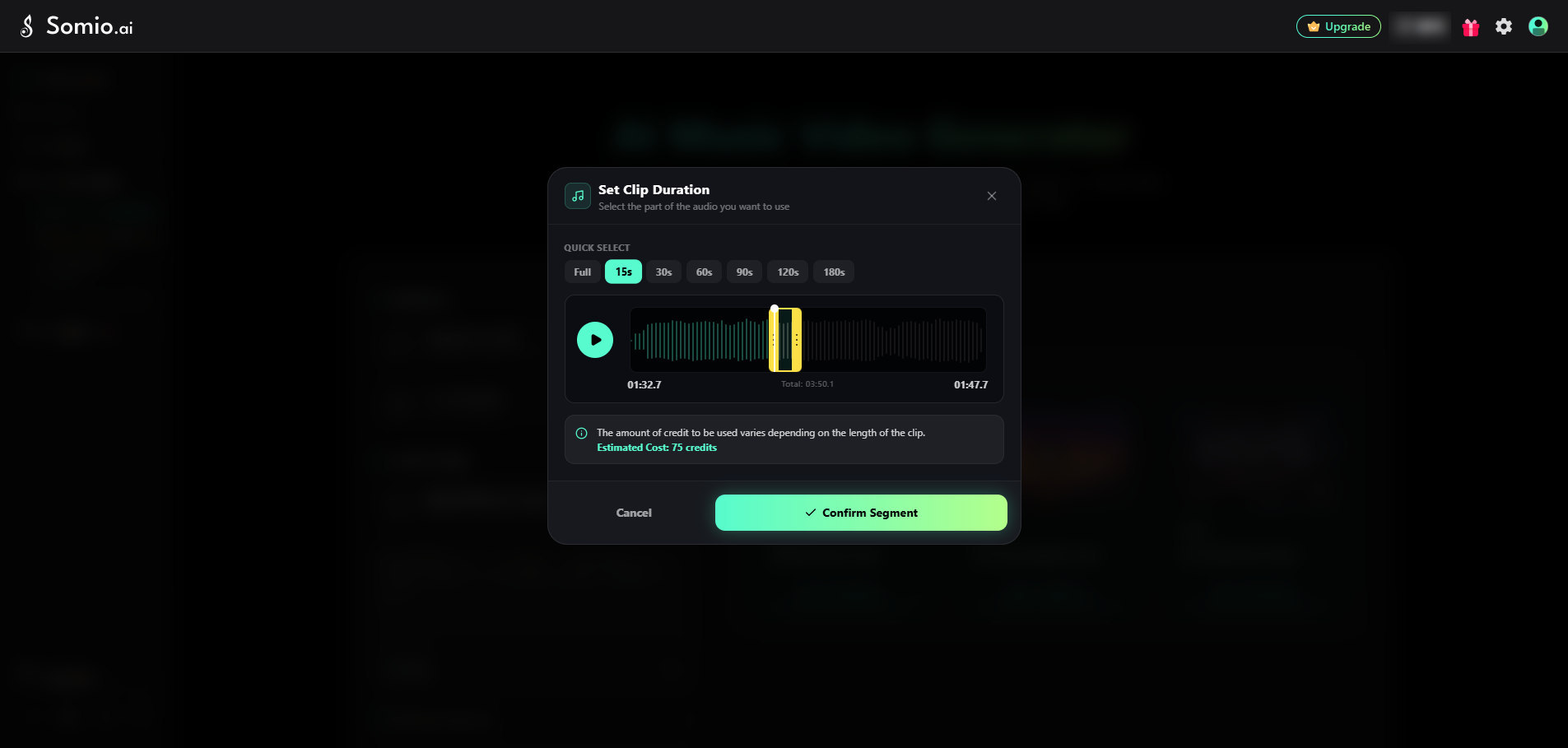
Następnie wybierz część utworu, którą chcesz zmienić w wideo. Możesz wybrać gotowy czas trwania lub przeciągnąć oś czasu, aby wybrać konkretną sekcję. Domyślnie wybrany jest 10-sekundowy segment, natomiast utwory krótsze niż 10 sekund są automatycznie ustawiane na Pełny. Wybrany segment musi trwać co najmniej 3 sekundy.
Ustaw wizualizacje
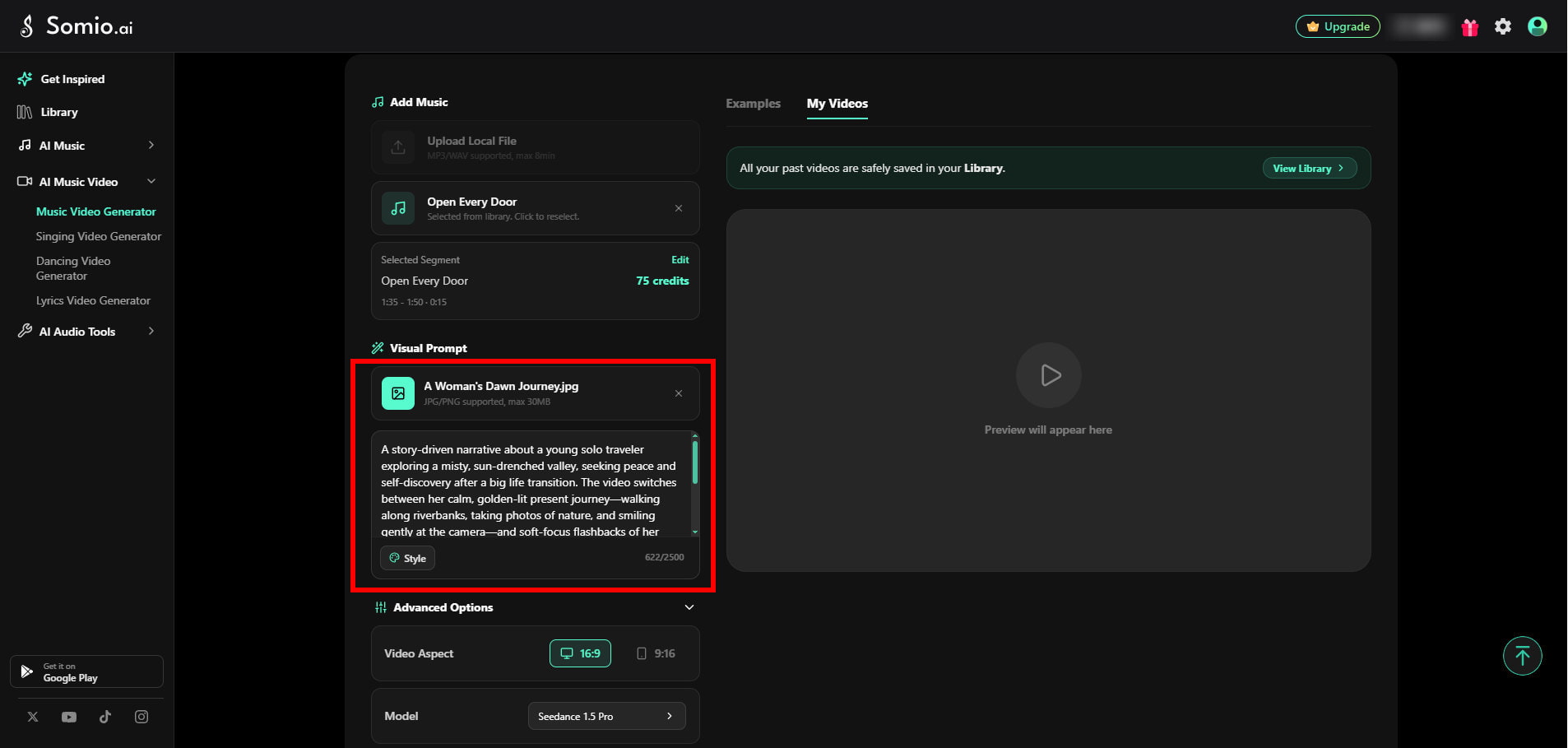
Dodaj obraz referencyjny i opisz wideo, które chcesz stworzyć, za pomocą promptu wizualnego.
Obraz referencyjny
Obraz referencyjny jest opcjonalny, ale wyraźny obraz wysokiej jakości może dać modelowi silniejszy punkt wyjścia. Obsługiwane są obrazy JPG i PNG o rozmiarze do 30 MB.
Prompt wizualny
Użyj promptu, aby opisać wygląd, akcję i historię, którą chcesz zobaczyć. Możesz uwzględnić główną postać, scenerię, działania, styl wizualny, kolory, oświetlenie, nastrój i rozwój historii.
Prompt obsługuje do 2000 znaków. Bardziej szczegółowe opisy zazwyczaj dają modelowi wyraźniejszy kierunek i pomagają tworzyć bardziej spójne wizualizacje.
Możesz również wybrać gotowy Styl, aby szybko zdefiniować ogólny styl wizualny swojego wideo.
Dostosuj ustawienia i generuj
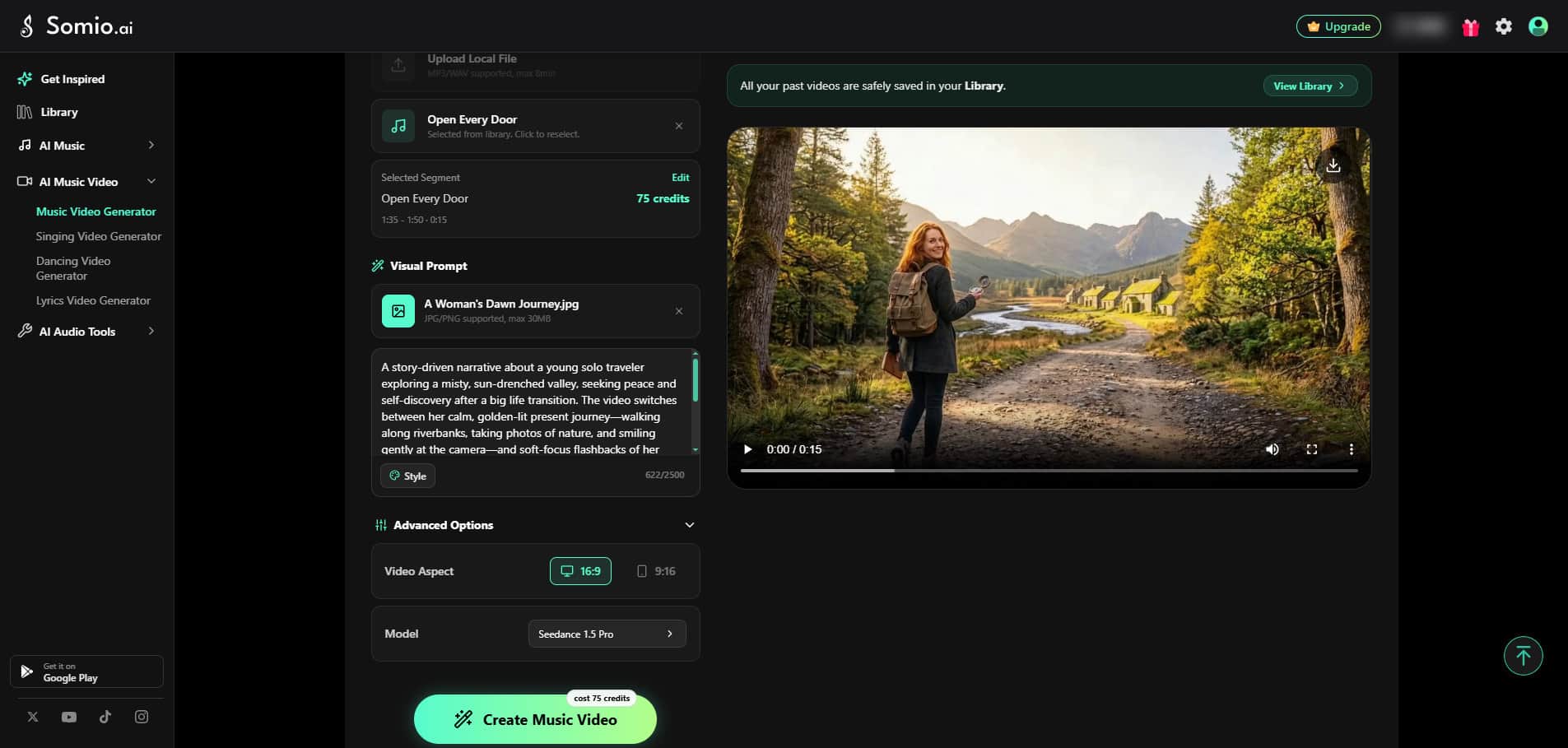
Przed generowaniem wybierz proporcje wideo i model, które najlepiej pasują do Twojego projektu.
Proporcje wideo
• 16:9 — Zalecane dla tradycyjnych teledysków, filmów na YouTube i treści poziomych.
• 9:16 — Zalecane dla TikToka, YouTube Shorts i innych pionowych treści krótkiformatowych.
Model wideo
Wybierz model na podstawie pożądanej jakości, złożoności ruchu, szybkości generowania i zużycia kredytów.
Gdy ustawienia będą gotowe, kliknij Utwórz teledysk, aby rozpocząć generowanie.
Przewodnik po modelach wideo
Różne modele są zoptymalizowane pod kątem różnych typów tworzenia teledysków. Modele wyższej klasy zazwyczaj zapewniają wyższą jakość wizualną i bardziej zaawansowane generowanie ruchu, podczas gdy lekkie modele są przydatne do szybszych iteracji i mniejszego zużycia kredytów.
| Model wideo | Jakość | Kluczowe zalety | Najlepszy dla |
|---|---|---|---|
| Seedance 2.5 | Ultra-HD nowej generacji (klasa Master Studio) | Kinowy realizm nowej generacji, precyzyjna kontrola kreatywna klatka po klatce, ultra-realistyczny ruch i szczegółowość sceny | Długometrażowe opowiadanie historii w stylu kinowym, wieloscenowe teledyski, zaawansowane treści komercyjne |
| Google Veo 3.1 Standard | Kinowe Ultra-HD | Synteza w ultra-wysokiej rozdzielczości, realistyczna fizyka, złożone oświetlenie | Sekwencje w stylu kinowym, efekty wizualne (VFX) rodem z hitów kinowych, treści komercyjne |
| Seedance 2.0 | Kinowe Ultra-HD (klasa Studio) | Kinowy realizm, złożony ruch, bardzo szczegółowe wizualizacje, realistyczna fizyka | Profesjonalne teledyski, treści o jakości komercyjnej, wysokiej klasy efekty wizualne |
| Kling 3.0 | Kinowe HD | Silna spójność przestrzenna, realistyczny ruch, zaawansowane ruchy kamery | Dynamiczna praca kamery, złożony ruch, sekwencje kinowe |
| Seedance 2.0 Fast | Klasa Studio HD | Płynny ruch, szybkie generowanie, silna stabilność wieloklatkowa | Klipy do mediów społecznościowych, dynamiczne filmy, szybkie iteracje |
| Seedance 2.0 Mini | Podstawowe HD | Lekkie generowanie, szybkie iteracje, niezawodne wyniki | Projekty, podglądy i treści o dużym wolumenie |
| Seedance 1.5 Pro | Wysoka rozdzielczość (HD) | Stabilna wydajność, spójne oświetlenie, efektywne generowanie | Treści codzienne, projekty z ograniczonym budżetem, szybkie szkice |
Jak wybrać model
Dla najwyższej jakości kinowej: Wybierz Seedance 2.5.
Dla jakości kinowej: Wybierz Google Veo 3.1 Standard lub Seedance 2.0.
Dla dynamicznych ruchów kamery: Wybierz Kling 3.0.
Dla równowagi między jakością a szybkością: Wybierz Seedance 2.0 Fast.
Dla szybkich podglądów i testów: Wybierz Seedance 2.0 Mini.
Do lekkich, codziennych projektów: Wybierz Seedance 1.5 Pro.
Pamiętaj, że zużycie kredytów zależy od modelu. Modele wyższej jakości zazwyczaj wymagają więcej kredytów na sekundę.
Jak pisać lepsze prompty do teledysków
Dobry prompt nadaje AI jasny kierunek kreatywny.
Zamiast po prostu opisywać emocje, takie jak „smutna piosenka o miłości” lub „piękny teledysk”, nadaj emocjom formę wizualną poprzez postacie, otoczenie, działania, kolory i historię. Zobacz przykłady promptów bezpośrednio →
Użyteczna formuła na start to:
Nie musisz trzymać się tej formuły słowo w słowo. Używaj jej jako listy kontrolnej, aby upewnić się, że Twój pomysł zawiera wystarczająco dużo informacji wizualnych.
Powiedz AI, na kim lub na czym skupia się wideo.
Zamiast:
Spróbuj:
Drugi prompt daje AI jasny temat, który może faktycznie pojawić się na ekranie. Możesz opisać:
Przykłady promptów do teledysków i błędy
Przykłady promptów do teledysków
Koncepcja: Żal, utracona miłość i pamięć
Typowe błędy w promptach
Zbyt ogólne:
Pojęcia te są jasne dla człowieka, ale nie mówią AI, co właściwie powinno pojawić się w kadrze.
Lepiej:
Abstrakcyjne emocje są teraz reprezentowane przez konkretne postacie, lokalizacje, kolory i działania.
Wskazówki dla lepszych wyników teledysków AI
Używaj wyraźnych obrazów referencyjnych wysokiej jakości
W przypadku generowania teledysków obraz referencyjny stanowi wizualny fundament filmu.
Dla najlepszego punktu wyjścia:
• Używaj ostrych obrazów o wysokiej rozdzielczości
• Spraw, aby główny temat był wyraźnie widoczny
• Unikaj mocno zasłoniętych twarzy lub ciał
• Trzymaj główny temat wyraźnie oddzielony od tła
• Używaj jednego głównego obiektu, gdy funkcja tego wymaga
Dopasuj model do ruchu
W przypadku prostego ruchu wystarczający może być szybszy model.
W przypadku złożonej choreografii, szybkiego ruchu, szczegółowej mimiki twarzy lub kinowych ruchów kamery rozważ użycie modelu wyższej klasy.
Generator wideo ze śpiewem AI
Generator wideo ze śpiewem AI jest przeznaczony do filmów, w których postać lub osoba występuje wraz z Twoim dźwiękiem.
Idealnie nadaje się do:
• Wokalistów AI
• Wirtualnych wykonawców
• Śpiewających awatarów
• Wizualizacji do coverów
• Śpiewających postaci
• Twórców muzyki, którzy chcą wizualnego wykonawcy
W przeciwieństwie do Generatora teledysków, ten tryb skupia się na występie i synchronizacji ruchu warg (lip-sync).
Jak stworzyć wideo ze śpiewem
Dodaj swoją muzykę
Prześlij własny dźwięk lub wybierz piosenkę ze swojej Biblioteki. Możesz używać plików MP3, WAV, M4A lub AAC o rozmiarze do 5 MB i długości do 5 minut.
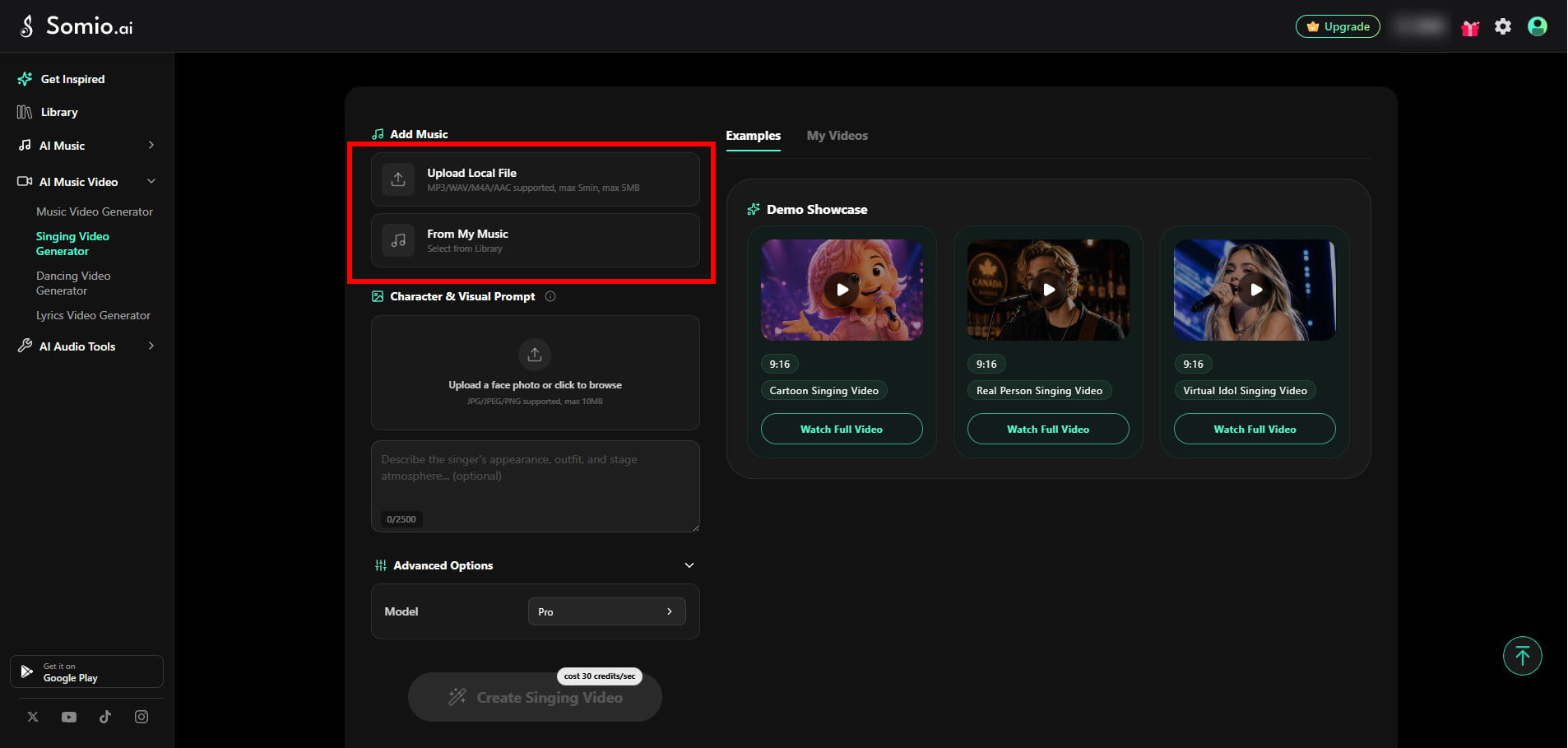
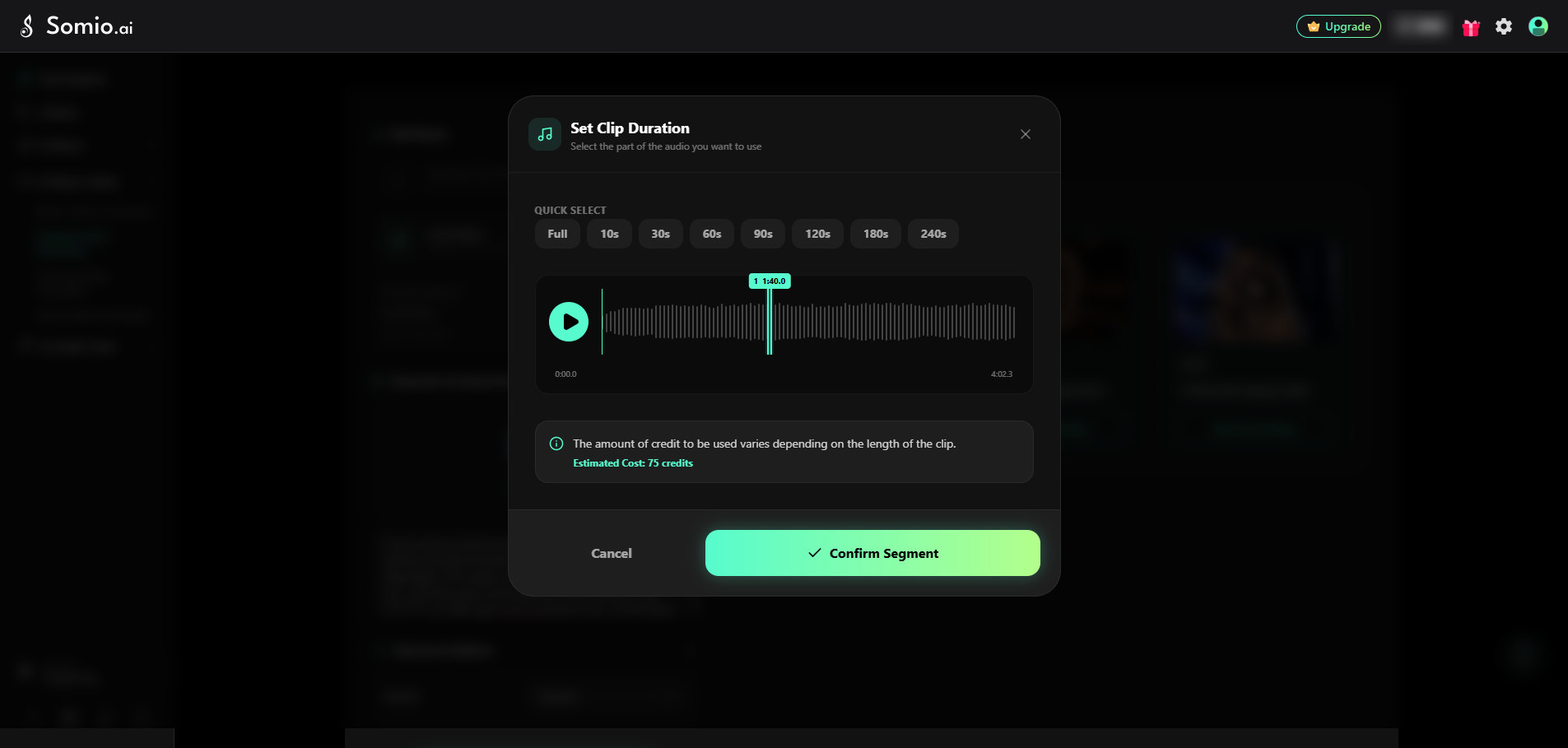
Następnie wybierz część piosenki, której chcesz użyć. Wybierz gotowy czas trwania lub przeciągnij oś czasu, aby wybrać konkretną sekcję. Wybrany segment musi trwać co najmniej 3 sekundy.
Prześlij obraz postaci
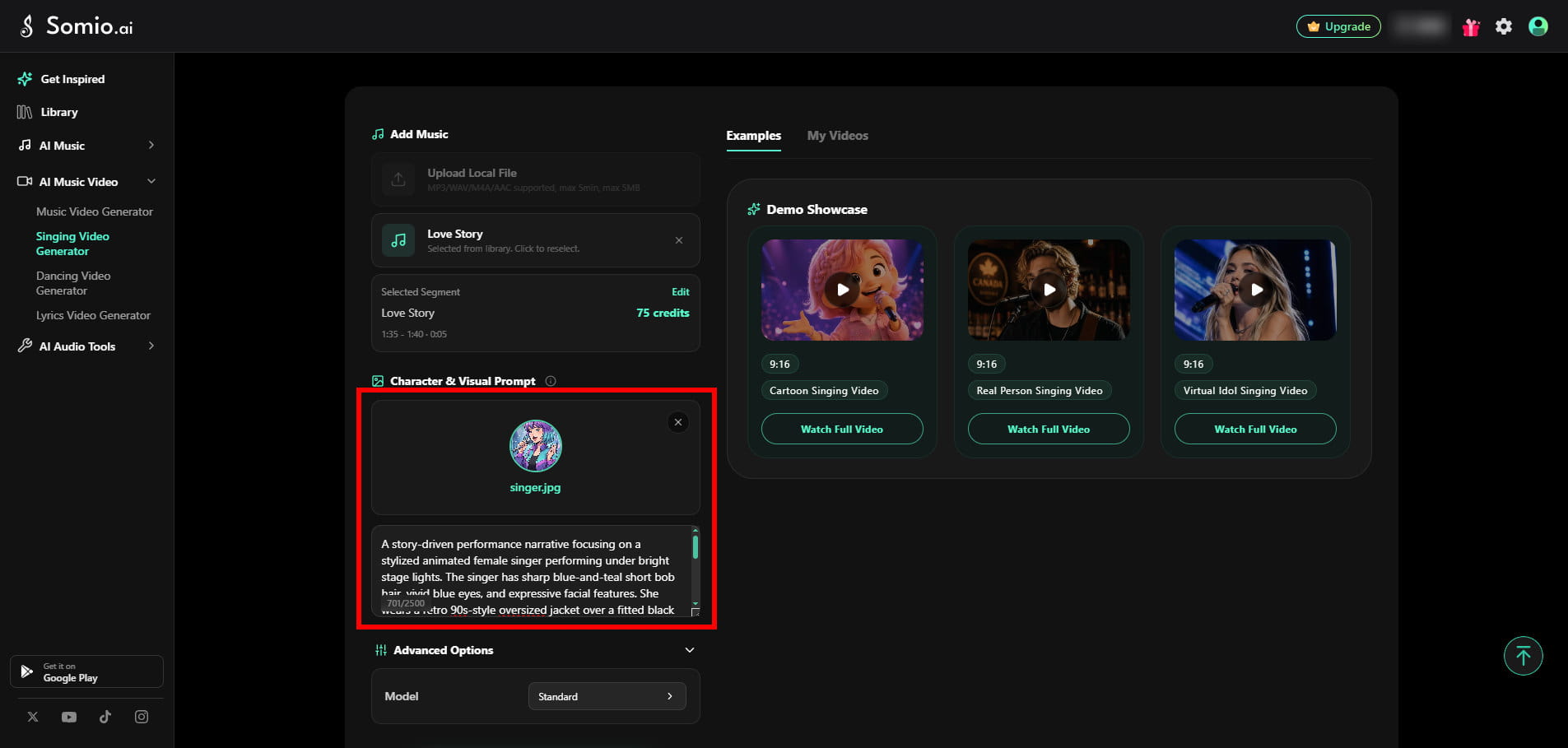
Obraz postaci jest wymagany. Prześlij wyraźny obraz JPG lub PNG osoby lub postaci, która ma wystąpić. Najlepiej sprawdzają się obrazy skierowane przodem do kamery z jednym, wyraźnie widocznym tematem. Możesz użyć prawdziwej osoby, zwierzęcia, ilustrowanej postaci lub innego odpowiedniego obiektu. Maksymalny rozmiar obrazu to 10 MB.
Prompt jest opcjonalny. Pozostaw go puste, jeśli chcesz tylko, aby postać śpiewała do Twojego dźwięku, lub użyj go, aby dodać ruchy, instrumenty, ekspresję lub szczegóły tła.
Na przykład:
Możesz używać promptów do opisu:
• Ruchy postaci
• Gra na instrumencie
• Prosty taniec
• Ruchy twarzy lub ciała
• Elementy tła
• Oświetlenie
• Ogólna atmosfera
Prompt może zawierać do 2500 znaków.
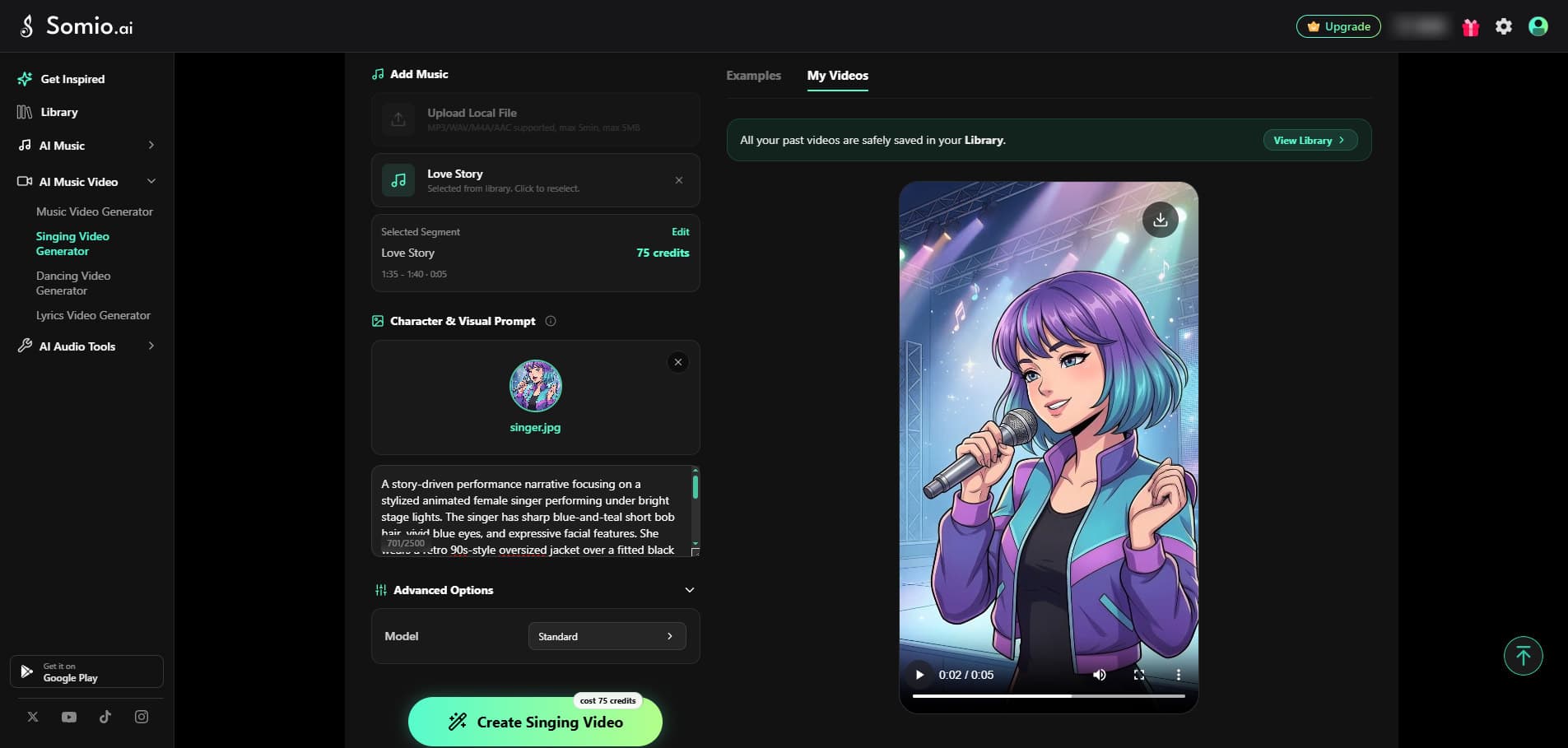
Wybierz model i generuj
Generator filmów ze śpiewem oferuje obecnie tryb podstawowy i tryb profesjonalny.
| Tryb podstawowy | Tryb profesjonalny | |
|---|---|---|
| Jakość wideo | Jakość HD | Wyższa rozdzielczość, bardziej dopracowana jakość wizualna |
| Synchronizacja ust | Dobry do prostego śpiewu i mowy | Precyzyjniejszy lip-sync, szczególnie przy szybkim wokalu i rapie |
| Mimika twarzy | Podstawowy ruch twarzy | Bardziej szczegółowa mimika i subtelne ruchy |
| Ruch głowy i ciała | Mniejsze ruchy | Bardziej naturalny ruch głowy i ciała |
| Szybkość generowania | Szybszy | Zazwyczaj wolniejszy |
Kiedy używać trybu podstawowego
Tryb podstawowy to dobry wybór, gdy:
• Chcesz szybko stworzyć film ze śpiewem
• Występ zawiera stosunkowo proste ruchy
• Postać jest pokazana z średniej lub dużej odległości
• Testujesz różne pomysły
Kiedy używać trybu profesjonalnego
Tryb profesjonalny jest zalecany, gdy:
• Ważny jest dokładny lip-sync podczas śpiewu
• Wokal jest szybki lub złożony rytmicznie
• Film zawiera rap lub szybki tekst
• Twarz pojawia się w zbliżeniach
• Chcesz bardziej ekspresyjnego ruchu twarzy i ciała
• Tworzysz dopracowany teledysk lub treści promocyjne
Generator tańczących filmów AI
Generator tańczących filmów AI umożliwia animowanie postaci za pomocą wideo referencyjnego lub gotowego szablonu tańca.
Jest przydatny do:
• Teledysków tanecznych
• Występów w stylu K-Pop
• Wyzwań tanecznych (challenge)
• Choreografii postaci
• Tańca postaci anime lub 3D
• Krótkich treści do mediów społecznościowych
Jak stworzyć tańczący film
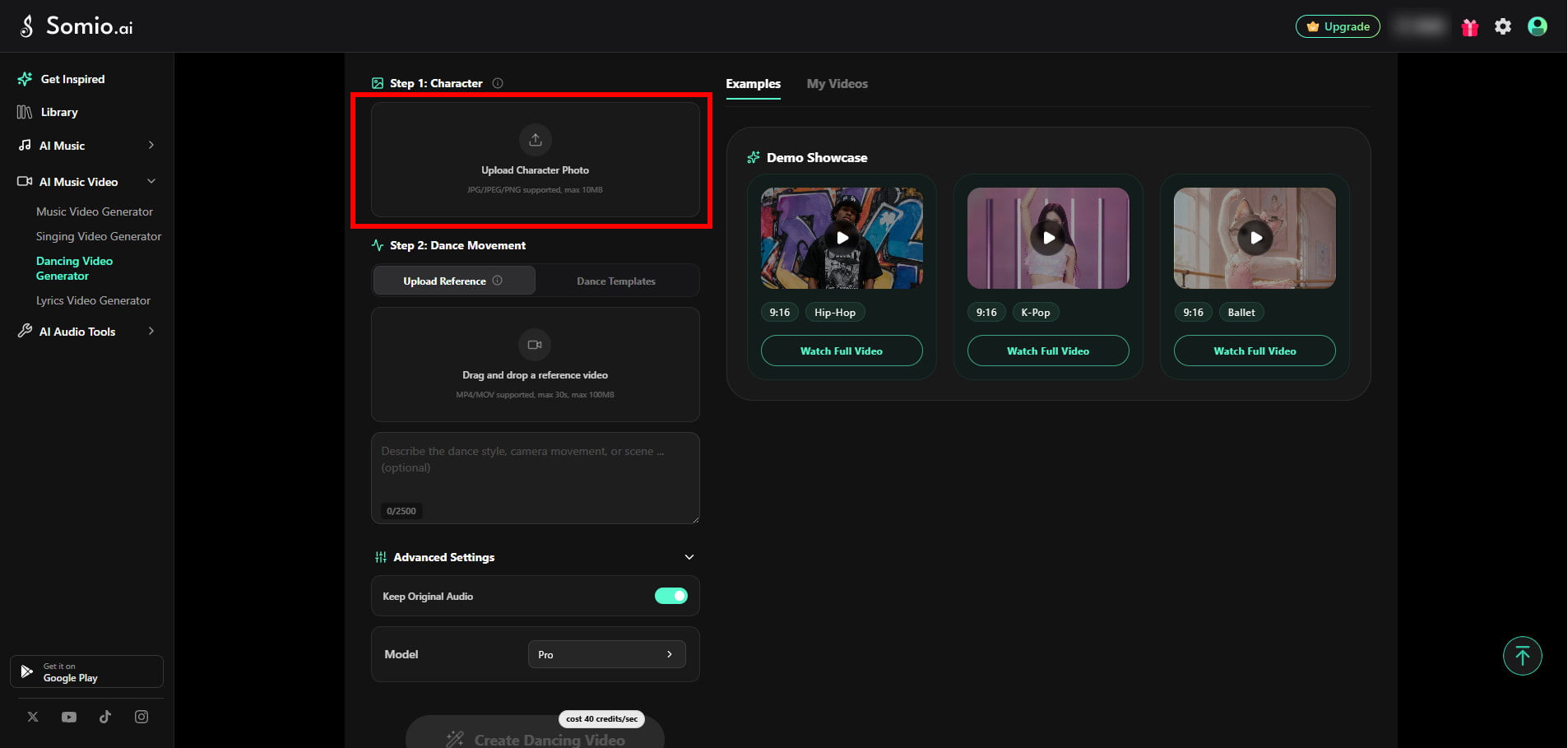
Prześlij swoją postać
Prześlij obraz JPG, JPEG lub PNG osoby lub postaci, którą chcesz animować. Najlepiej sprawdzają się wyraźne obrazy wysokiej jakości z jednym głównym obiektem. Zaleca się widok z przodu. Możesz użyć osoby, zwierzęcia, ilustrowanej postaci lub innego odpowiedniego obiektu. Maksymalny rozmiar obrazu to 10 MB.
Wybierz metodę tańca
Istnieją dwa sposoby na stworzenie ruchu.
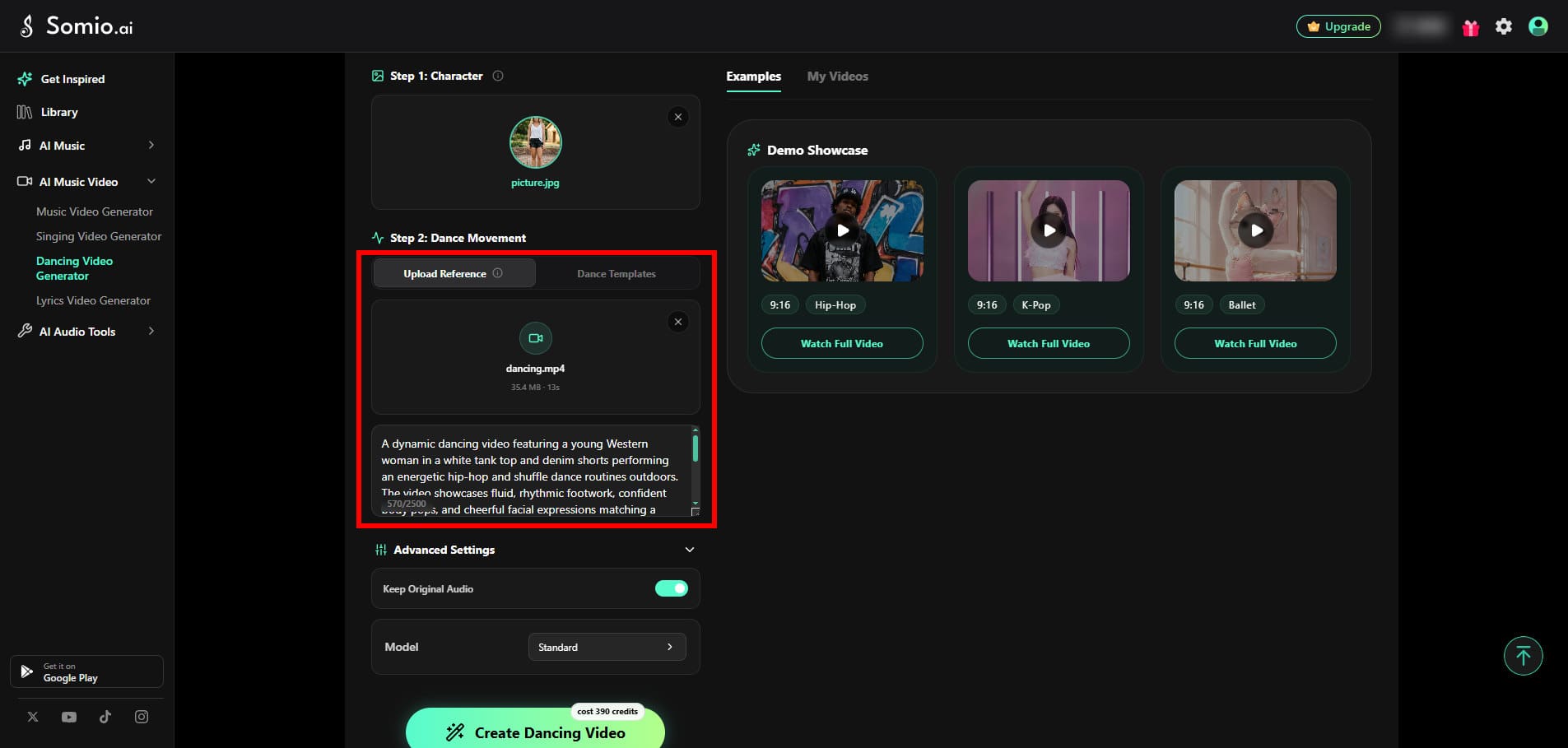
Opcja 1: Prześlij wideo referencyjne
Aby uzyskać własny występ, prześlij wideo MP4 lub MOV o długości do 30 sekund i rozmiarze do 100 MB. Pojedynczy tancerz, który jest wyraźnie widoczny przez cały czas, zazwyczaj daje lepsze rezultaty. Możesz również dodać opcjonalny prompt, aby określić tło, oświetlenie, atmosferę lub styl wizualny.
Możesz również dodać opcjonalny prompt, aby opisać dodatkowe wymagania wizualne.
Na przykład:
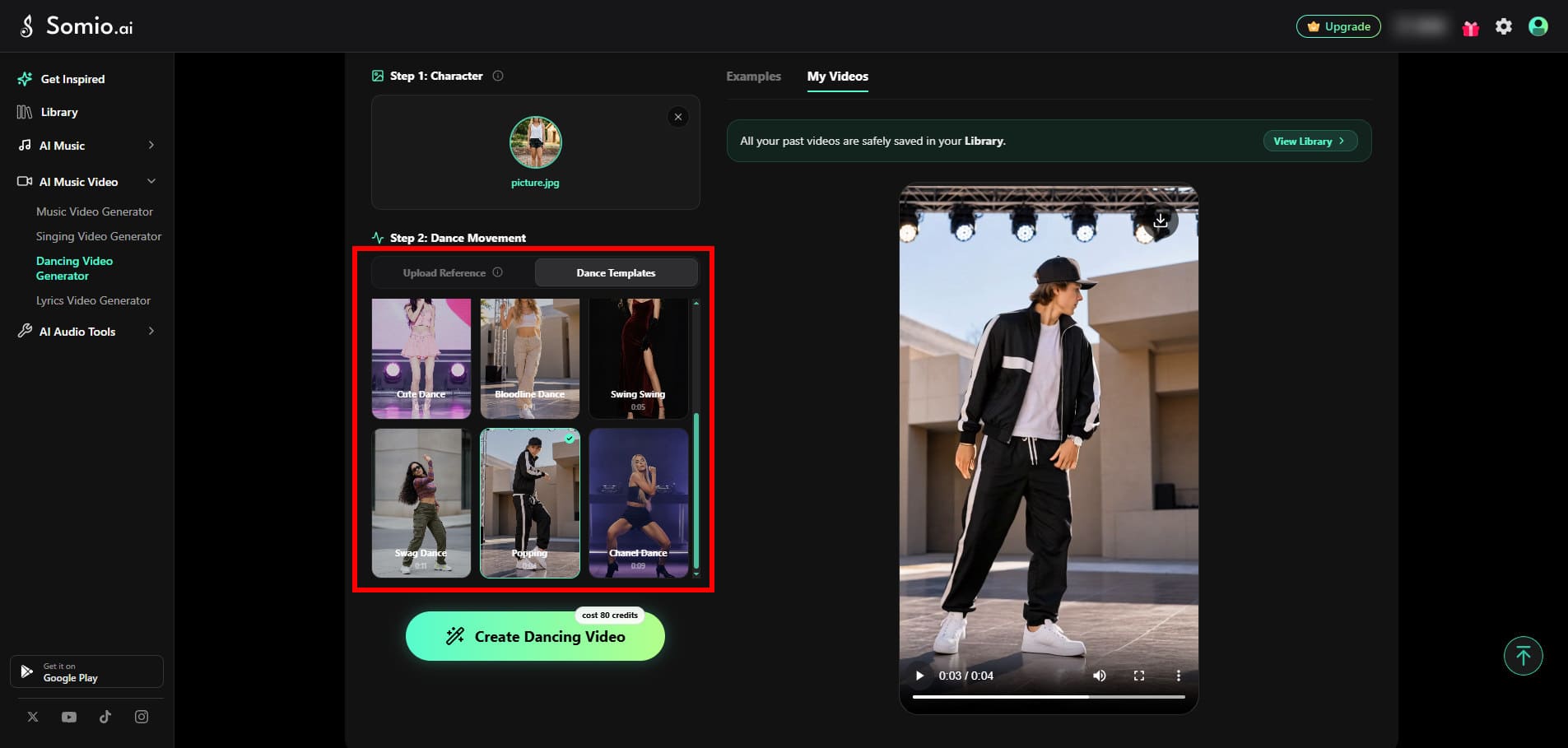
Opcja 2: Użyj szablonu tańca
Wybierz spośród dostępnych szablonów tańca, aby szybko wygenerować film bez konieczności przygotowywania własnego wideo referencyjnego.
Szablony są przydatne, gdy chcesz w prosty i szybki sposób wypróbować różne style tańca.
Wybierz model i generuj
Generator tańczących filmów oferuje tryb podstawowy i tryb profesjonalny dla generowania na podstawie referencji.
| Tryb podstawowy | Tryb profesjonalny | |
|---|---|---|
| Śledzenie ruchu | Odpowiedni dla prostszych ruchów | Bardziej szczegółowe śledzenie ruchu i stawów |
| Złożony ruch | Najlepszy dla wolniejszych lub umiarkowanych ruchów | Lepszy dla szybkich, obszernych i złożonych ruchów |
| Ruch kamery | Dobrze radzi sobie z prostszym ruchem kamery | Lepiej zachowuje relację między ruchem kamery a ruchem postaci |
| Jakość wizualna | Jakość HD | Wyższa rozdzielczość jakości wizualnej |
| Szybkość generowania | Szybszy | Zazwyczaj wolniejszy |
Kiedy używać trybu podstawowego
Tryb podstawowy dobrze sprawdza się w przypadku:
• Wolnych lub umiarkowanych ruchów
• Małych gestów
• Delikatnego kołysania
• Chodzenia
• Prostej choreografii
• Ujęć średnich lub dalekich
Kiedy używać trybu profesjonalnego
Tryb profesjonalny jest lepszym wyborem dla:
• Choreografii K-Pop
• Tańca Hip-Hop
• Ruchów o szybkim tempie
• Obszernych ruchów ciała
• Obrotów i skoków
• Złożonej choreografii
• Zbliżeń lub ujęć od pasa w górę
Jeśli referencja zawiera złożone ruchy, tryb profesjonalny pomoże zachować strukturę ciała postaci i ruch w bardziej naturalny sposób.
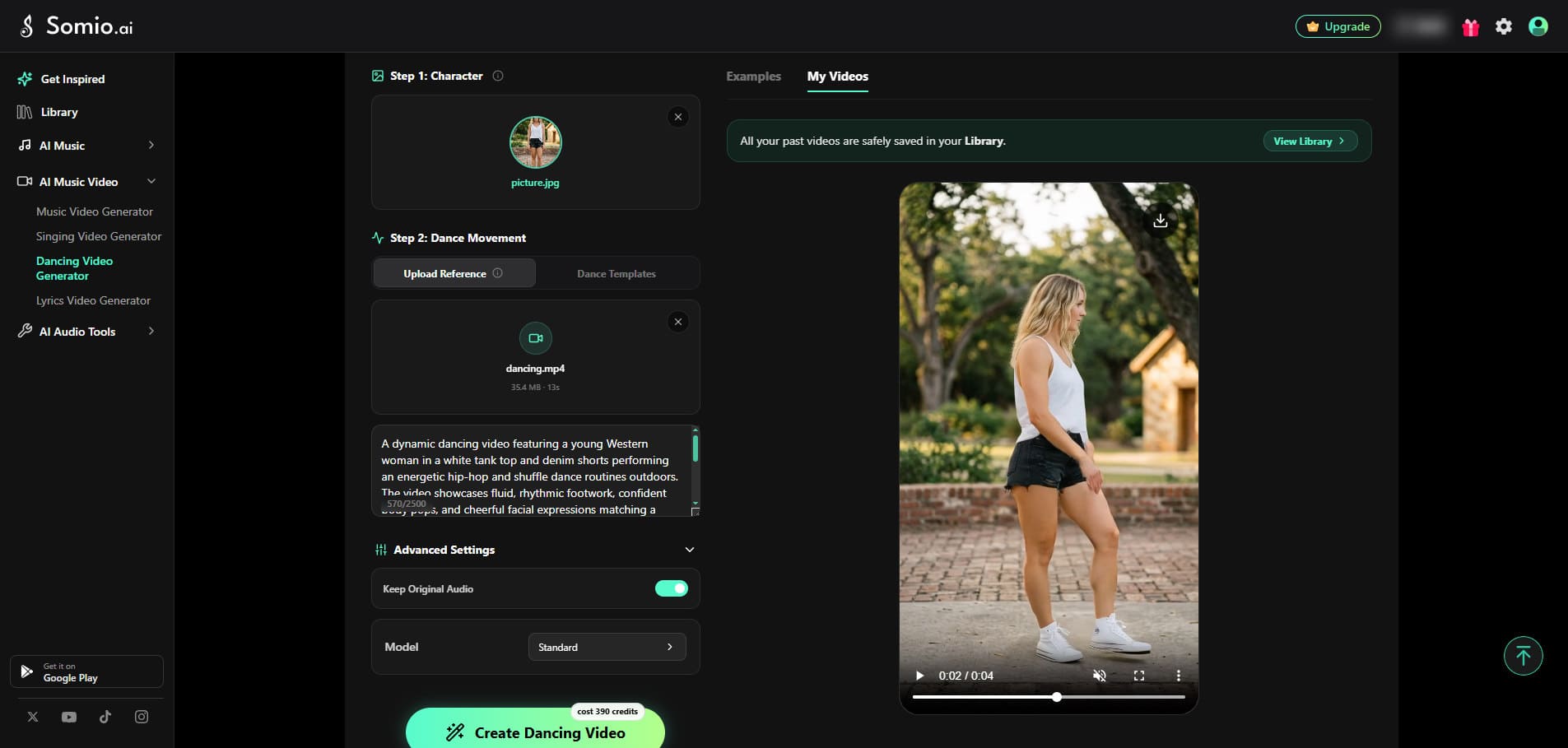
Zachowaj oryginalny dźwięk
Oryginalny dźwięk jest domyślnie zachowany.
Wyłącz tę opcję, jeśli chcesz wygenerować film bez dźwięku i dodać muzykę lub inny dźwięk w postprodukcji.
Generator filmów z tekstem AI
Generator filmów z tekstem AI tworzy teledyski łączące piosenkę, tło wizualne i zsynchronizowany tekst.
Jest przydatny do:
• Filmów z tekstem piosenki
• Filmów karaoke
• Promocji nowych piosenek
• Klipów muzycznych do mediów społecznościowych
• Treści muzycznych z animowanym tekstem
Jak stworzyć film z tekstem
Dodaj muzykę i wybierz tło
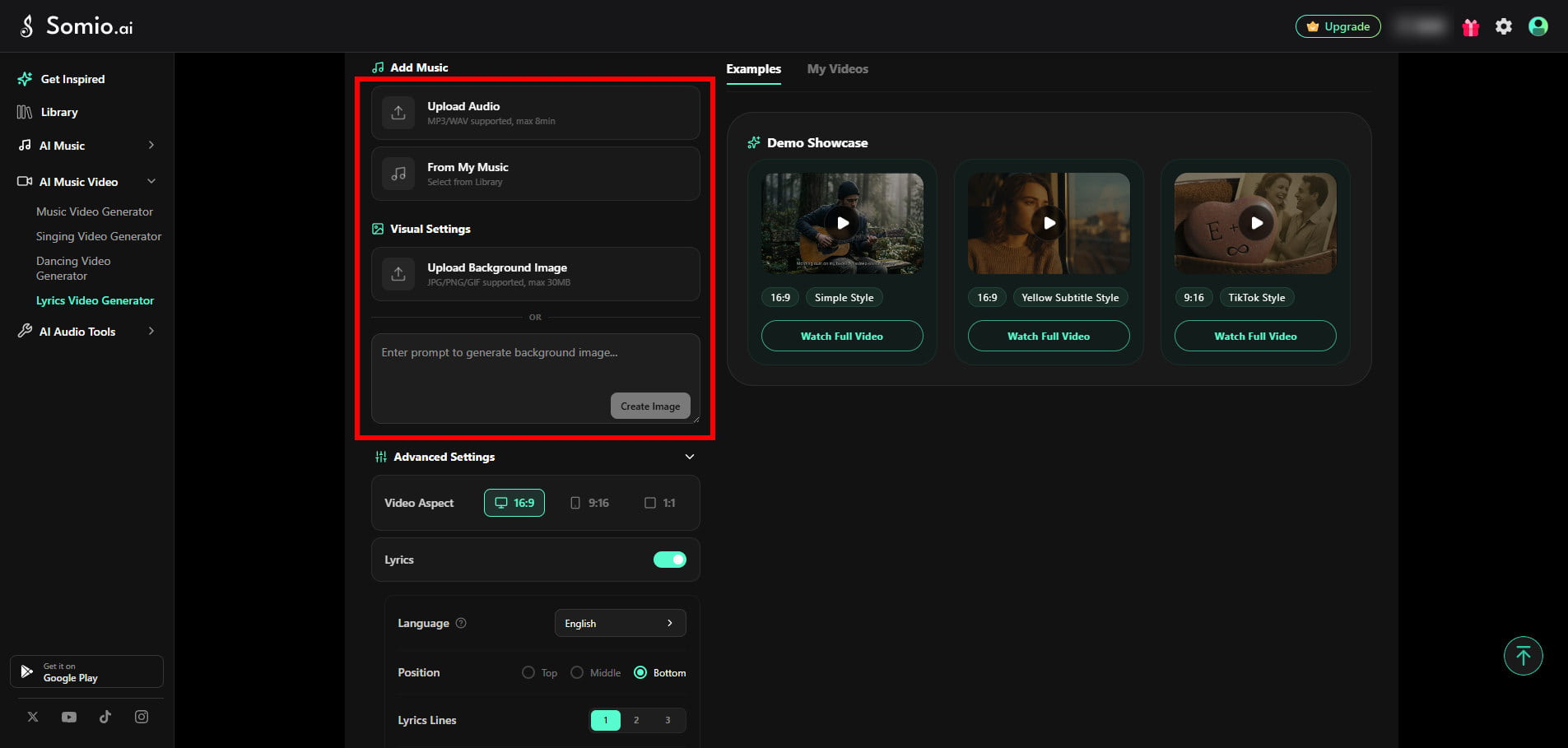
Prześlij swoją muzykę lub wybierz piosenkę z Biblioteki. Obsługiwane formaty to MP3 i WAV, a piosenki mogą trwać do 8 minut.
Następnie wybierz tło dla swojego filmu. Możesz użyć jednolitego koloru, przesłać obraz JPG, PNG lub GIF albo opisać, czego potrzebujesz, i pozwolić AI wygenerować tło. Obrazy tła generowane przez AI są dostępne w ramach płatnego planu. Wygenerowane obrazy możesz również pobierać i ponownie wykorzystywać.
Dostosuj wideo i tekst
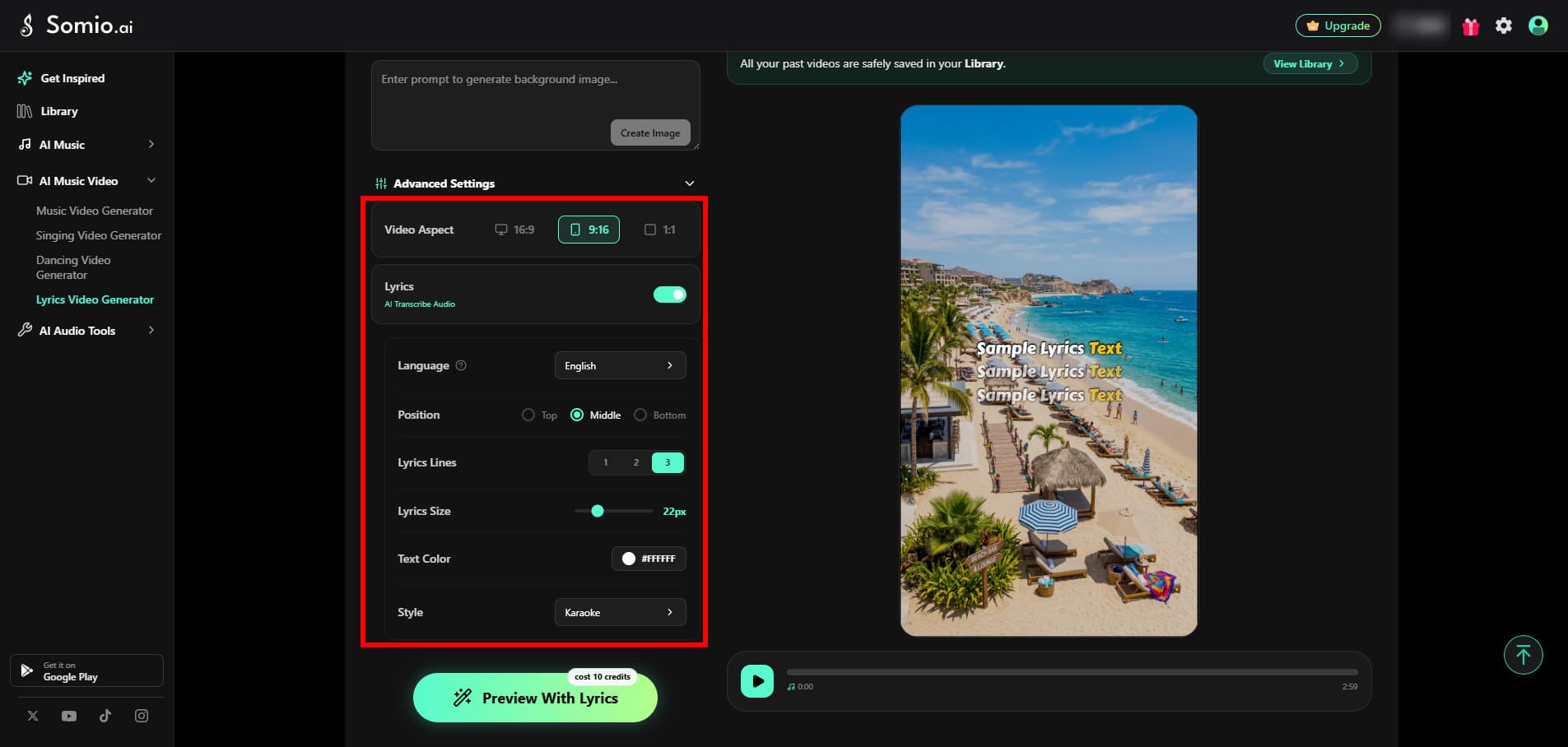
Wybierz proporcje wideo i dostosuj sposób wyświetlania tekstu.
Proporcje wideo
• 16:9 — Najlepsze dla YouTube i innych treści poziomych.
• 9:16 — Najlepsze dla TikToka, YouTube Shorts i innych treści pionowych.
• 1:1 — Najlepszy format dla kwadratowych treści w mediach społecznościowych i na innych platformach.
Możesz także dostosować język, położenie tekstu, liczbę wierszy, rozmiar czcionki, kolor aktywnego tekstu, styl czcionki i sposób wyświetlania. Niektóre style, w tym Karaoke, Odręczny i TikTok, obsługują animację słowo po słowie.
Następnie kliknij Podgląd z tekstem, aby rozpocząć transkrypcję tekstu i wyświetlić podgląd filmu z wybranymi ustawieniami.
Edytuj i synchronizuj tekst
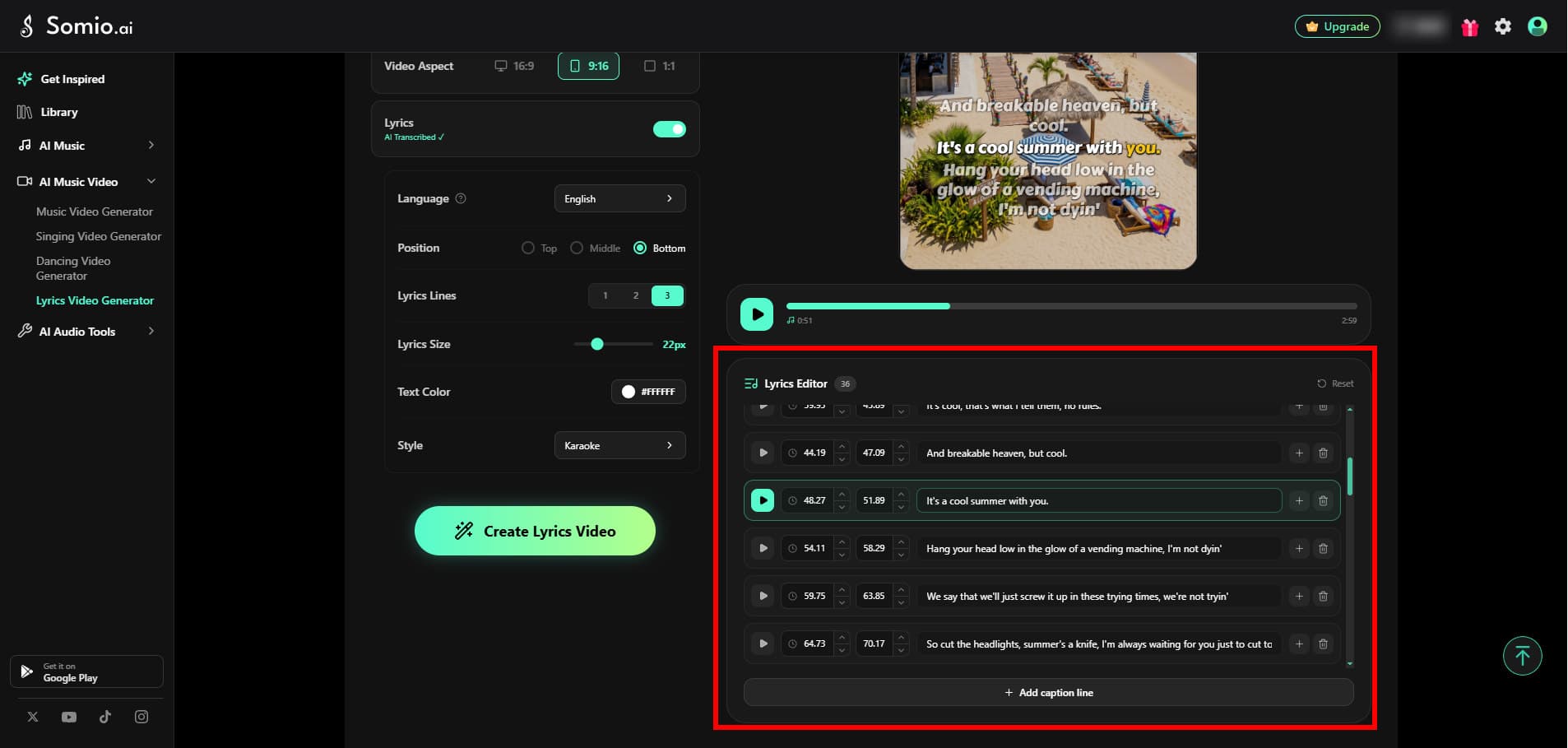
Sprawdź i dopracuj automatycznie przepisany tekst w swoim filmie. Możesz poprawić tekst, dostosować podziały wierszy, zmienić układ, dodawać lub usuwać fragmenty tekstu albo przywrócić oryginalną transkrypcję.
Jeśli transkrypcja wymaga dużych zmian, po prostu zaimportuj poprawny tekst piosenki. Tekst zostanie następnie automatycznie dopasowany do wokalu na poziomie słów, zapewniając dokładniejszą synchronizację.
Przed finalnym eksportem możesz także oddzielnie regulować głośność Wokalu i Instrumentalu.
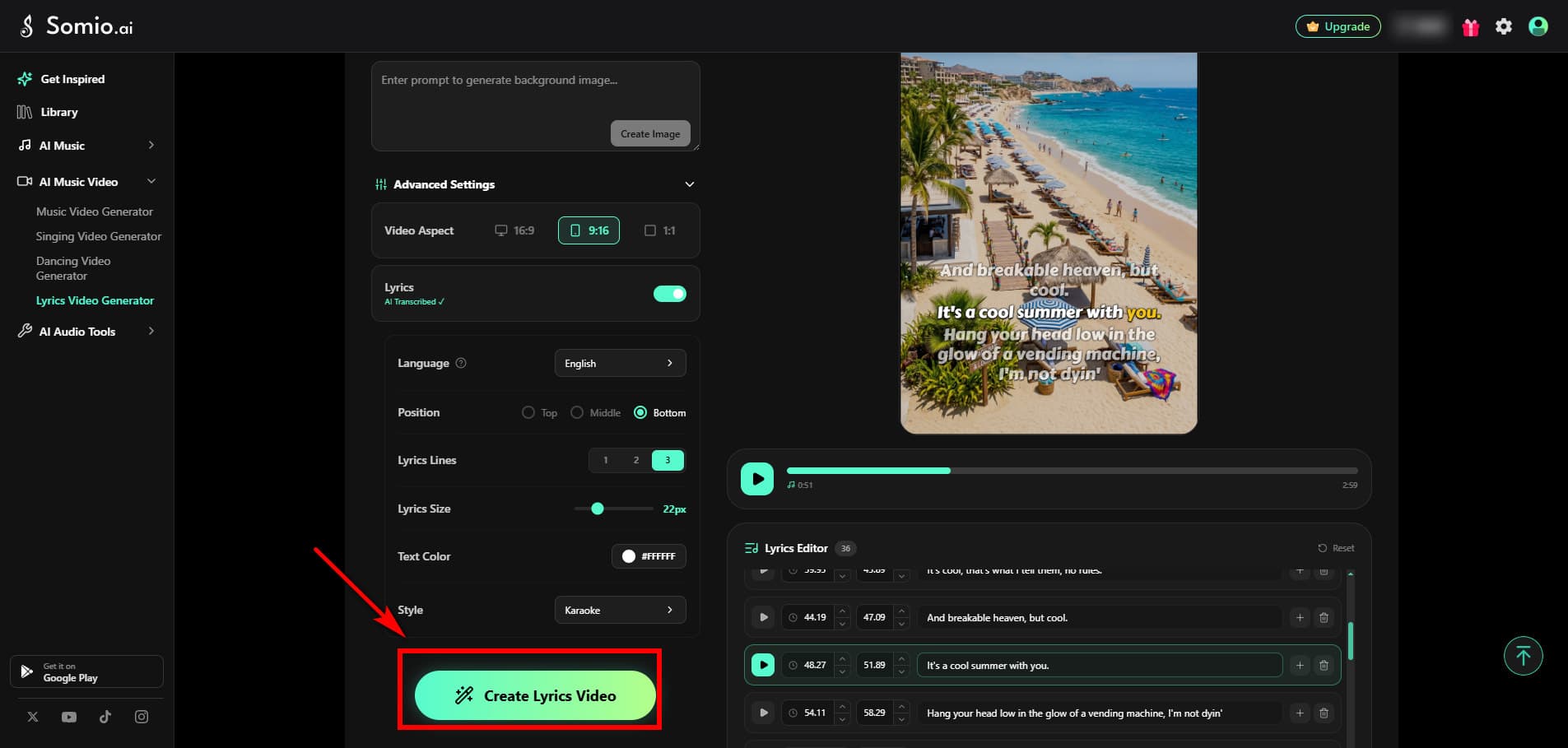
Kliknij Eksportuj film z tekstem, aby utworzyć finalny film, gdy wszystko będzie wyglądać poprawnie.
Pobierz finalny film
Po zakończeniu generowania kliknij Pobierz film, aby zapisać swój film.
Jeśli chcesz wprowadzić dalsze zmiany, wróć do Podglądu na żywo, dostosuj ustawienia wizualne i inne dostępne opcje, a następnie kliknij Wygeneruj ponownie, aby utworzyć zaktualizowaną wersję bez zużywania dodatkowych kredytów.
Możesz także opuścić stronę podczas przetwarzania filmu. Po zakończeniu generowania gotowy film będzie dostępny w Twojej Bibliotece.
Często zadawane pytania (FAQ)
- Dlaczego nie mogę przesłać obrazu referencyjnego lub dlaczego pojawia się ostrzeżenie o prawach autorskich?
Niektóre modele mają ograniczenia dotyczące obrazów referencyjnych zawierających prawdziwe ludzkie twarze, w tym te wygenerowane przez AI. Modele nakładają te ograniczenia, aby zapobiegać problemom związanym z prawami autorskimi i tożsamością. Jeśli model posiada takie ograniczenie, zostanie to wyraźnie wskazane obok modelu podczas jego wyboru. Spróbuj przełączyć się na obsługiwany model lub użyć obrazu referencyjnego bez ludzkiej twarzy, takiego jak ilustrowana postać, postać 3D, obiekt, krajobraz lub grafika koncepcyjna.
- Dlaczego generowanie kończy się niepowodzeniem z komunikatem „Treści wrażliwe”?
Twój obraz referencyjny lub prompt może zawierać treści, które system bezpieczeństwa uznał za wrażliwe. Może to obejmować nagość, treści seksualne, przemoc, drastyczne obrazy lub informacje wrażliwe politycznie. Aby rozwiązać ten problem, przejrzyj prompt i usuń wszelkie potencjalnie wrażliwe lub niejednoznaczne słowa. Zaleca się stosowanie promptów w języku angielskim w celu wyraźniejszego i bardziej niezawodnego wykrywania treści. Jeśli używasz obrazu referencyjnego, spróbuj zastąpić go obrazem zgodnym z zasadami i ponownie prześlij zadanie.
- Dlaczego mój film wciąż ma status „Generowanie” lub wyświetla komunikat „Limit czasu” lub „Błąd sieci”?
Generowanie wideo może potrwać nieco dłużej w zależności od modelu i złożoności filmu, szczególnie w okresach dużego obciążenia. Jeśli zadanie zatrzyma się lub w Twojej Bibliotece pojawi się status Niepowodzenie lub Limit czasu, kliknij Ponów, aby ponownie przesłać zadanie. System automatycznie ustawi je w kolejce do kolejnej próby generowania.
- Czy stracę kredyty, jeśli generowanie wideo nie powiedzie się lub upłynie limit czasu?
Nie. Kredyty nie zostaną utracone, jeśli generowanie wideo się nie powiedzie. Sposób ich zwrotu zależy od tego, czy generowanie się rozpoczęło.
• Jeśli pasek postępu jeszcze się nie pojawił. Z powodu limitu czasu sieci lub weryfikacji bezpieczeństwa, zarezerwowane kredyty zostaną automatycznie zwrócone w całości w ciągu 30 minut.
• Jeśli pasek postępu jest już wyświetlany, zadanie zostanie zablokowane. Możesz kliknąć Ponów w swojej Bibliotece, aby kontynuować to samo zadanie generowania bez pobierania dodatkowych kredytów. Jeśli ponowna próba również się nie powiedzie, skontaktuj się z naszym zespołem pomocy technicznej, a we ręcznie zwrócimy odpowiednie kredyty.
- Dlaczego twarze, dłonie lub ruchy wyglądają na zniekształcone w moim filmie?
Złożony ruch może być wyzwaniem dla modeli wideo AI, szczególnie gdy scena zawiera szybki ruch, obszerne ruchy ciała lub kilka akcji naraz. Spróbuj:
• Uprościć prompt
• Zmniejszyć liczbę jednoczesnych akcji
• Użyć modelu wyższej klasy
• Dostarczyć wyraźny obraz referencyjny wysokiej jakości
W przypadku filmów tanecznych tryb profesjonalny jest zazwyczaj lepiej dostosowany do złożonej choreografii.
- Dlaczego lip-sync piosenkarza nie pasuje do muzyki?
Narzędzie Generator teledysków AI obecnie nie oferuje funkcji synchronizacji ust. Jeśli Twój film wymaga, aby postać śpiewała zgodnie z dźwiękiem, użyj Generatora filmów ze śpiewem AI, który jest specjalnie zaprojektowany do występów wokalnych i synchronizacji ust. W przypadku wymagających wokali, takich jak szybki śpiew lub rap, zalecany jest tryb profesjonalny.
- Jak długo trwa generowanie wideo?
Czas generowania zależy od modelu, długości filmu, złożoności sceny i aktualnego obciążenia serwera. Pełny, 3–8 minutowy teledysk zazwyczaj powstaje w ciągu 15–30 minut. W okresach dużego obciążenia generowanie może potrwać dłużej.
- Dlaczego generowanie wideo jest czasem szybsze, a czasem wolniejsze?
Szybkość generowania zależy głównie od modelu wideo, obciążenia serwera i złożoności sceny.
• Model wideo: Różne modele mają różną szybkość przetwarzania. Lekkie lub szybkie modele zazwyczaj generują szybciej, podczas gdy modele wyższej klasy mogą wymagać więcej czasu.
• Obciążenie serwera: W godzinach szczytu więcej zadań może oczekiwać w kolejce, co wydłuża czas generowania.
• Złożoność sceny: Złożone ruchy, efekty wizualne lub inne wymagające sceny mogą wymagać dłuższego czasu przetwarzania.
- Czy mogę zamknąć stronę podczas generowania filmu?
Tak. Po przesłaniu zadania generowania przetwarzanie odbywa się w tle. Możesz zamknąć stronę lub opuścić aplikację bez przerywania procesu. Gdy film będzie gotowy, wróć do swojej Biblioteki, aby go wyświetlić i pobrać.