- Scegliere i giusti strumenti per video musicali AI
- Generatore di video musicali AI
- Generatore di video di canto AI
- Generatore di Video di Ballo AI
- Generatore di Video con Testi AI
- Domande frequenti
Crea video musicali dalle tue canzoni con l'IA. Che tu voglia una narrazione cinematografica, un'esibizione di canto, un video di danza o un video con testo, Somio AI offre molteplici modi per trasformare la tua musica in contenuti visivi accattivanti.
Questa guida ti accompagna attraverso ogni tipo di video, spiega come utilizzare le impostazioni disponibili, confronta i modelli video e ti mostra come scrivere prompt per ottenere risultati migliori.
Scegliere i giusti strumenti per video musicali AI
Video musicali diversi richiedono tipi diversi di generazione visiva. Scegli l'opzione che meglio corrisponde a ciò che desideri creare.
Riferimento rapido:
| Se vuoi... | Usa |
|---|---|
| Creare una storia cinematografica attorno alla tua canzone | Generatore di video musicali AI |
| Far cantare un personaggio o un cantante sul tuo audio | Generatore di video di canto AI |
| Far eseguire una danza a un personaggio | Generatore di video di danza AI |
| Creare testi sincronizzati con uno sfondo visivo | Generatore di video con testo AI |
Confronta i tipi di video:
| Tipo di video | Esempio video | Caratteristiche principali | Ideale per |
|---|---|---|---|
| Generatore di video musicali AI | Visualizza dettagli → | Visual basati sulla storia, scene cinematografiche, personaggi e ambienti coerenti | Video musicali completi, video narrativi, visual concept, cortometraggi musicali cinematografici |
| Generatore di video di canto AI | Visualizza dettagli → | Lip-sync accurato, esibizioni espressive, movimenti naturali | Cantanti AI, performer virtuali, avatar canori, video in lip-sync |
| Generatore di video di danza AI | Visualizza dettagli → | Movimenti di danza naturali, coreografie dinamiche, visual guidati dalla musica | Esibizioni di danza, video in stile K-Pop, dance challenge, coreografie di personaggi |
| Generatore di video con testo AI | Visualizza dettagli → | Testi animati, tipografia personalizzabile, visualizzazione dei testi sincronizzata | Video con testi, video karaoke, promozione musicale, clip per i social |
Generatore di video musicali AI
Il generatore di video musicali AI è progettato per video musicali basati sulla storia. Descrivi la storia, i personaggi, l'ambiente, lo stile visivo e l'atmosfera che hai in mente, e l'IA trasformerà il tuo concetto in scene video cinematografiche.
Funziona particolarmente bene per:
• Video musicali completi
• Video musicali narrativi
• Concept album e progetti visivi
• Cortometraggi musicali cinematografici
• Contenuti musicali promozionali
Come creare un video musicale
Aggiungi la tua musica
Carica il tuo audio o seleziona una canzone dalla tua Libreria.
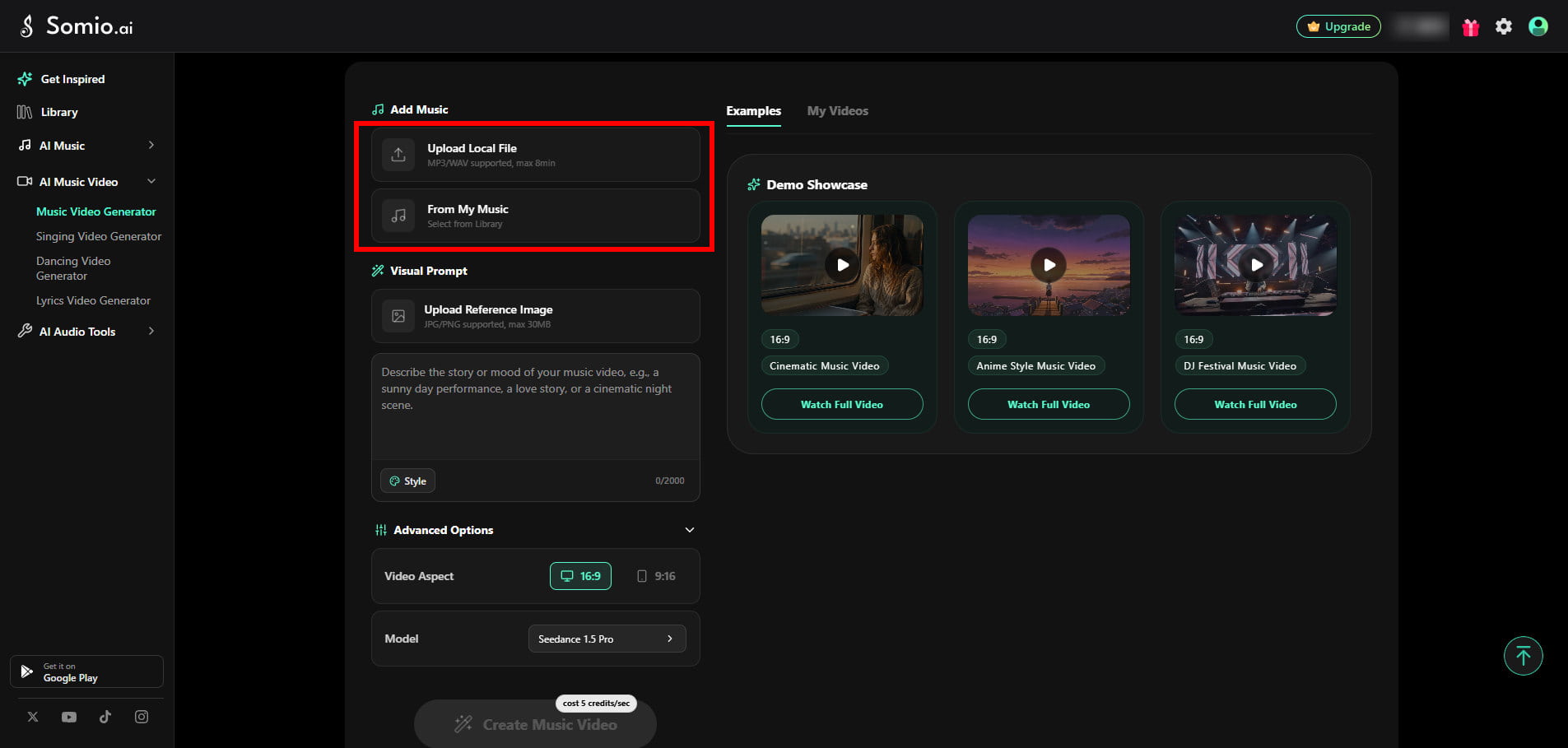
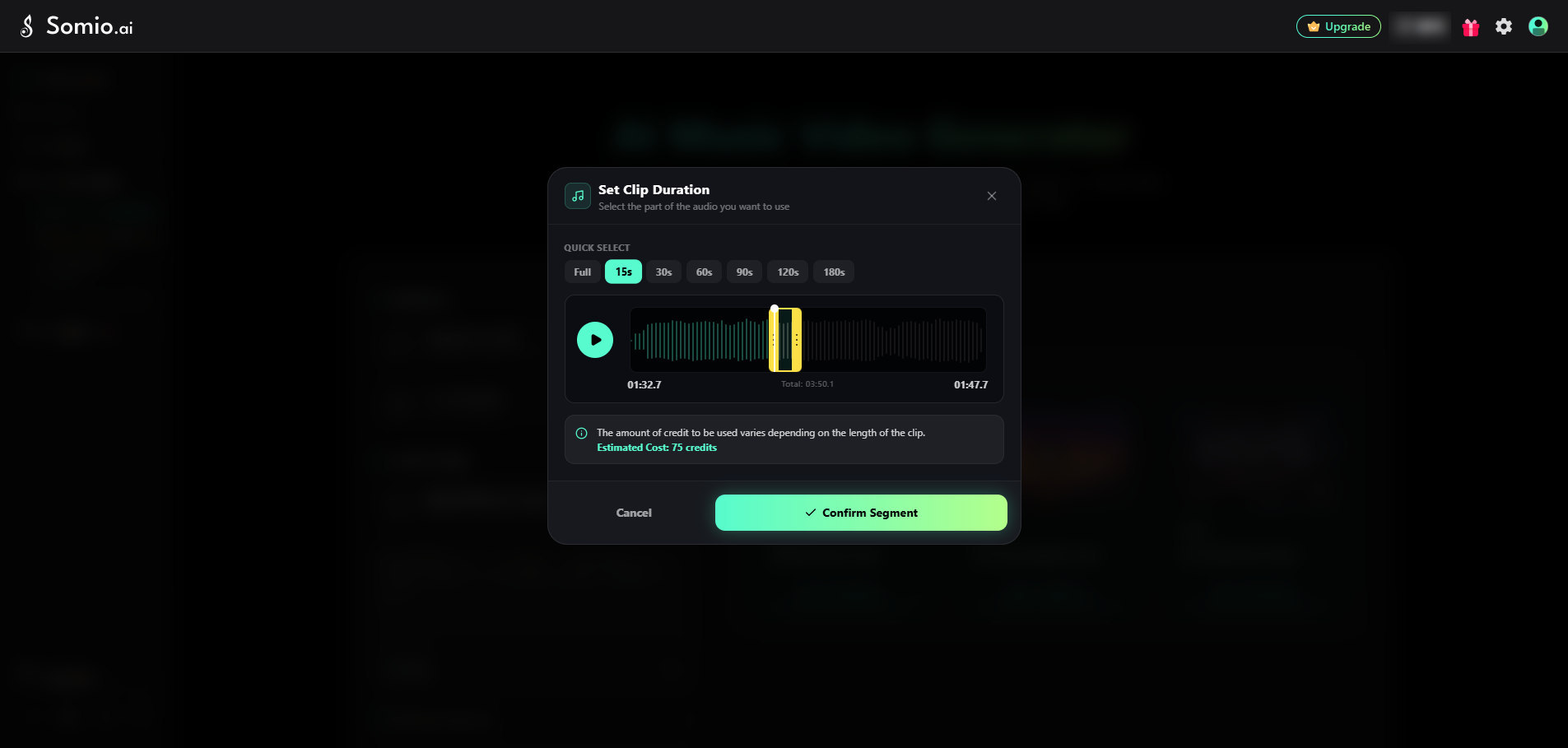
Quindi seleziona la parte della canzone che desideri trasformare in video. Puoi scegliere una durata predefinita o trascinare la timeline per selezionare una sezione specifica. Per impostazione predefinita viene selezionato un segmento di 10 secondi, mentre i brani più brevi di 10 secondi vengono impostati automaticamente su Intero. Il segmento selezionato deve durare almeno 3 secondi.
Imposta i tuoi visual
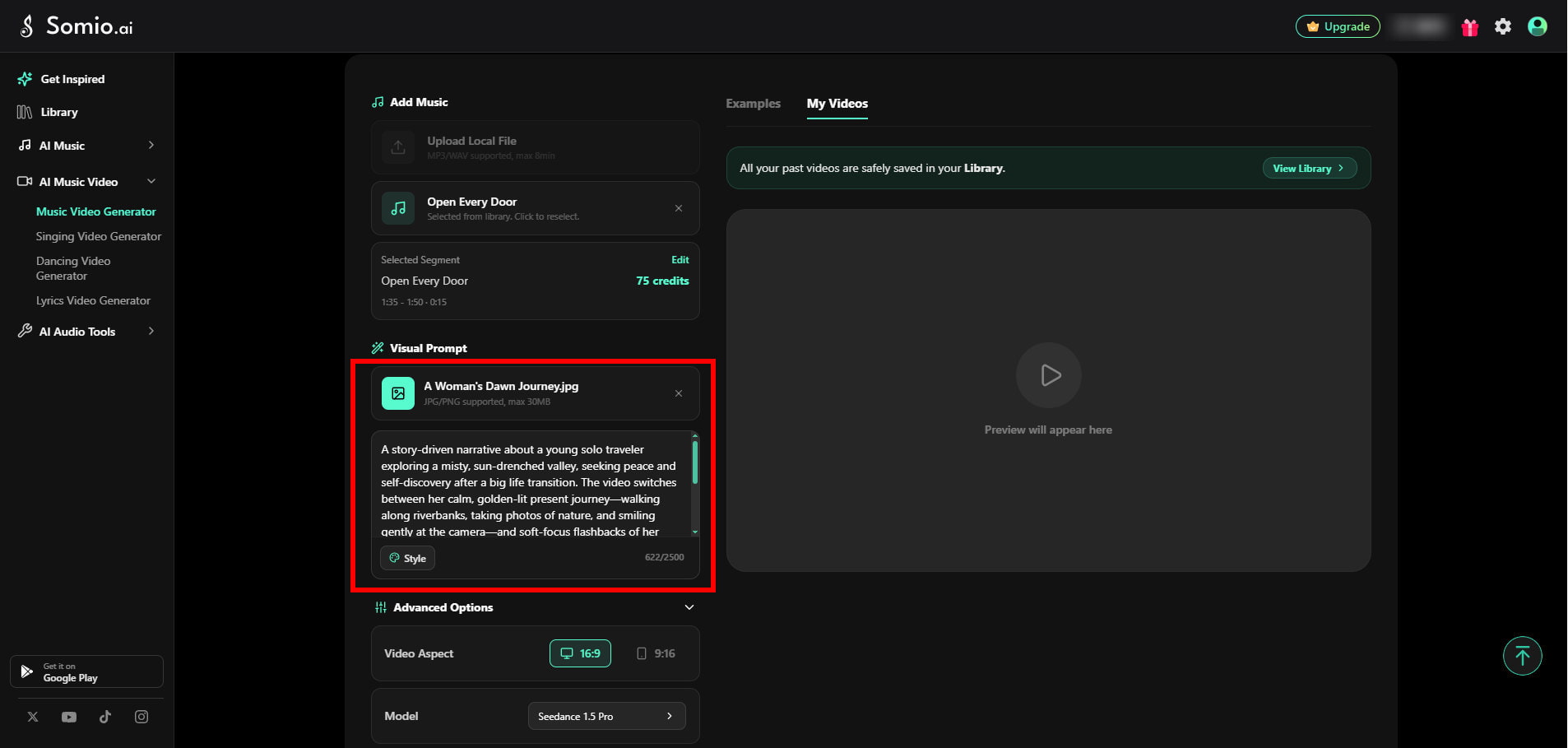
Aggiungi un'immagine di riferimento e descrivi il video che vuoi creare con un prompt visivo.
Immagine di riferimento
L'immagine di riferimento è opzionale, ma un'immagine chiara e di alta qualità può fornire al modello un punto di partenza visivo più forte. Sono supportate immagini JPG e PNG fino a 30 MB.
Prompt visivo
Usa il prompt per descrivere l'aspetto, l'azione e la storia che vuoi vedere. Puoi includere il personaggio principale, l'ambientazione, le azioni, lo stile visivo, i colori, l'illuminazione, l'atmosfera e la progressione della storia.
Il prompt supporta fino a 2.000 caratteri. Descrizioni più specifiche generalmente forniscono al modello una direzione più chiara e aiutano a creare visual più coerenti.
Puoi anche scegliere un preset di Stile per definire rapidamente lo stile visivo generale del tuo video.
Regola le impostazioni e genera
Prima di generare, scegli il formato video e il modello che meglio si adattano al tuo progetto.
Formato video
• 16:9 — Consigliato per video musicali tradizionali, video YouTube e contenuti orizzontali.
• 9:16 — Consigliato per TikTok, YouTube Shorts e altri contenuti verticali in formato breve.
Modello video
Scegli un modello in base alla qualità desiderata, alla complessità del movimento, alla velocità di generazione e all'uso dei crediti.
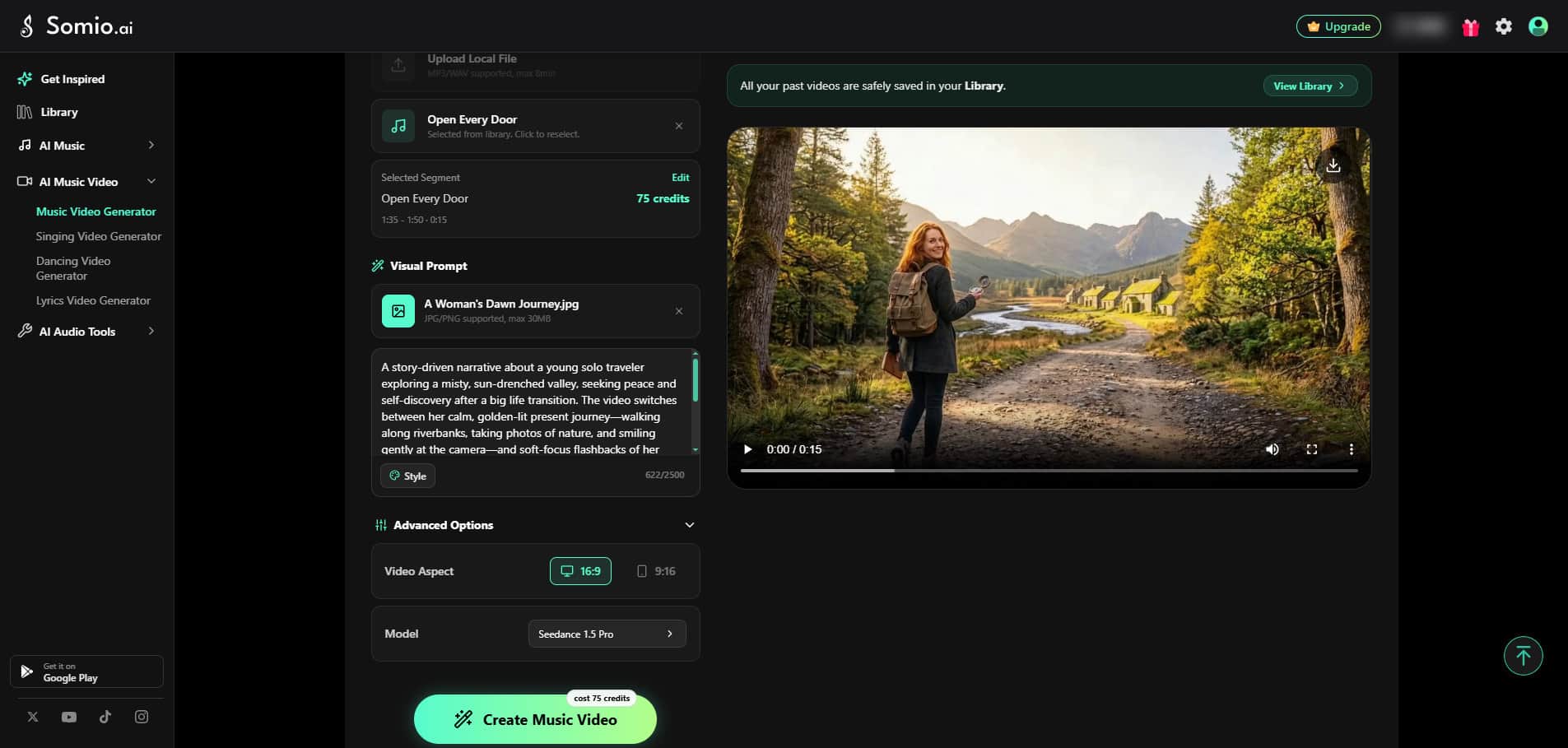
Una volta pronte le impostazioni, clicca su Crea video musicale per iniziare la generazione.
Guida ai modelli video
Diversi modelli sono ottimizzati per diversi tipi di creazione di video musicali. I modelli di fascia alta offrono generalmente una qualità visiva superiore e una generazione del movimento più avanzata, mentre i modelli leggeri sono utili per iterazioni più veloci e un minor consumo di crediti.
| Modello | Qualità | Punti di forza principali | Ideale per |
|---|---|---|---|
| Seedance 2.5 | Ultra-HD di nuova generazione (livello studio master) | Realismo cinematografico di nuova generazione, controllo creativo preciso al fotogramma, movimento ultra-realistico e dettaglio della scena | Storytelling cinematografico a lungo formato, video musicali multi-scena, contenuti commerciali avanzati |
| Google Veo 3.1 Standard | Ultra-HD cinematografico | Sintesi ad altissima definizione, fisica realistica, illuminazione complessa | Sequenze in stile cinema, VFX da blockbuster, contenuti commerciali |
| Seedance 2.0 | Ultra-HD cinematografico (livello Studio) | Realismo cinematografico, movimento complesso, visual altamente dettagliati, fisica realistica | Video musicali professionali, contenuti di qualità commerciale, effetti visivi di fascia alta |
| Kling 3.0 | HD cinematografico | Forte coerenza spaziale, movimento realistico, movimenti di camera avanzati | Inquadrature dinamiche, movimenti complessi, sequenze cinematografiche |
| Seedance 2.0 Fast | HD di livello Studio | Movimento fluido, generazione veloce, forte stabilità multi-frame | Clip per i social, video dal ritmo incalzante, iterazioni rapide |
| Seedance 2.0 Mini | HD standard | Generazione leggera, iterazioni veloci, risultati affidabili | Bozze, anteprime e contenuti ad alto volume |
| Seedance 1.5 Pro | Alta definizione | Prestazioni stabili, illuminazione coerente, generazione efficiente | Contenuti quotidiani, progetti con budget limitato, bozze rapide |
Come scegliere un modello
Per la massima qualità cinematografica: Scegli Seedance 2.5.
Per qualità cinematografica: Scegli Google Veo 3.1 Standard o Seedance 2.0.
Per movimenti di camera dinamici: Scegli Kling 3.0.
Per un equilibrio tra qualità e velocità: Scegli Seedance 2.0 Fast.
Per anteprime e test rapidi: Scegli Seedance 2.0 Mini.
Per creazioni quotidiane e leggere: Scegli Seedance 1.5 Pro.
Tieni presente che l'uso dei crediti varia a seconda del modello. I modelli di qualità superiore richiedono generalmente più crediti al secondo.
Come scrivere prompt migliori per video musicali
Un buon prompt fornisce all'IA una direzione creativa chiara.
Invece di descrivere semplicemente un'emozione come "canzone d'amore triste" o "bellissimo video musicale", dai all'emozione una forma visiva attraverso personaggi, ambienti, azioni, colori e storia. Visualizza direttamente gli esempi di prompt →
Una formula utile per iniziare è:
Non è necessario seguire questa formula parola per parola. Usala come una lista di controllo per assicurarti che la tua idea contenga abbastanza informazioni visive.
Dì all'IA su chi o cosa si concentra il video.
Invece di:
Prova:
Il secondo prompt fornisce all'IA un soggetto chiaro che può effettivamente apparire sullo schermo. Puoi descrivere:
Esempi di prompt per video musicali ed errori comuni
Esempi di prompt per video musicali
Concetto: Rimpianto, amore perduto e memoria
Errori comuni nei prompt
Troppo vago:
I concetti sono chiari per un essere umano, ma non dicono all'IA cosa dovrebbe effettivamente apparire nel fotogramma.
Meglio:
Le emozioni astratte sono ora rappresentate attraverso personaggi, luoghi, colori e azioni specifici.
Suggerimenti per migliori risultati nei video musicali AI
Usa immagini di riferimento chiare e di alta qualità
Per la generazione di video musicali, l'immagine di riferimento costituisce la base visiva del video.
Per il miglior punto di partenza:
• Usa un'immagine nitida e ad alta risoluzione
• Rendi il soggetto principale chiaramente visibile
• Evita volti o corpi pesantemente oscurati
• Mantieni il soggetto principale ben separato dallo sfondo
• Usa un singolo soggetto principale quando la funzione lo richiede
Abbina il modello al movimento
Per movimenti semplici, un modello più veloce può essere sufficiente.
Per coreografie complesse, movimenti rapidi, esibizioni facciali dettagliate o movimenti di camera cinematografici, considera l'uso di un modello di fascia alta.
Generatore di video di canto AI
Il generatore di video di canto AI è progettato per video in cui un personaggio o una persona si esibisce insieme al tuo audio.
È ideale per:
• Cantanti AI
• Performer virtuali
• Avatar canori
• Visual per canzoni cover
• Personaggi che cantano
• Creatori di musica che desiderano un performer visivo
A differenza del generatore di video musicali, questa modalità si concentra sulla performance e sul lip-sync.
Come creare un video di canto
Aggiungi la tua musica
Carica il tuo audio o seleziona una canzone dalla tua Libreria. Puoi usare file MP3, WAV, M4A o AAC fino a 5 minuti e 5 MB.
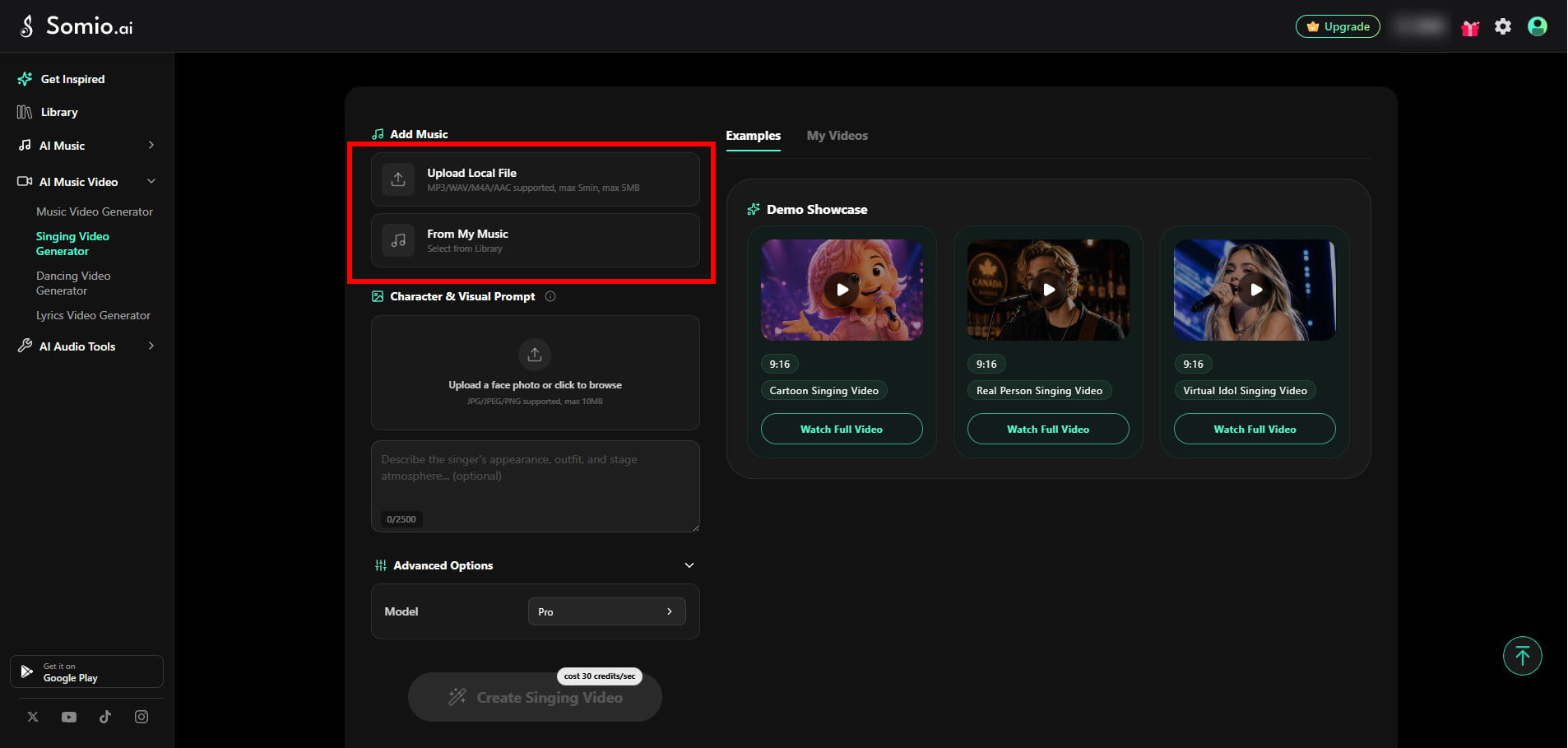
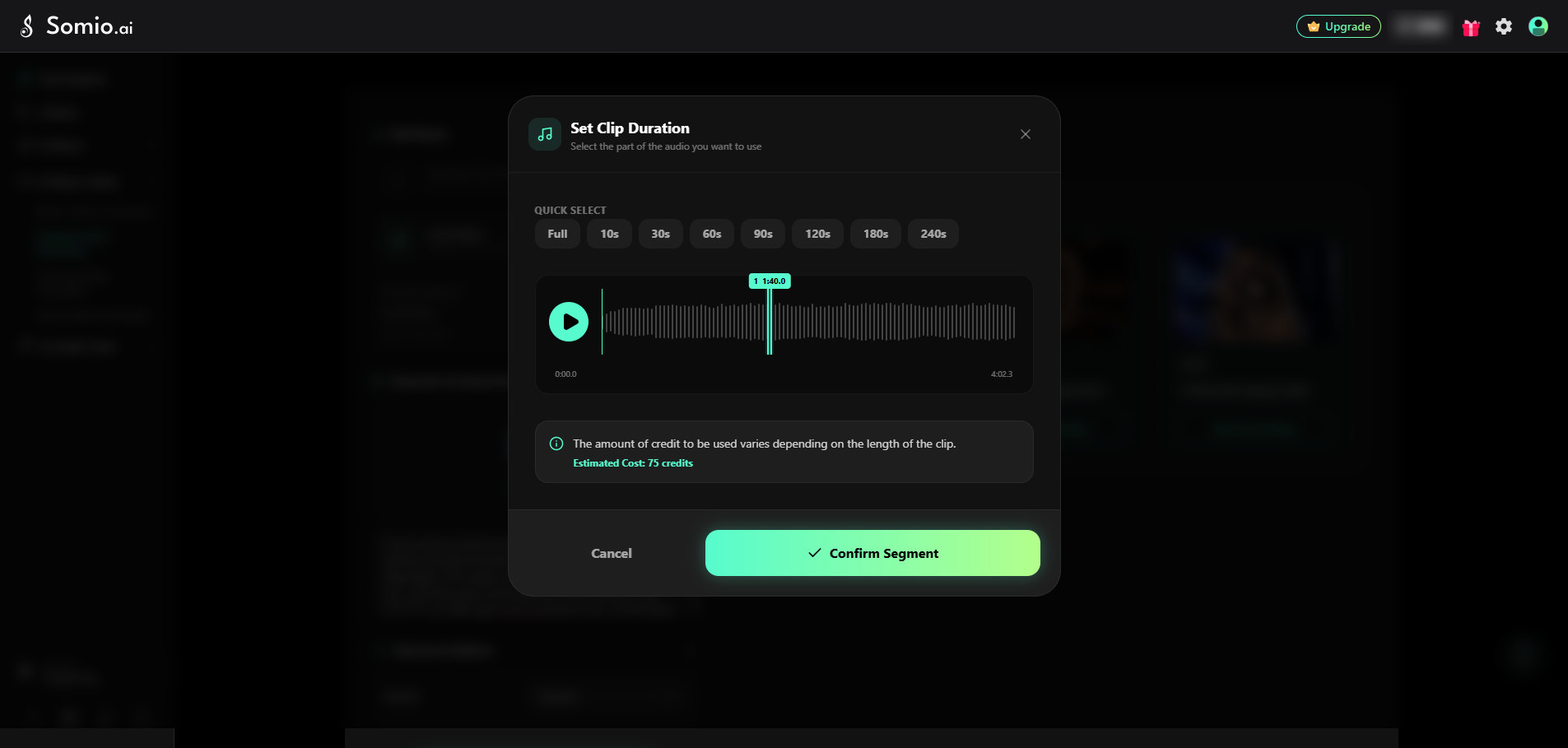
Quindi scegli la parte della canzone che desideri utilizzare. Seleziona una durata predefinita o trascina la timeline per scegliere una sezione specifica. Il segmento selezionato deve durare almeno 3 secondi.
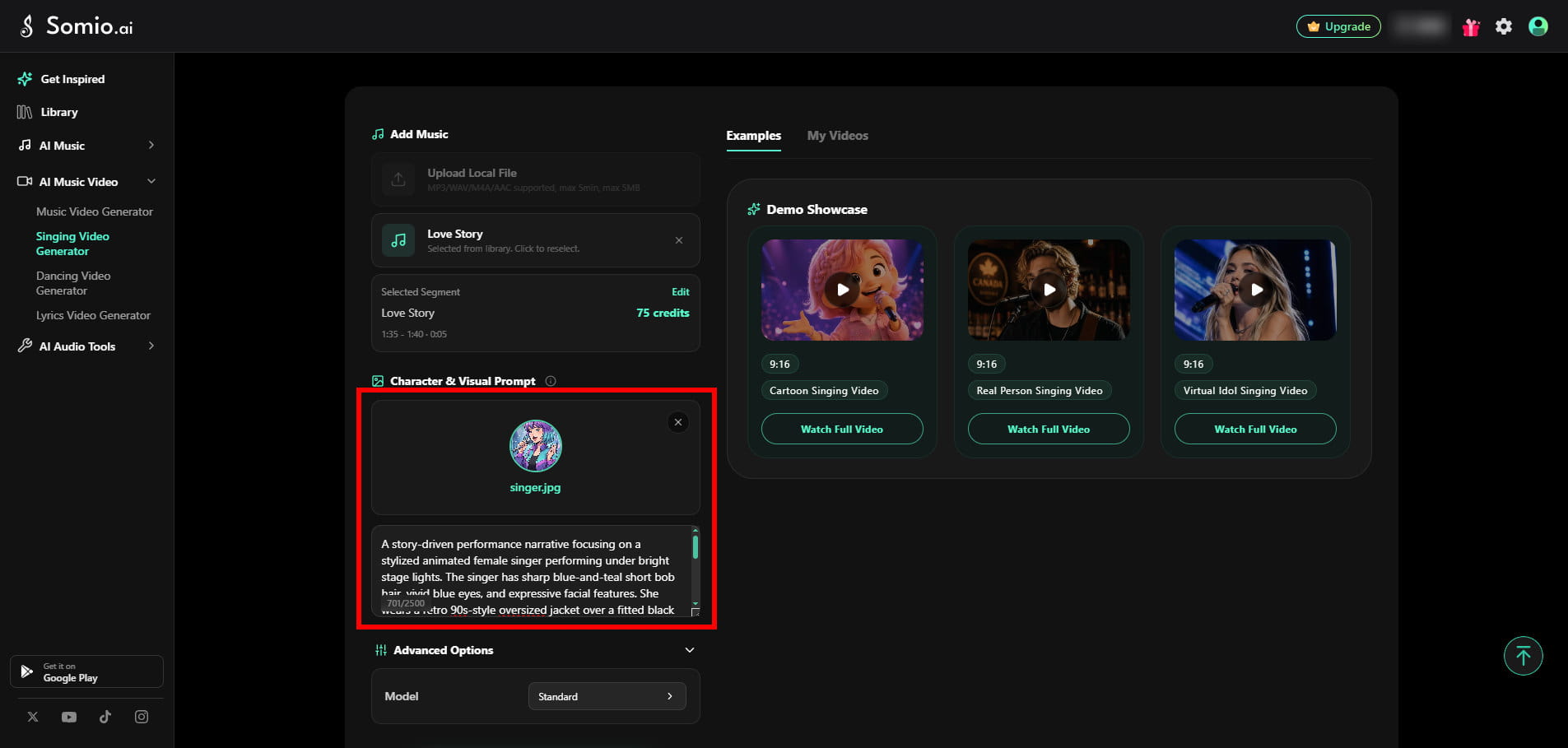
Carica un'immagine del personaggio
È richiesta un'immagine del personaggio. Carica un'immagine JPG o PNG chiara della persona o del personaggio che desideri far esibire. Un'immagine frontale con un singolo soggetto chiaramente visibile generalmente funziona meglio. Puoi usare una persona reale, un animale, un personaggio illustrato o un altro soggetto adatto. La dimensione massima dell'immagine è 10 MB.
Il prompt è facoltativo. Lascialo vuoto se desideri semplicemente che il personaggio canti con il tuo audio, oppure usalo per aggiungere movimenti, strumenti, espressioni o dettagli sullo sfondo.
Per esempio:
Puoi usare i prompt per descrivere:
• Movimenti del personaggio
• Esecuzione di strumenti
• Danza semplice
• Movimenti facciali o del corpo
• Elementi dello sfondo
• Illuminazione
• Atmosfera generale
Il prompt può contenere fino a 2.500 caratteri.
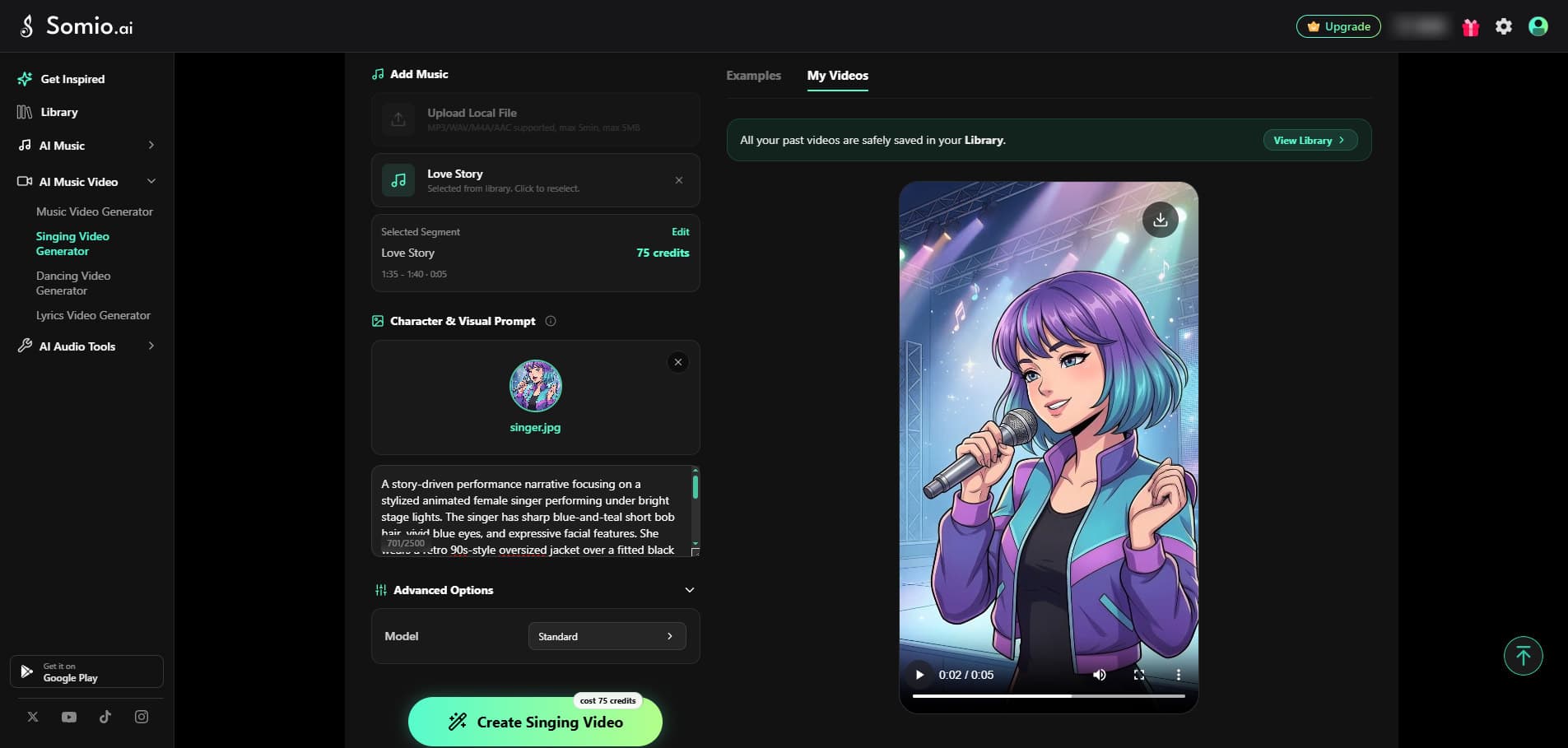
Scegli un modello e genera
Il Generatore di Video di Canto offre attualmente le modalità Base e Professionale.
| Base | Professionale | |
|---|---|---|
| Qualità Video | Qualità HD | Alta definizione, qualità visiva più raffinata |
| Sincronizzazione labiale | Buono per canto e parlato semplici | Lip-sync più preciso, specialmente per voci veloci e rap |
| Espressioni facciali | Movimento facciale di base | Espressioni facciali più dettagliate e movimenti sottili |
| Movimento di testa e corpo | Movimenti più ridotti | Movimento di testa e corpo più naturale |
| Velocità di generazione | Più veloce | Generalmente più lento |
Quando usare Base
Base è una buona scelta quando:
• Desideri un video di canto veloce
• La performance ha movimenti relativamente semplici
• Il personaggio è inquadrato da una distanza media o lunga
• Stai testando diverse idee
Quando usare Professionale
Professionale è consigliato quando:
• Un lip-sync accurato del canto è importante
• Il cantato è veloce o ritmicamente complesso
• Il video include rap o testi veloci
• Il volto appare in primi piani
• Desideri movimenti facciali e del corpo più espressivi
• Stai creando musica rifinita o contenuti promozionali
Generatore di Video di Ballo AI
Il Generatore di Video di Ballo AI ti permette di animare un personaggio usando un riferimento di ballo o un modello di ballo già pronto.
È utile per:
• Video musicali di ballo
• Performance in stile K-Pop
• Dance challenge
• Coreografie di personaggi
• Ballo di personaggi anime o 3D
• Contenuti social brevi
Come creare un video di ballo
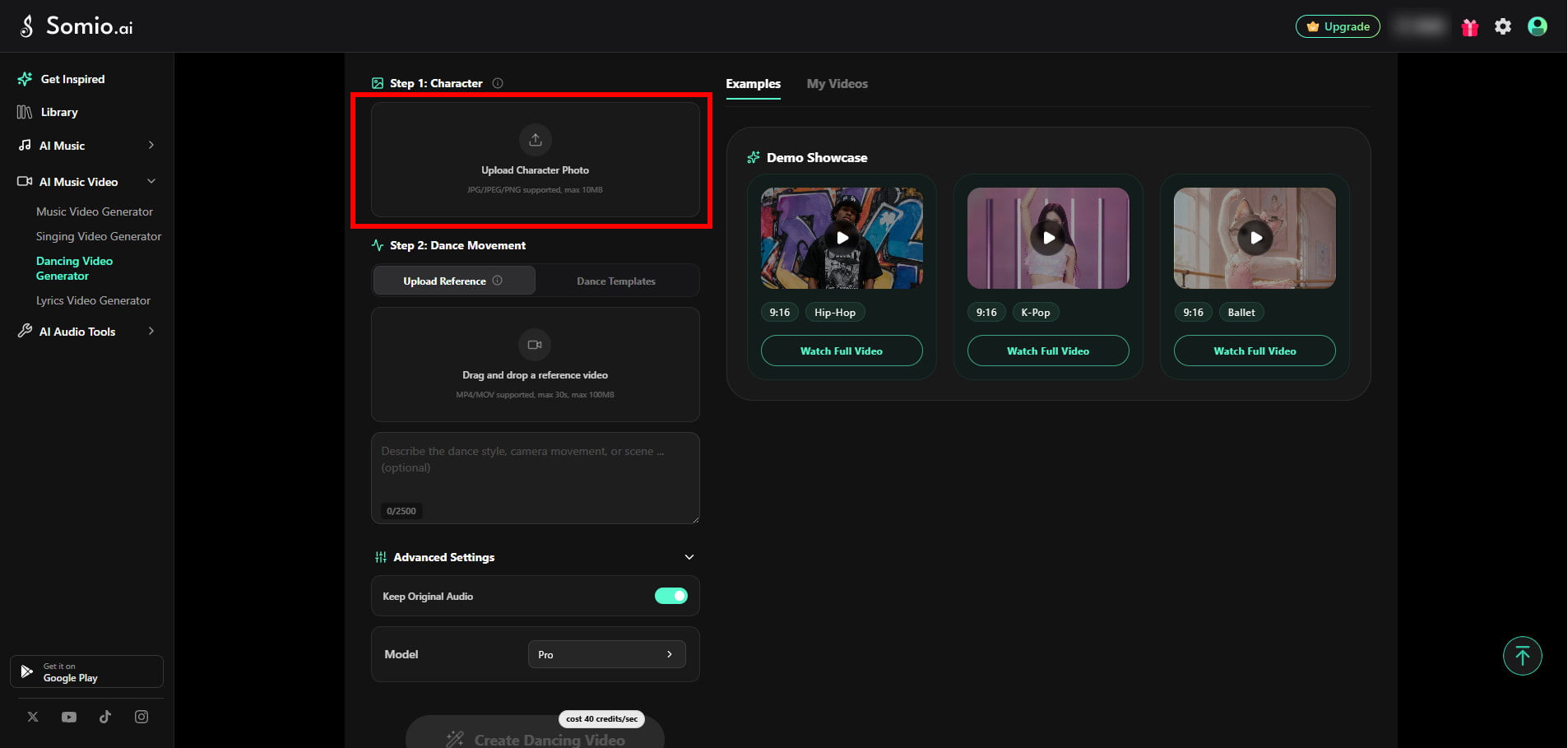
Carica il tuo personaggio
Carica un'immagine JPG, JPEG o PNG della persona o del personaggio che vuoi animare. Un'immagine chiara e di alta qualità con un unico soggetto principale funziona meglio. Si consiglia, quando possibile, una vista frontale. Puoi usare una persona, un animale, un personaggio illustrato o un altro soggetto adatto. La dimensione massima dell'immagine è di 10 MB.
Scegli un metodo di ballo
Esistono due modi per creare il movimento.
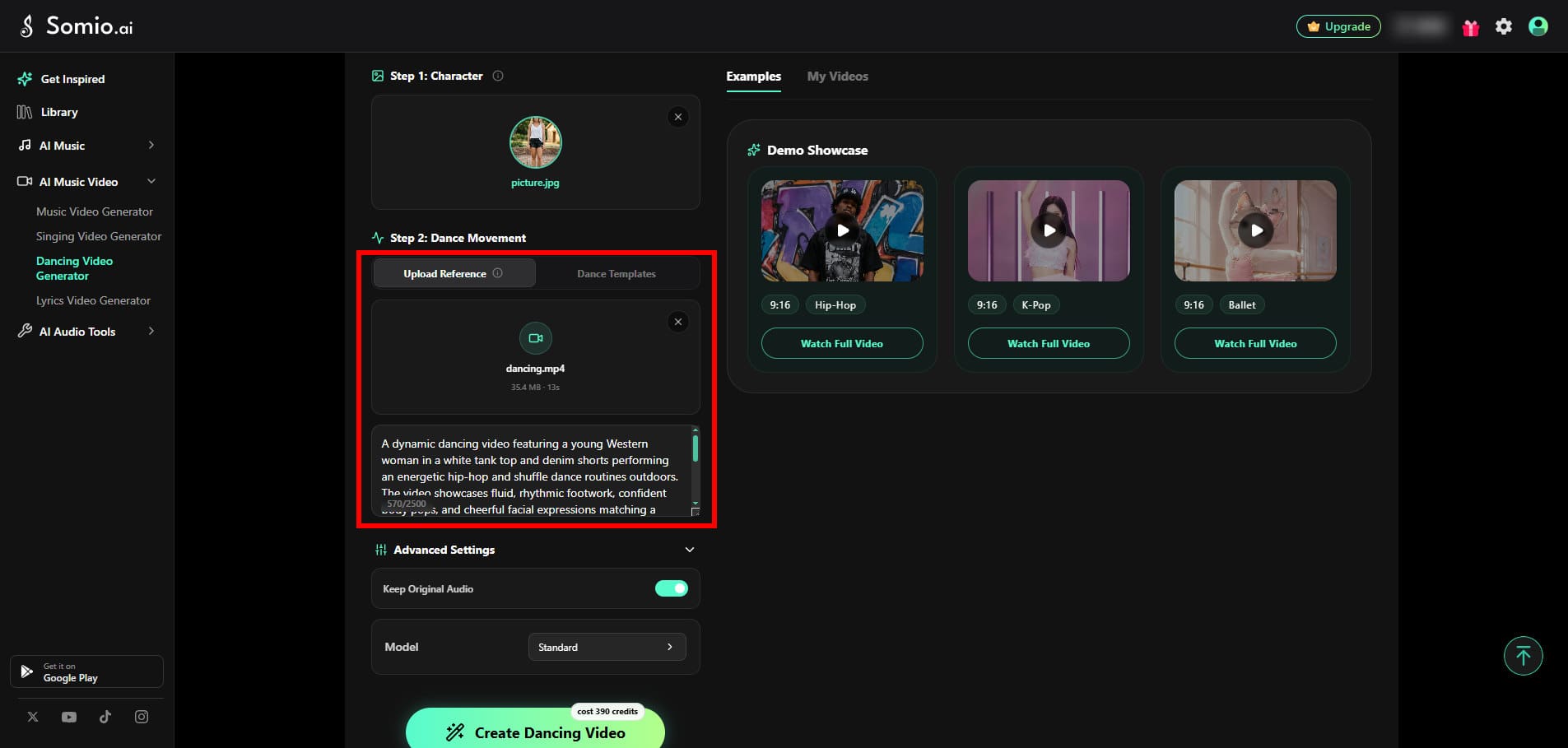
Opzione 1: Carica un video di riferimento
Per una performance personalizzata, carica un video MP4 o MOV fino a 30 secondi e 100 MB. Un singolo ballerino che rimane chiaramente visibile per tutto il video generalmente produce risultati migliori. Puoi anche aggiungere un prompt opzionale per descrivere lo sfondo, l'illuminazione, l'atmosfera o lo stile visivo.
Puoi anche aggiungere un prompt opzionale per descrivere requisiti visivi aggiuntivi.
Per esempio:
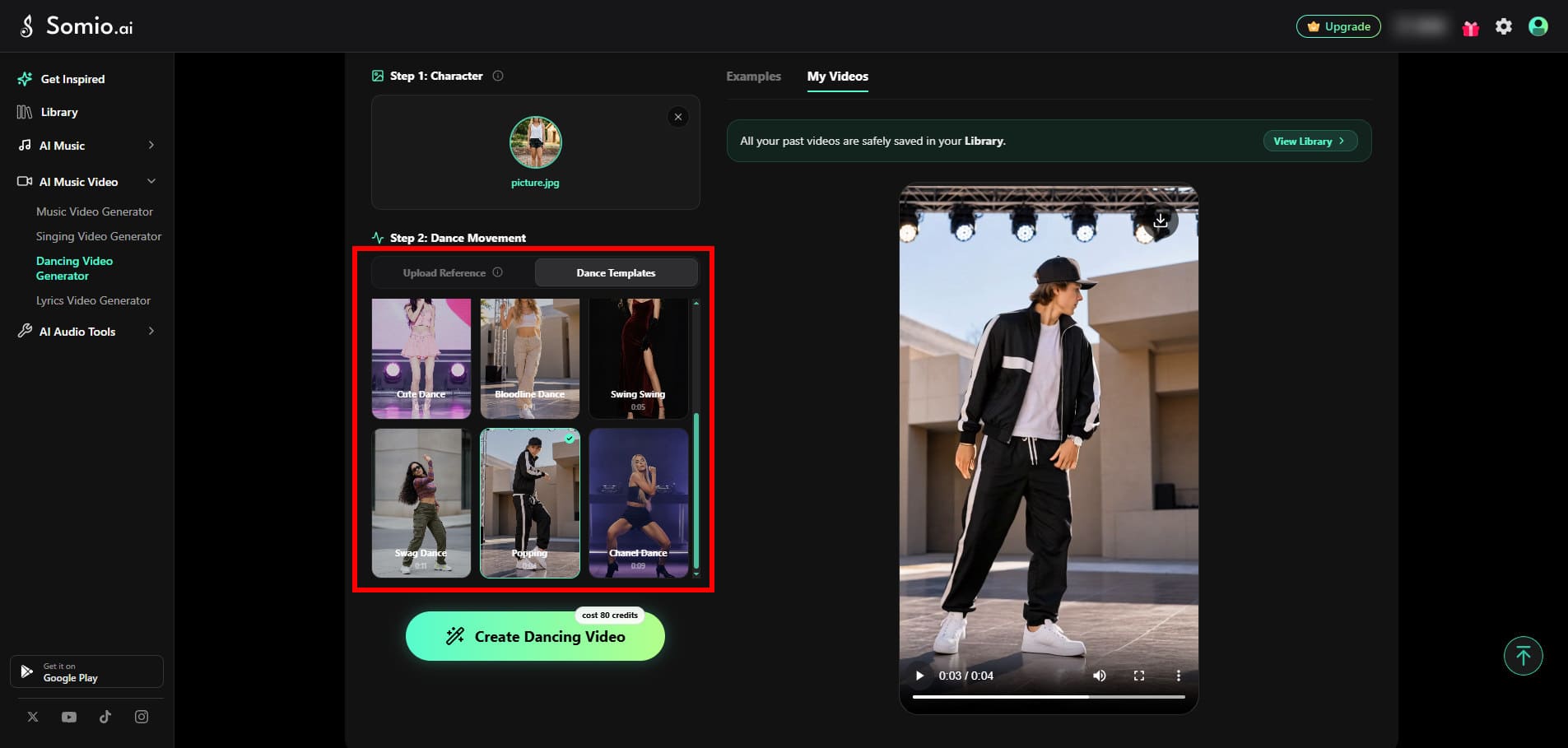
Opzione 2: Usa un modello di ballo
Scegli tra i modelli di ballo disponibili per generare rapidamente un video di ballo senza preparare il tuo video di riferimento.
I modelli sono utili quando desideri un modo semplice e veloce per provare diversi stili di ballo.
Scegli un modello e genera
Il Generatore di Video di Danza offre le modalità Base e Professionale per la generazione basata su riferimenti.
| Base | Professionale | |
|---|---|---|
| Tracciamento del movimento | Adatto per movimenti più semplici | Tracciamento di movimenti e articolazioni più dettagliato |
| Movimento complesso | Ideale per movimenti lenti o moderati | Migliore per movimenti veloci, ampi e complessi |
| Movimento della telecamera | Funziona bene con movimenti di camera più semplici | Migliore nel mantenere la relazione tra il movimento della camera e quello del personaggio |
| Qualità visiva | Qualità HD | Qualità visiva in più alta definizione |
| Velocità di generazione | Più veloce | Generalmente più lento |
Quando usare Base
Base funziona bene per:
• Movimenti lenti o moderati
• Piccoli gesti
• Lievi oscillazioni
• Camminata
• Coreografie semplici
• Inquadrature medie o lunghe
Quando usare Professionale
Professionale è una scelta migliore per:
• Coreografie K-Pop
• Ballo Hip-Hop
• Movimenti ritmati e veloci
• Ampi movimenti del corpo
• Giri e salti
• Coreografie complesse
• Primi piani o inquadrature a mezzo busto
Se il riferimento contiene movimenti complessi, la modalità Professionale può aiutare a preservare la struttura corporea e il movimento del personaggio in modo più naturale.
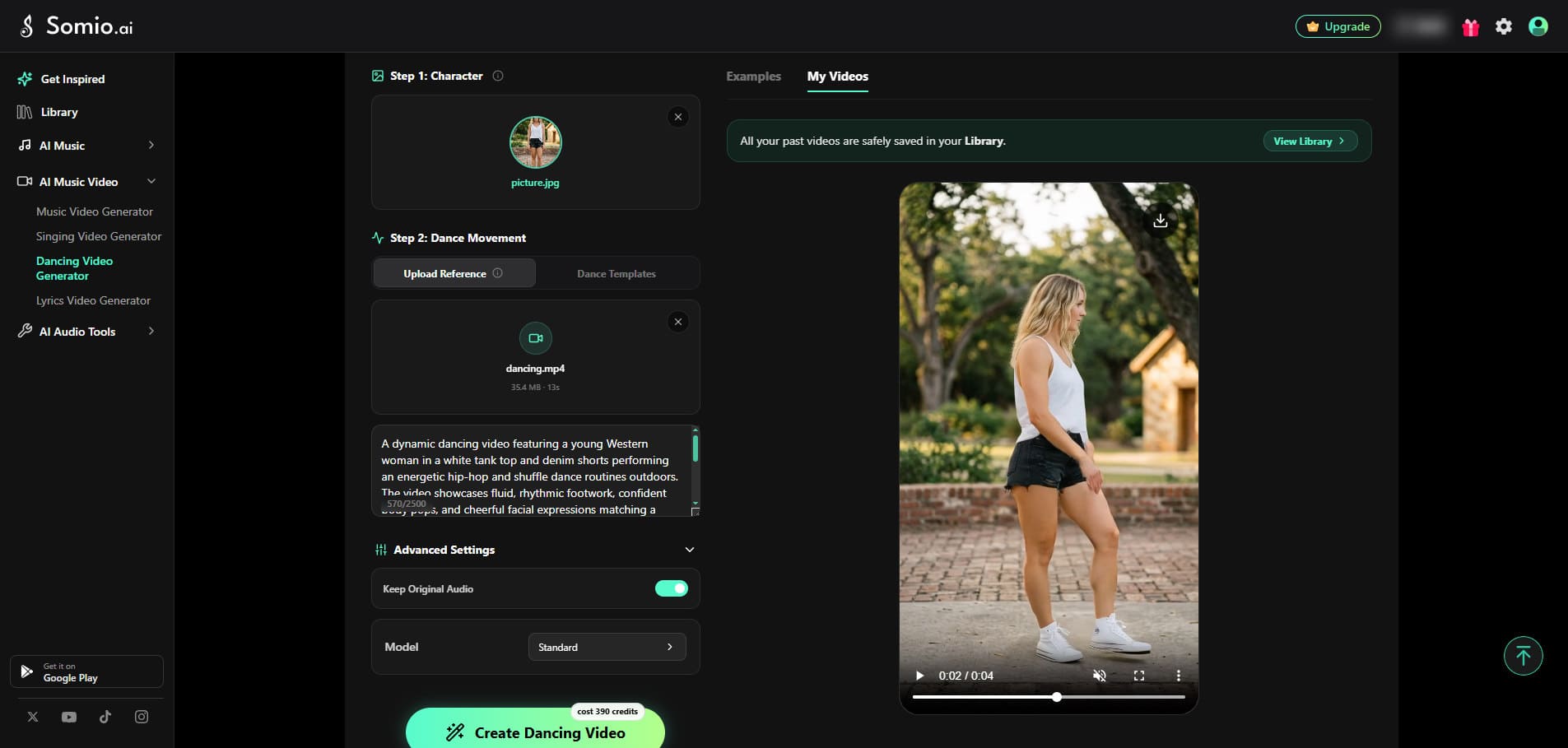
Preserva l'audio originale
L'audio originale viene mantenuto per impostazione predefinita.
Disattiva questa opzione se vuoi generare un video di ballo muto e aggiungere musica o altro audio durante la post-produzione.
Generatore di Video con Testi AI
Il Generatore di Video con Testi AI crea video musicali che combinano la tua canzone, uno sfondo visivo e testi sincronizzati.
È utile per:
• Video con testi
• Video karaoke
• Promozione di nuove canzoni
• Clip musicali per i social
• Contenuti musicali con testi animati
Come creare un video con testi
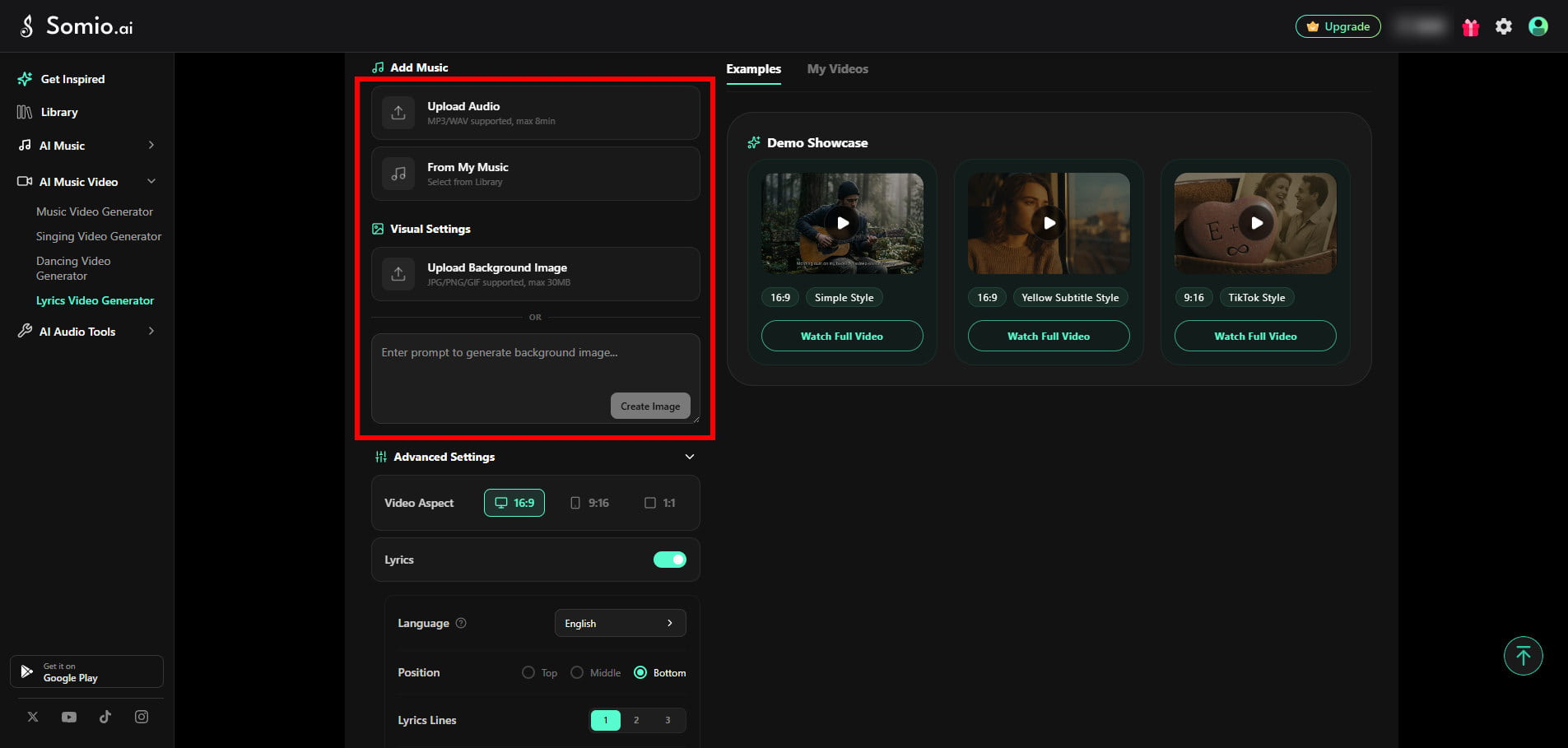
Aggiungi la tua musica e scegli uno sfondo
Carica la tua musica o seleziona una canzone dalla tua Libreria. I formati di caricamento supportati includono MP3 e WAV, e le canzoni possono durare fino a 8 minuti.
Quindi scegli uno sfondo per il tuo video. Puoi utilizzare un colore uniforme, caricare un’immagine JPG, PNG o GIF oppure descrivere ciò che desideri e lasciare che l’AI generi uno sfondo per te. Le immagini di sfondo generate dall’AI sono disponibili con un piano a pagamento. Puoi anche scaricare e riutilizzare le immagini generate.
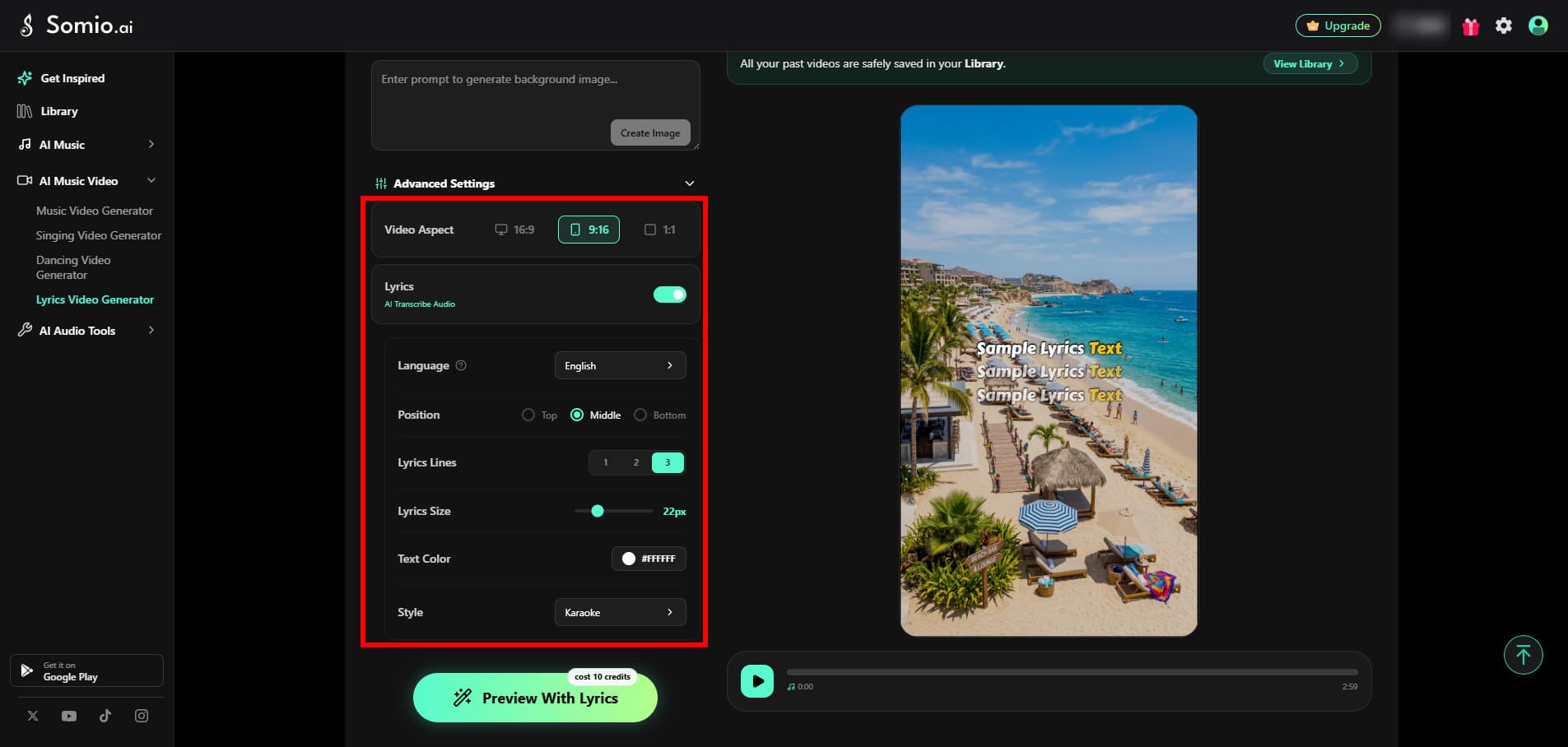
Personalizza il video e i testi
Scegli un rapporto video e personalizza l'aspetto dei testi.
Rapporto Video
• 16:9 — Ideale per YouTube e altri contenuti orizzontali.
• 9:16 — Ideale per TikTok, YouTube Shorts e altri contenuti verticali.
• 1:1 — Ideale per contenuti quadrati sui social media e su altre piattaforme.
Puoi anche personalizzare lingua, posizione dei testi, numero di righe, dimensione del carattere, colore del testo attivo, stile del carattere e stile di visualizzazione. Alcuni stili, tra cui Karaoke, Scritto a mano e TikTok, supportano l’animazione parola per parola.
Quindi fai clic su Anteprima con testi per avviare la trascrizione dei testi e visualizzare l’anteprima del video con le impostazioni selezionate.
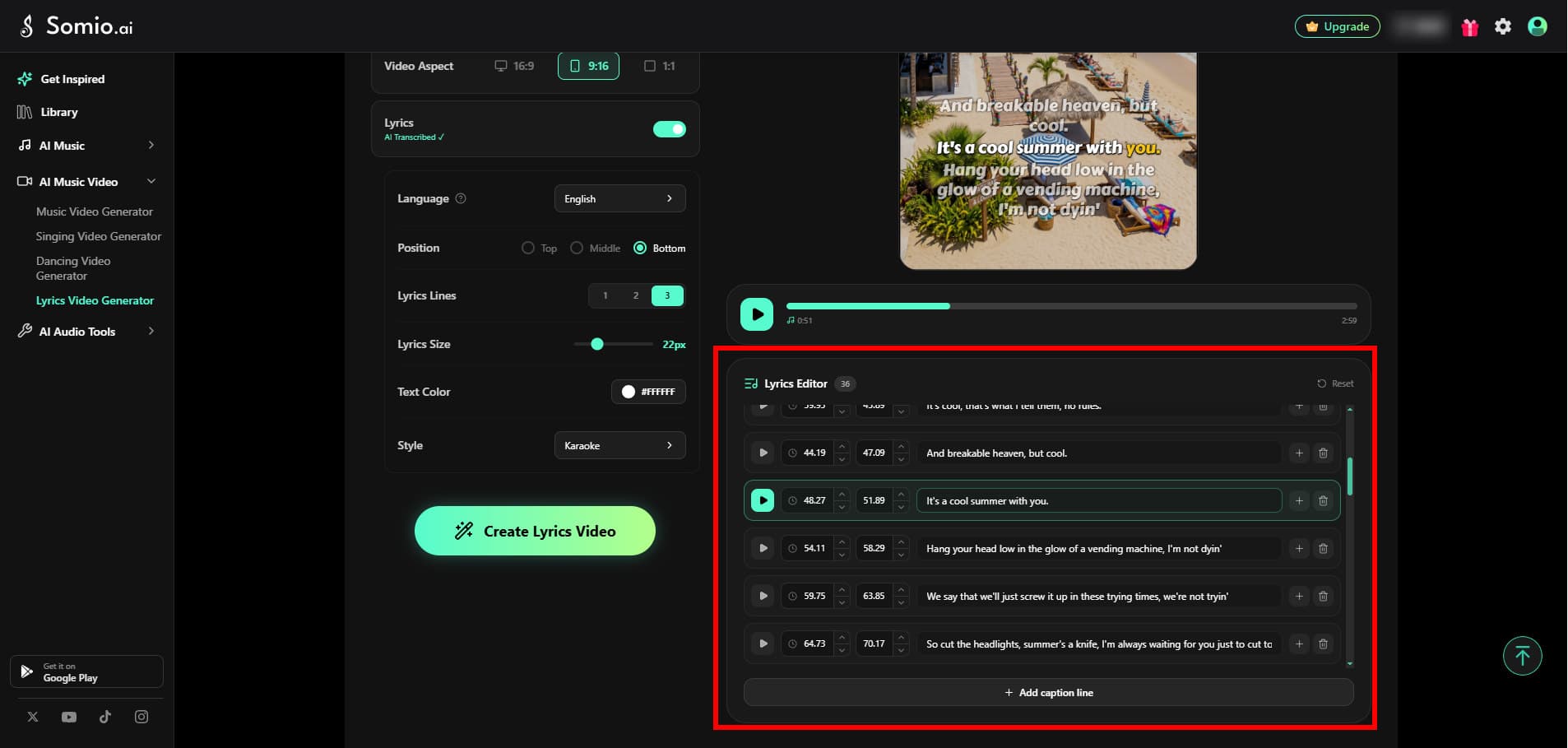
Modifica e sincronizza i tuoi testi
Controlla e perfeziona i testi trascritti automaticamente nel tuo video. Puoi correggere il testo, regolare le interruzioni di riga, modificare il layout, aggiungere o rimuovere testi oppure ripristinarli alla trascrizione originale.
Se la trascrizione richiede modifiche significative, puoi semplicemente importare il testo corretto della canzone. I testi verranno quindi allineati automaticamente alla voce parola per parola per una sincronizzazione più precisa.
Prima dell’esportazione finale puoi anche regolare separatamente il volume della Voce e dell’Instrumentale.
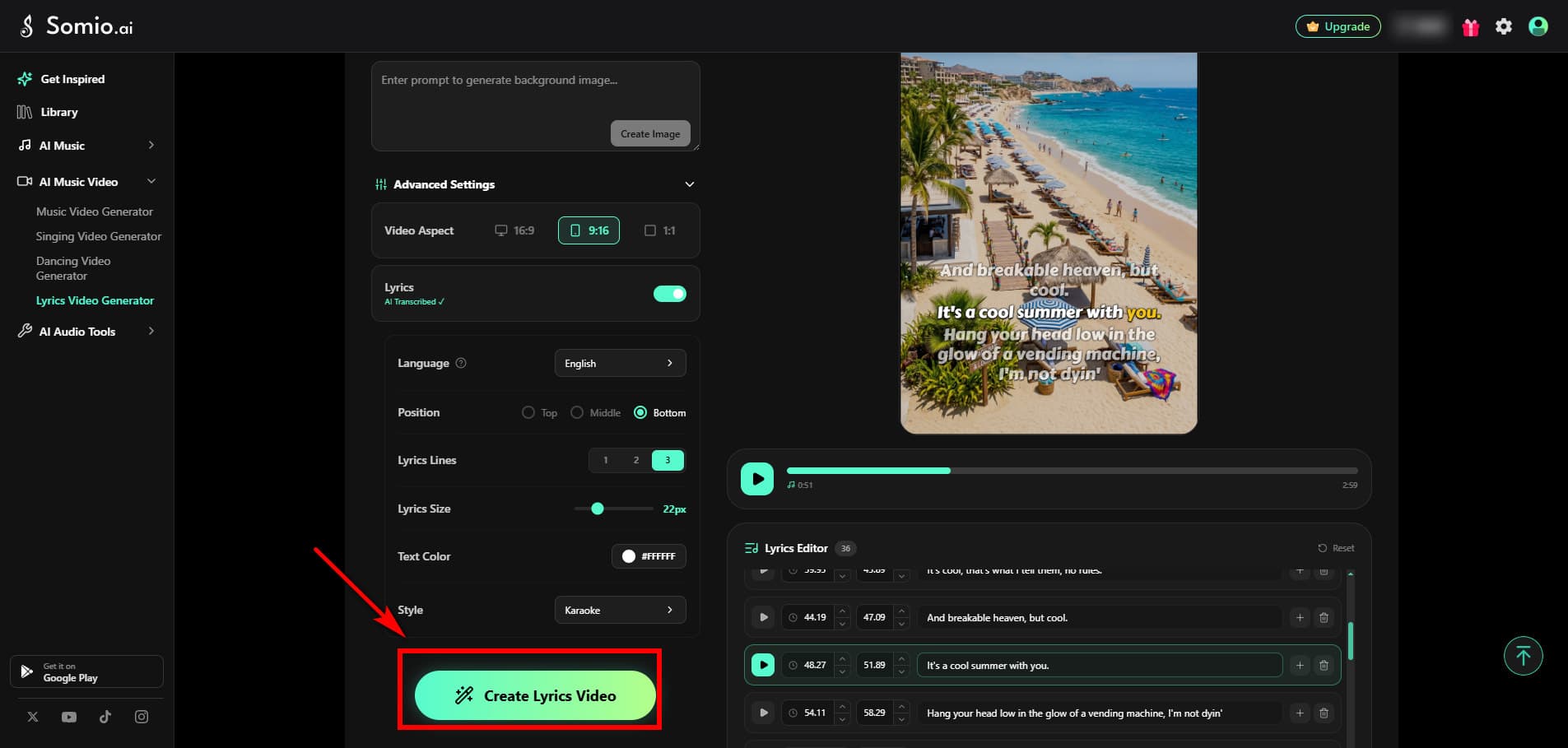
Fai clic su Esporta video con testi per creare il video finale quando tutto è pronto.
Scarica il video finale
Al termine della generazione, fai clic su Scarica video per salvare il tuo video.
Se desideri apportare ulteriori modifiche, torna all’Anteprima live per regolare le impostazioni visive e le altre opzioni disponibili, quindi fai clic su Rigenera per creare una versione aggiornata senza utilizzare crediti aggiuntivi.
Puoi anche lasciare la pagina mentre il video viene elaborato. Una volta completata la generazione, il video finale sarà disponibile nella tua Libreria.
Domande frequenti
- Perché non riesco a caricare la mia immagine di riferimento o perché appare un avviso di copyright?
Alcuni modelli presentano restrizioni sulle immagini di riferimento che contengono volti umani reali, inclusi quelli generati dall'AI. I modelli impostano queste restrizioni per prevenire problemi legati al copyright e all'identità. Se un modello ha questa restrizione, sarà chiaramente indicato accanto ad esso al momento della selezione. Prova a passare a un modello supportato o a usare un'immagine di riferimento senza un volto umano, come un personaggio illustrato, un personaggio 3D, un oggetto, un paesaggio o arte concettuale.
- Perché la mia generazione fallisce con un messaggio di "Contenuto Sensibile"?
La tua immagine di riferimento o il prompt potrebbero contenere contenuti rilevati come sensibili dal sistema di sicurezza. Questo può includere nudità, contenuti sessuali, violenza, contenuti grafici o informazioni politicamente sensibili. Per risolvere il problema, rivedi il tuo prompt e rimuovi eventuali parole potenzialmente sensibili o al limite. Si consigliano prompt in inglese per una rilevazione dei contenuti più chiara e affidabile. Se stai usando un'immagine di riferimento, prova a sostituirla con una conforme e invia nuovamente la generazione.
- Perché il mio video è ancora in fase di "Generazione" o mostra un messaggio di "Timeout" o "Errore di rete"?
La generazione del video potrebbe richiedere un po' più di tempo a seconda del modello e della complessità del video, specialmente durante i periodi di alta richiesta. Se un'attività rimane bloccata o mostra Fallito o Timeout nella tua Libreria, fai clic su Riprova per inviare nuovamente l'attività. Il sistema la metterà automaticamente in coda per un altro tentativo di generazione.
- Perderò i crediti se la generazione del video fallisce o va in timeout?
No. I crediti non verranno persi se la generazione del video fallisce. Il modo in cui vengono restituiti dipende dal fatto che la generazione sia iniziata o meno.
• Se la barra di avanzamento non è ancora apparsa. A causa di un timeout di rete o di una revisione di sicurezza, i crediti riservati saranno rimborsati automaticamente per intero entro 30 minuti.
• Se viene già visualizzata una barra di avanzamento, l'attività sarà bloccata. Puoi fare clic su Riprova nella tua Libreria per continuare la stessa attività di generazione senza che ti vengano addebitati crediti aggiuntivi. Se anche il secondo tentativo fallisce, contatta il nostro team di supporto e rimborseremo manualmente i crediti corrispondenti.
- Perché i volti, le mani o i movimenti sembrano distorti nel mio video?
Il movimento complesso può essere difficile per i modelli video AI, in particolare quando una scena contiene movimenti veloci, ampi movimenti del corpo o diverse azioni contemporaneamente. Prova a:
• Semplificare il prompt
• Ridurre il numero di azioni simultanee
• Usare un modello di fascia più alta
• Fornire un'immagine di riferimento chiara e di alta qualità
Per i video di ballo, la modalità Professionale è generalmente più adatta a coreografie complesse.
- Perché il lip-sync del cantante non corrisponde alla musica?
Il Generatore di Video Musicali AI attualmente non fornisce il lip-sync. Se il tuo video richiede che un personaggio canti insieme al tuo audio, usa il Generatore di Video di Canto AI, progettato specificamente per performance di canto e lip-sync. Per voci impegnative come il canto veloce o il rap, si consiglia la modalità Professionale.
- Quanto tempo richiede la generazione del video?
Il tempo di generazione varia a seconda del modello, della lunghezza del video, della complessità della scena e del carico attuale del server. Un video musicale completo di 3-8 minuti richiede solitamente dai 15 ai 30 minuti per essere completato. Durante i periodi di alta richiesta, la generazione potrebbe richiedere più tempo.
- Perché la generazione del video è a volte più veloce o più lenta?
La velocità di generazione dipende principalmente dal modello video, dal carico del server e dalla complessità della scena.
• Modello video: Diversi modelli hanno velocità di elaborazione differenti. I modelli leggeri o veloci generalmente generano più rapidamente, mentre i modelli di fascia più alta possono richiedere più tempo.
• Carico del server: Durante le ore di punta, potrebbero esserci più attività in coda, aumentando il tempo di generazione.
• Complessità della scena: Movimenti complessi, effetti visivi o altre scene impegnative possono richiedere più tempo di elaborazione.
- Posso chiudere la pagina mentre il mio video è in fase di generazione?
Sì. Una volta inviata un'attività di generazione, l'elaborazione continua in background. Puoi chiudere la pagina o uscire dall'app senza interrompere la generazione. Quando il video è pronto, torna nella tua Libreria per visualizzarlo e scaricarlo.