- Elija las herramientas de video musical con IA adecuadas
- Generador de videos musicales con IA
- Generador de videos de canto con IA
- Generador de videos de baile con IA
- Generador de videos de letras con IA
- Preguntas frecuentes
Cree videos musicales a partir de sus canciones con IA. Ya sea que desee una narrativa cinematográfica, una actuación de canto, un video de baile o un video de letras, Somio AI ofrece múltiples formas de convertir su música en contenido visual atractivo.
Esta guía lo orientará a través de cada tipo de video, le explicará cómo usar los ajustes disponibles, comparará los modelos de video y le mostrará cómo escribir prompts para obtener mejores resultados.
Elija las herramientas de video musical con IA adecuadas
Diferentes videos musicales requieren diferentes tipos de generación visual. Elija la opción que mejor se adapte a lo que desea crear.
Referencia rápida:
| Si desea... | Usar |
|---|---|
| Crear una historia cinematográfica alrededor de su canción | Generador de videos musicales con IA |
| Hacer que un personaje o cantante cante al ritmo de su audio | Generador de videos de canto con IA |
| Hacer que un personaje realice un baile | Generador de videos de baile con IA |
| Crear letras sincronizadas con un fondo visual | Generador de videos de letras con IA |
Compare los tipos de video:
| Tipo de video | Ejemplo de video | Características clave | Ideal para |
|---|---|---|---|
| Generador de videos musicales con IA | Ver detalles → | Visuales impulsados por historias, escenas cinematográficas, personajes y entornos coherentes | Videos musicales completos, videos narrativos, visuales conceptuales, cortos musicales cinematográficos |
| Generador de videos de canto con IA | Ver detalles → | Sincronización labial precisa, actuaciones expresivas, movimiento natural | Cantantes de IA, intérpretes virtuales, avatares cantantes, videos de sincronización labial |
| Generador de videos de baile con IA | Ver detalles → | Movimiento de baile natural, coreografía dinámica, visuales impulsados por la música | Actuaciones de baile, videos de estilo K-Pop, desafíos de baile, coreografía de personajes |
| Generador de videos de letras con IA | Ver detalles → | Letras animadas, tipografía personalizable, visualización de letras sincronizada | Videos de letras, videos de karaoke, promoción musical, clips para redes sociales |
Generador de videos musicales con IA
El Generador de videos musicales con IA está diseñado para videos musicales basados en historias. Describa la historia, los personajes, el entorno, el estilo visual y el estado de ánimo que tiene en mente, y la IA podrá convertir su concepto en escenas de video cinematográficas.
Funciona especialmente bien para:
• Videos musicales de larga duración
• Videos musicales narrativos
• Álbumes conceptuales y proyectos visuales
• Cortos musicales cinematográficos
• Contenido musical promocional
Cómo crear un video musical
Añada su música
Suba su propio audio o seleccione una canción de su Biblioteca.
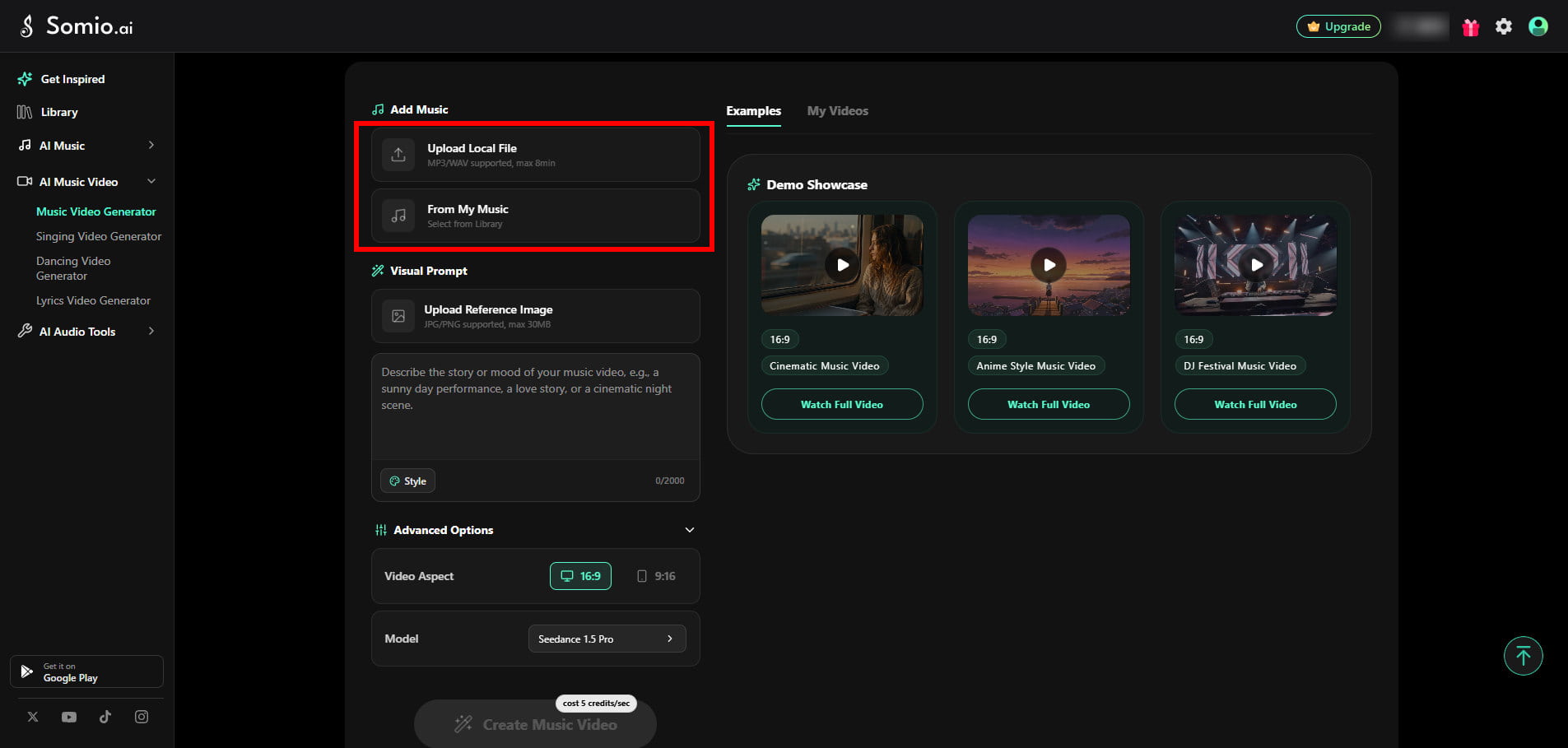
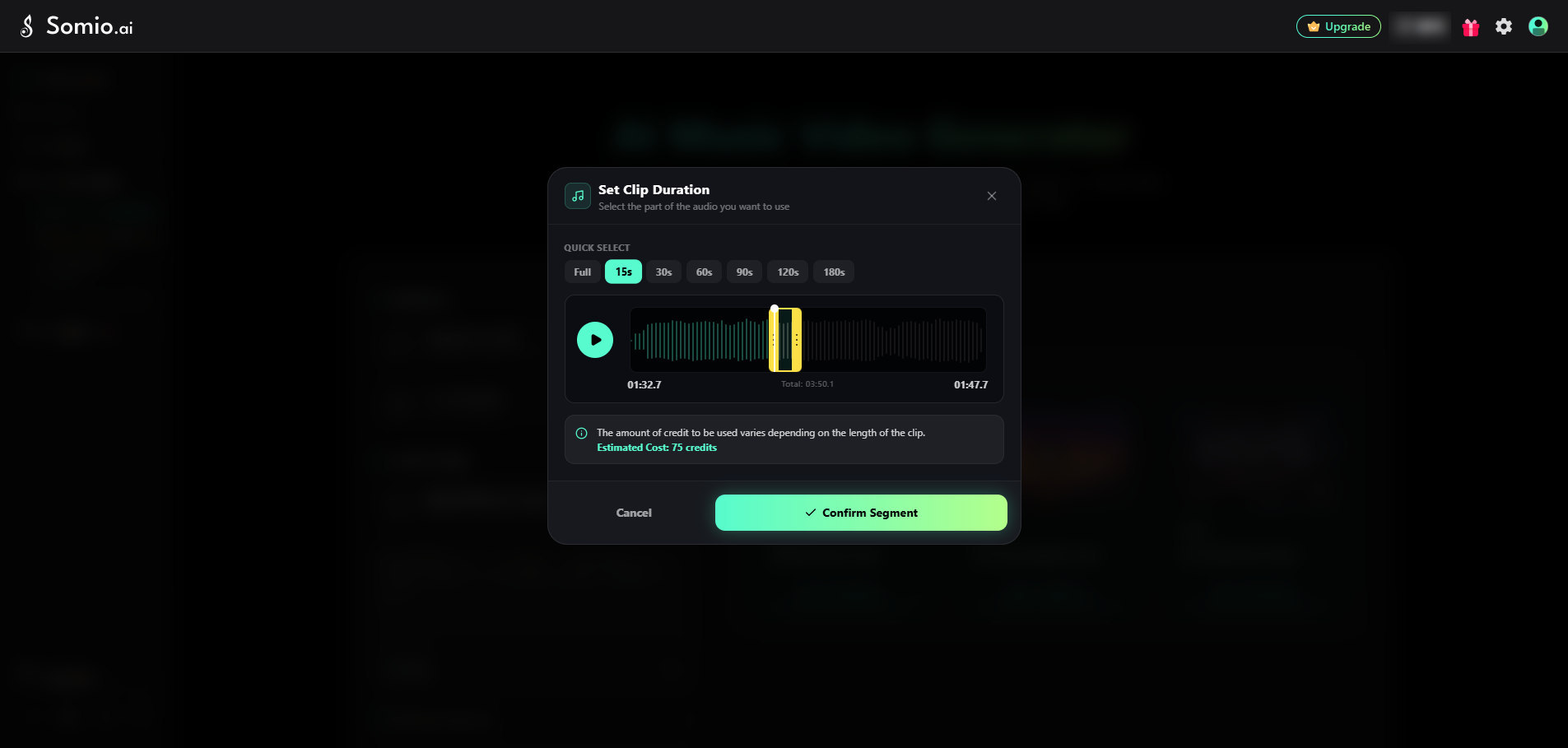
Luego seleccione la parte de la canción que desea convertir en video. Puede elegir una duración preestablecida o arrastrar la línea de tiempo para seleccionar una sección específica. Se selecciona un segmento de 10 segundos de forma predeterminada, mientras que las pistas de menos de 10 segundos se configuran en Completo automáticamente. El segmento seleccionado debe tener al menos 3 segundos de duración.
Configure sus visuales
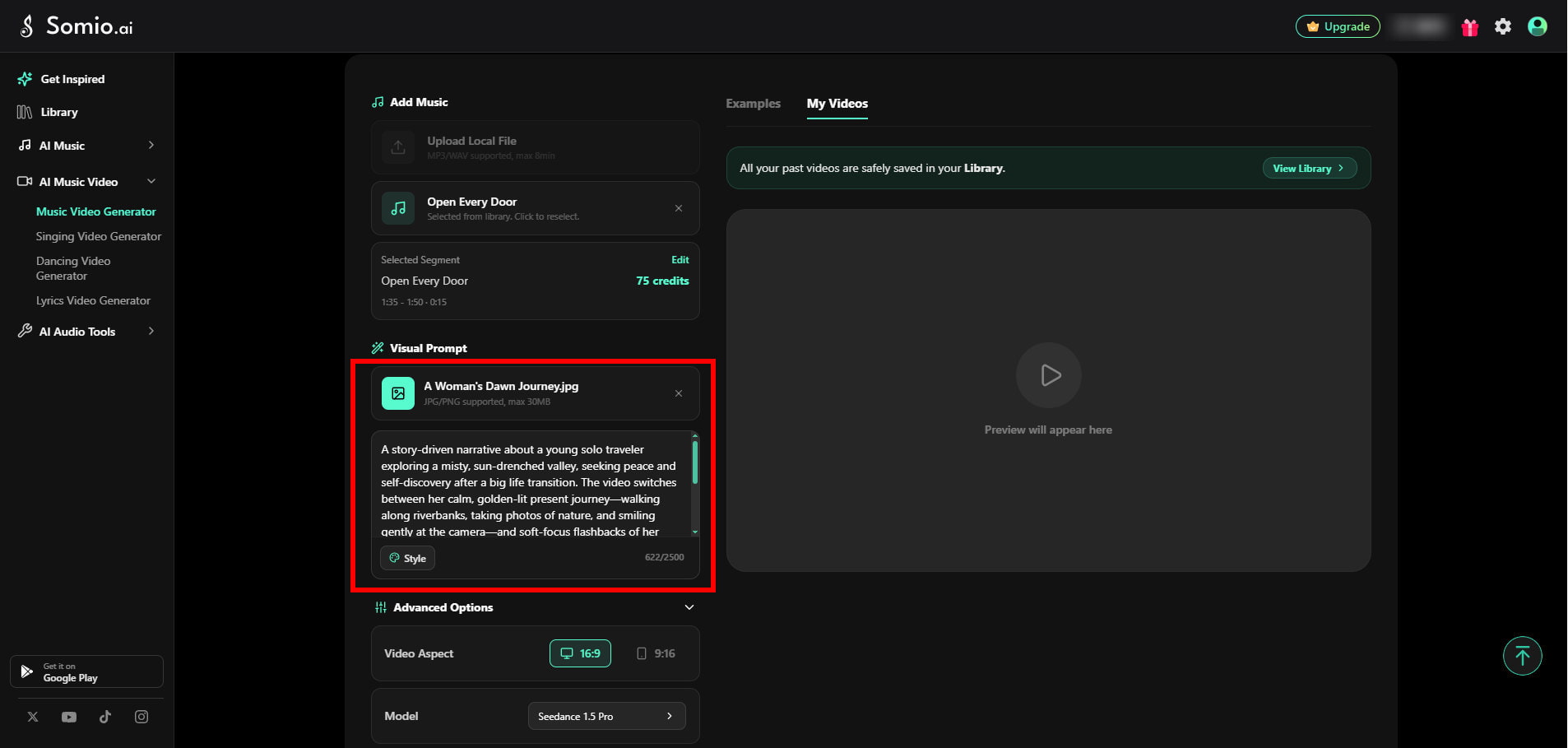
Añada una imagen de referencia y describa el video que desea crear con un prompt visual.
Imagen de referencia
Una imagen de referencia es opcional, pero una imagen clara y de alta calidad puede proporcionar al modelo un punto de partida visual más sólido. Se admiten imágenes JPG y PNG de hasta 30 MB.
Prompt visual
Use su prompt para describir la apariencia, la acción y la historia que desea ver. Puede incluir el personaje principal, el entorno, las acciones, el estilo visual, los colores, la iluminación, el estado de ánimo y la progresión de la historia.
El prompt admite hasta 2.000 caracteres. Las descripciones más específicas generalmente brindan al modelo una dirección más clara y ayudan a crear visuales más coherentes.
También puede elegir un ajuste preestablecido de Estilo para definir rápidamente el estilo visual general de su video.
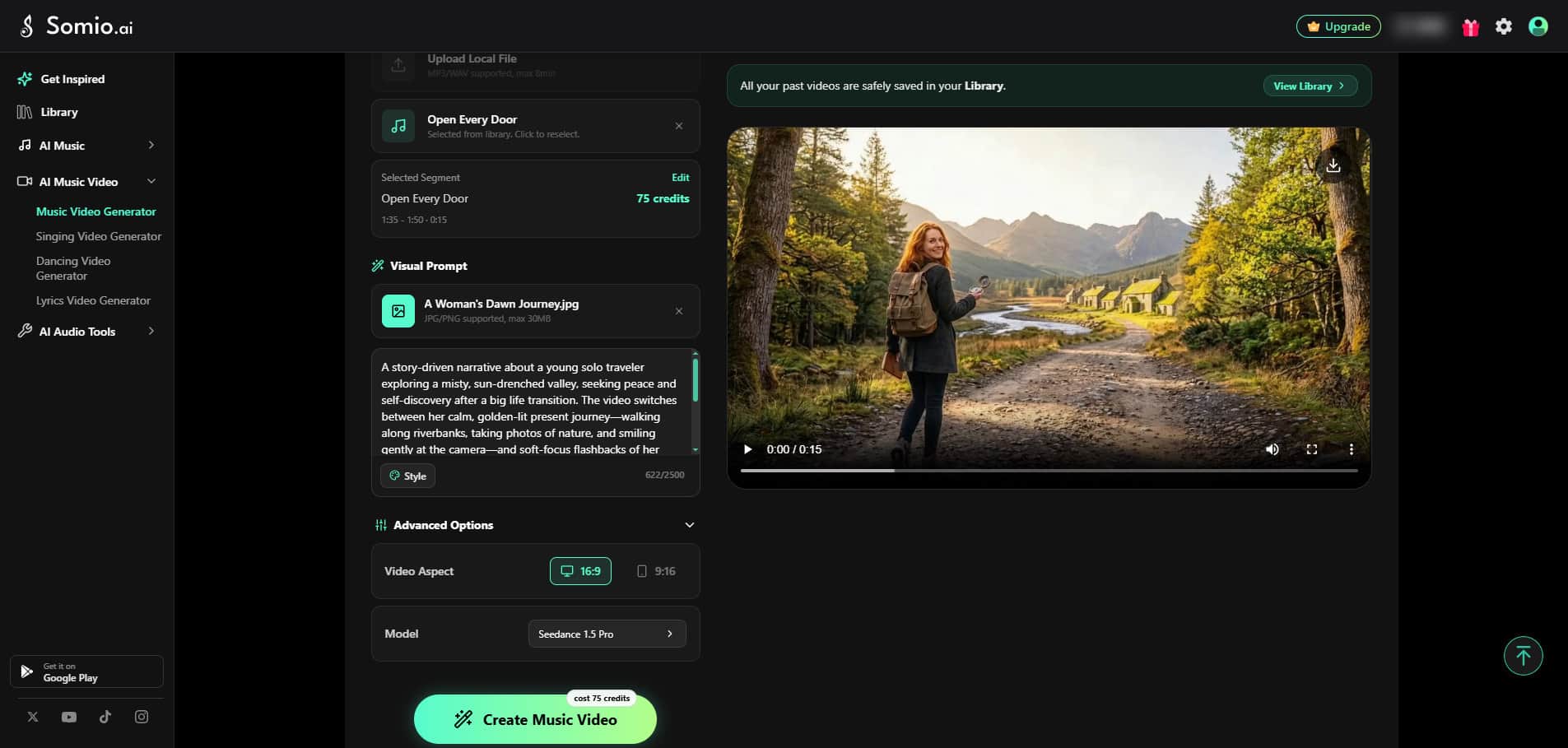
Ajuste su configuración y genere
Antes de generar, elija la relación de aspecto del video y el modelo que mejor se adapte a su proyecto.
Relación de aspecto
• 16:9 — Recomendado para videos musicales tradicionales, videos de YouTube y contenido en horizontal.
• 9:16 — Recomendado para TikTok, YouTube Shorts y otro contenido vertical de formato corto.
Modelo de video
Elija un modelo basado en la calidad deseada, la complejidad del movimiento, la velocidad de generación y el uso de créditos.
Una vez que sus ajustes estén listos, haga clic en Crear video musical para comenzar a generar.
Guía de modelos de video
Diferentes modelos están optimizados para diferentes tipos de creación de videos musicales. Los modelos de gama alta generalmente ofrecen una mayor calidad visual y una generación de movimiento más avanzada, mientras que los modelos ligeros son útiles para iteraciones más rápidas y un menor consumo de créditos.
| Modelo | Calidad | Fortalezas clave | Ideal para |
|---|---|---|---|
| Seedance 2.5 | Ultra-HD de próxima generación (calidad de estudio maestro) | Realismo cinematográfico de próxima generación, control creativo preciso por fotograma, movimiento ultrarrealista y detalles de escena | Narración cinematográfica de larga duración, videos musicales de varias escenas, contenido comercial avanzado |
| Google Veo 3.1 Standard | Ultra-HD cinematográfico | Síntesis de ultra alta definición, física realista, iluminación compleja | Secuencias de estilo cinematográfico, efectos visuales de superproducción, contenido comercial |
| Seedance 2.0 | Ultra-HD cinematográfico (Grado de estudio) | Realismo cinematográfico, movimiento complejo, visuales altamente detallados, física realista | Videos musicales profesionales, contenido de calidad comercial, efectos visuales de alta gama |
| Kling 3.0 | HD cinematográfico | Fuerte coherencia espacial, movimiento realista, movimiento de cámara avanzado | Trabajo de cámara dinámico, movimiento complejo, secuencias cinematográficas |
| Seedance 2.0 Fast | HD de grado de estudio | Movimiento fluido, generación rápida, fuerte estabilidad de múltiples fotogramas | Clips para redes sociales, videos de ritmo rápido, iteraciones rápidas |
| Seedance 2.0 Mini | HD estándar | Generación ligera, iteraciones rápidas, resultados fiables | Borradores, vistas previas y contenido de gran volumen |
| Seedance 1.5 Pro | Alta definición | Rendimiento estable, iluminación constante, generación eficiente | Contenido cotidiano, proyectos con presupuesto limitado, borradores rápidos |
Cómo elegir un modelo
Para la máxima calidad cinematográfica: Elija Seedance 2.5.
Para calidad cinematográfica: Elija Google Veo 3.1 Standard o Seedance 2.0.
Para movimiento de cámara dinámico: Elija Kling 3.0.
Para un equilibrio entre calidad y velocidad: Elija Seedance 2.0 Fast.
Para vistas previas y pruebas rápidas: Elija Seedance 2.0 Mini.
Para creación ligera y cotidiana: Elija Seedance 1.5 Pro.
Tenga en cuenta que el uso de créditos del modelo varía. Los modelos de mayor calidad generalmente requieren más créditos por segundo.
Cómo escribir mejores prompts para videos musicales
Un buen prompt le da a la IA una dirección creativa clara.
En lugar de simplemente describir una emoción como "canción de amor triste" o "hermoso video musical", déle a la emoción una forma visual a través de personajes, entornos, acciones, colores e historia. Ver ejemplos de prompts directamente →
Una fórmula de inicio útil es:
No necesita seguir esta fórmula al pie de la letra. Úsela como una lista de verificación para asegurarse de que su idea contenga suficiente información visual.
Dígale a la IA en quién o en qué se centra el video.
En lugar de:
Pruebe:
El segundo prompt le da a la IA un sujeto claro que realmente puede aparecer en pantalla. Puede describir:
Ejemplos y errores de prompts para videos musicales
Ejemplos de prompts para videos musicales
Concepto: Arrepentimiento, amor perdido y memoria
Errores comunes en los prompts
Demasiado vago:
Los conceptos son claros para un humano, pero no le dicen a la IA qué debe aparecer realmente en el encuadre.
Mejor:
Las emociones abstractas ahora están representadas a través de personajes, ubicaciones, colores y acciones específicos.
Consejos para mejores resultados de videos musicales con IA
Use imágenes de referencia claras y de alta calidad
Para la generación de videos musicales, su imagen de referencia proporciona la base visual para el video.
Para obtener el mejor punto de partida:
• Use una imagen nítida y de alta resolución
• Haga que el sujeto principal sea claramente visible
• Evite rostros o cuerpos muy oscurecidos
• Mantenga al sujeto principal claramente separado del fondo
• Use un solo sujeto principal cuando la función lo requiera
Haga coincidir el modelo con el movimiento
Para movimientos simples, un modelo más rápido puede ser suficiente.
Para coreografías complejas, movimientos rápidos, interpretaciones faciales detalladas o movimientos de cámara cinematográficos, considere usar un modelo de gama alta.
Generador de videos de canto con IA
El Generador de videos de canto con IA está diseñado para videos donde un personaje o persona actúa junto con su audio.
Es ideal para:
• Cantantes de IA
• Intérpretes virtuales
• Avatares cantantes
• Visuales para canciones de covers
• Personajes cantantes
• Creadores de música que desean un intérprete visual
A diferencia del Generador de videos musicales, este modo se centra en la actuación y la sincronización labial.
Cómo crear un video de canto
Añada su música
Suba su propio audio o seleccione una canción de su Biblioteca. Puede usar archivos MP3, WAV, M4A o AAC de hasta 5 minutos y 5 MB.
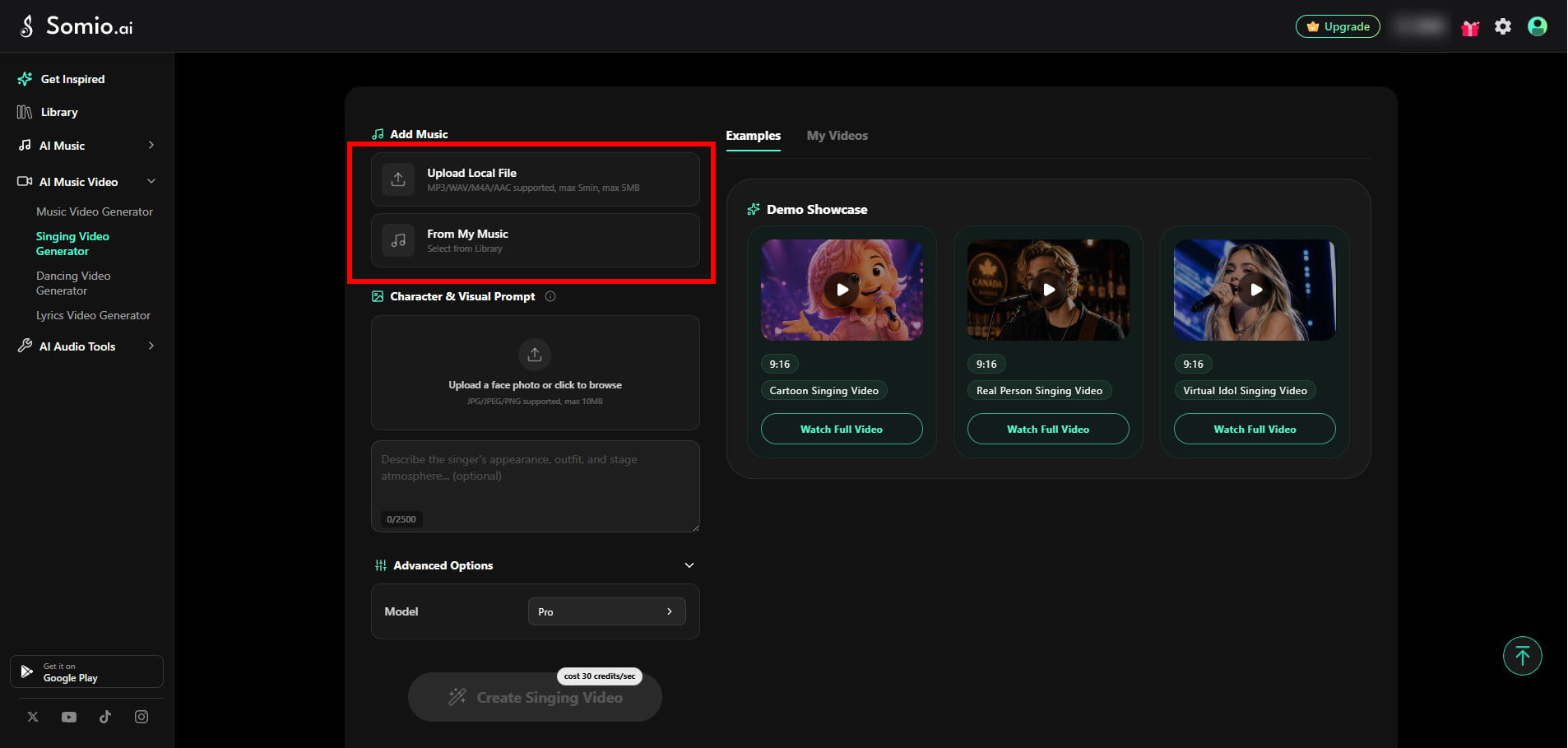
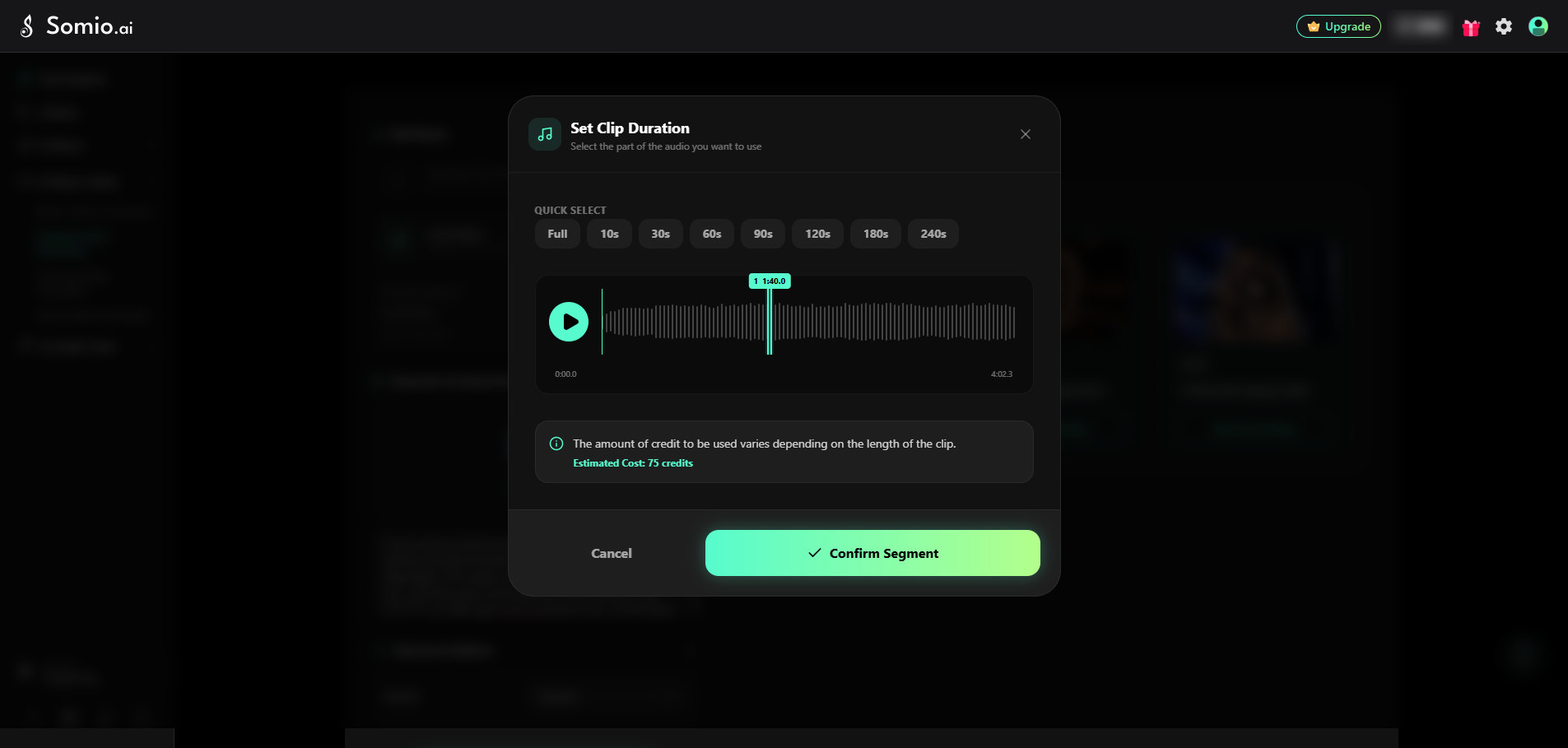
Luego elija la parte de la canción que desea usar. Seleccione una duración preestablecida o arrastre la línea de tiempo para elegir una sección específica. El segmento seleccionado debe tener al menos 3 segundos de duración.
Suba una imagen de personaje
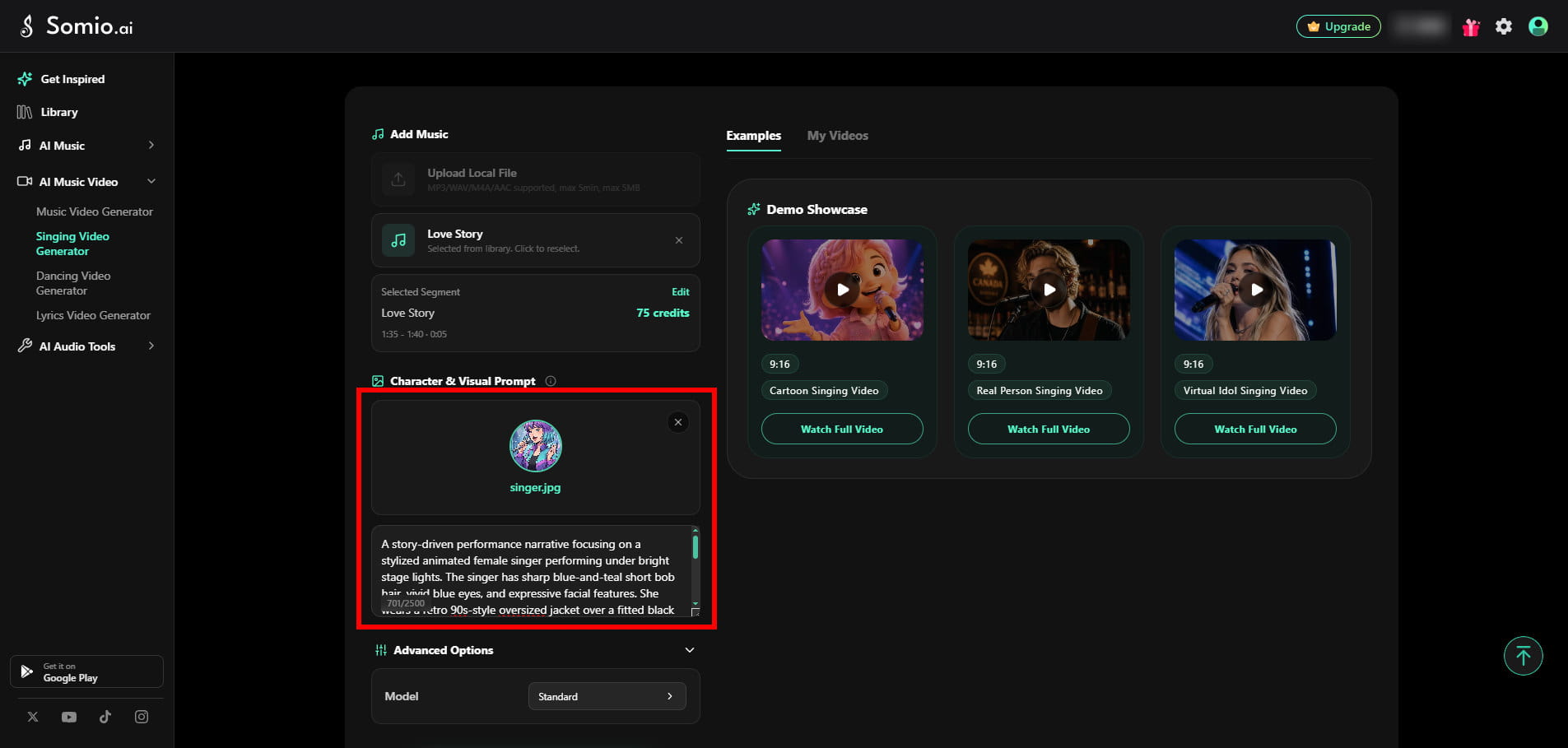
Se requiere una imagen de personaje. Suba una imagen clara en JPG o PNG de la persona o personaje que desea que actúe. Una imagen frontal con un solo sujeto claramente visible generalmente funciona mejor. Puede usar una persona real, un animal, un personaje ilustrado u otro sujeto adecuado. El tamaño máximo de la imagen es de 10 MB.
Un prompt es opcional. Déjelo vacío si simplemente desea que el personaje cante al ritmo de su audio, o úselo para añadir movimientos, instrumentos, expresiones o detalles de fondo.
Por ejemplo:
Puede usar prompts para describir:
• Movimientos de personajes
• Interpretación de instrumentos
• Baile simple
• Movimientos faciales o corporales
• Elementos de fondo
• Iluminación
• Atmósfera general
El prompt puede contener hasta 2.500 caracteres.
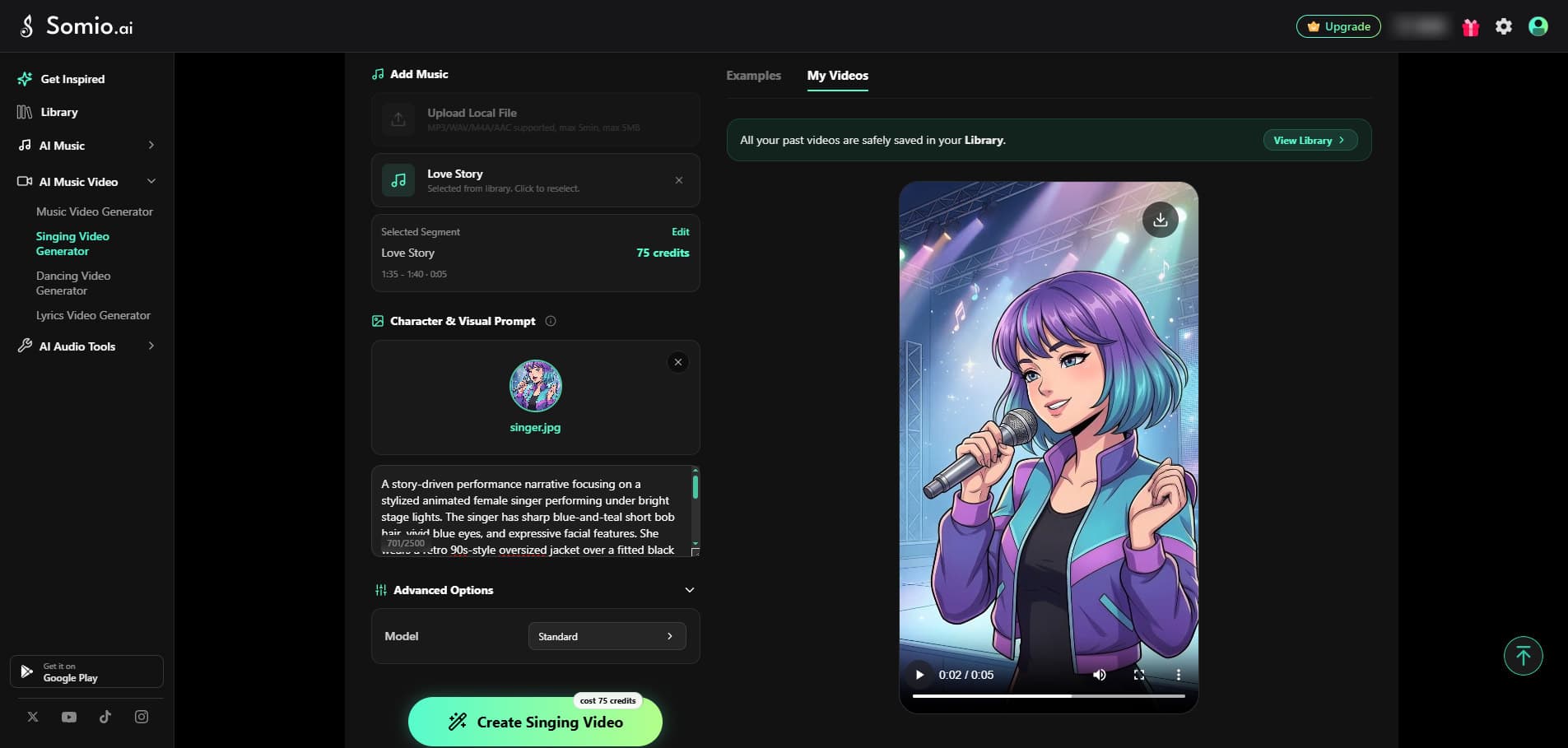
Elija un modelo y genere
El generador de videos de canto ofrece actualmente los modos Estándar y Profesional.
| Estándar | Profesional | |
|---|---|---|
| Calidad de video | Calidad HD | Alta definición, calidad visual más refinada |
| Sincronización labial | Ideal para canto y habla sencillos | Sincronización labial más precisa, especialmente para voces rápidas y rap |
| Expresiones faciales | Movimiento facial básico | Expresiones faciales más detalladas y movimientos sutiles |
| Movimiento de cabeza y cuerpo | Movimientos más pequeños | Movimiento de cabeza y cuerpo más natural |
| Velocidad de generación | Más rápido | Generalmente más lento |
Cuándo usar Estándar
Estándar es una buena opción cuando:
• Desea un video de canto rápido
• La actuación tiene un movimiento relativamente sencillo
• El personaje se muestra desde una distancia media o larga
• Está probando diferentes ideas
Cuándo usar Profesional
Profesional se recomienda cuando:
• La sincronización labial precisa es importante
• Las voces son rápidas o rítmicamente complejas
• El video incluye rap o letras rápidas
• El rostro aparece en primeros planos
• Desea un movimiento facial y corporal más expresivo
• Está creando contenido musical o promocional pulido
Generador de videos de baile con IA
El generador de videos de baile con IA le permite animar a un personaje usando una referencia de baile o una plantilla de baile preestablecida.
Es útil para:
• Videos musicales de baile
• Actuaciones al estilo K-Pop
• Desafíos de baile
• Coreografía de personajes
• Baile de personajes de anime o 3D
• Contenido corto para redes sociales
Cómo crear un video de baile
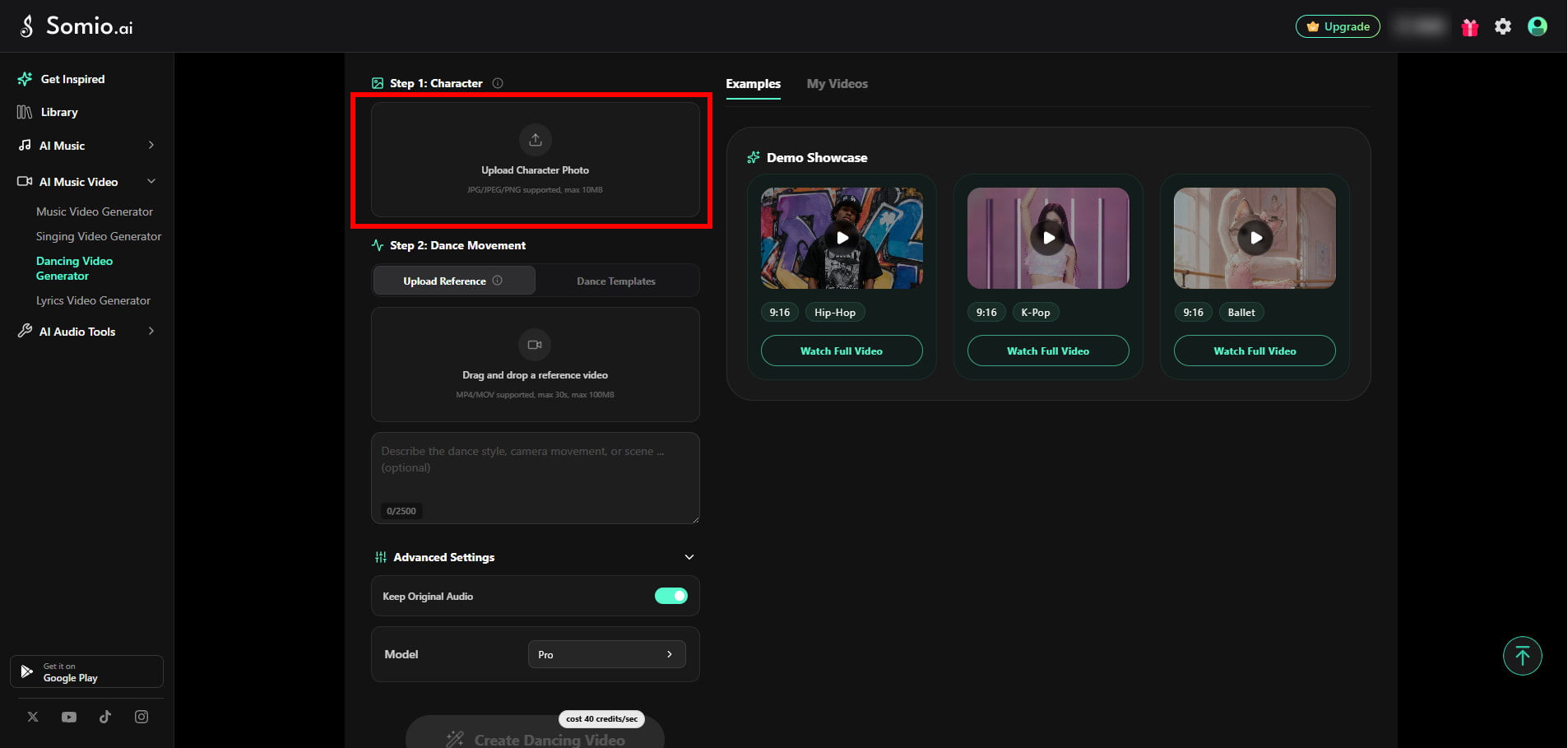
Suba su personaje
Suba una imagen JPG, JPEG o PNG de la persona o el personaje que desea animar. Una imagen clara y de alta calidad con un solo sujeto principal funciona mejor. Se recomienda una vista frontal cuando sea posible. Puede usar una persona, un animal, un personaje ilustrado u otro sujeto adecuado. El tamaño máximo de la imagen es de 10 MB.
Elija un método de baile
Hay dos formas de crear el movimiento.
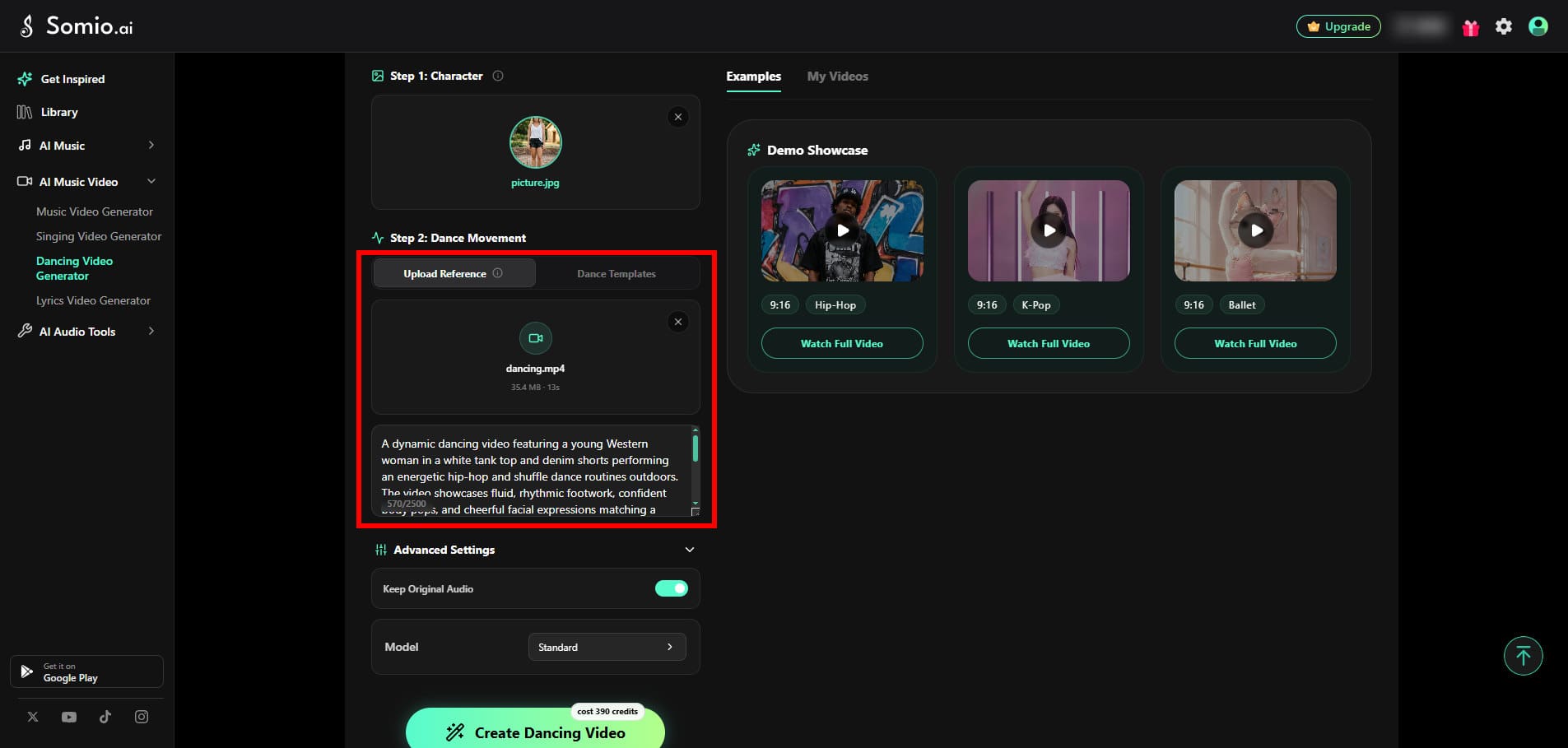
Opción 1: Subir un video de referencia
Para una actuación personalizada, suba un video MP4 o MOV de hasta 30 segundos y 100 MB. Un solo bailarín que permanezca claramente visible durante todo el video generalmente produce mejores resultados. También puede añadir un prompt opcional para describir el fondo, la iluminación, la atmósfera o el estilo visual.
También puede añadir un prompt opcional para describir requisitos visuales adicionales.
Por ejemplo:
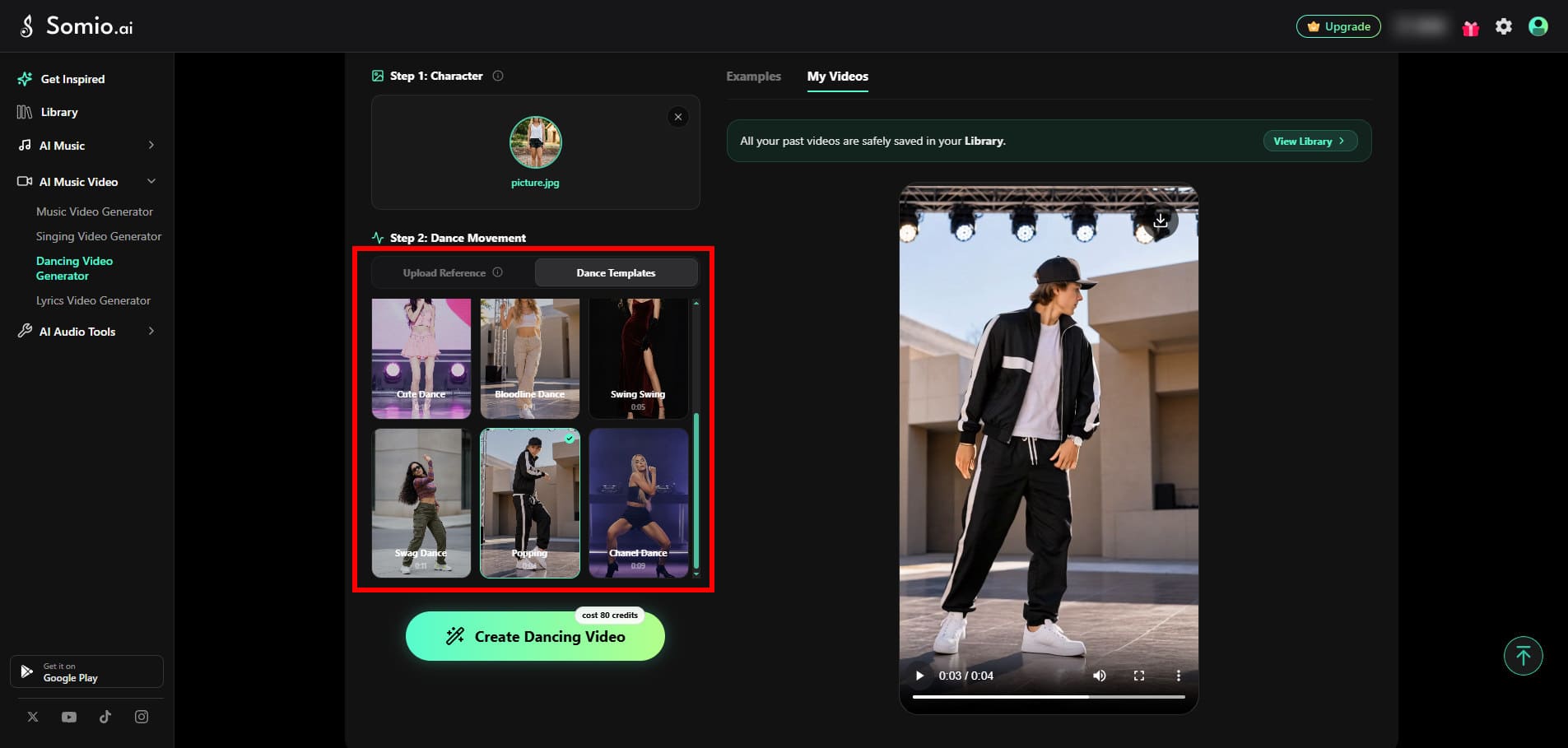
Opción 2: Usar una plantilla de baile
Elija entre las plantillas de baile disponibles para generar rápidamente un video de baile sin preparar su propio video de referencia.
Las plantillas son útiles cuando desea una forma sencilla y rápida de probar diferentes estilos de baile.
Elija un modelo y genere
El generador de videos de baile ofrece los modos Estándar y Profesional para la generación basada en referencias.
| Estándar | Profesional | |
|---|---|---|
| Seguimiento de movimiento | Adecuado para movimientos más simples | Seguimiento de movimiento y articulaciones más detallado |
| Movimiento complejo | Ideal para movimientos más lentos o moderados | Mejor para movimientos rápidos, amplios y complejos |
| Movimiento de cámara | Funciona bien con movimientos de cámara más sencillos | Mantiene mejor la relación entre el movimiento de la cámara y el del personaje |
| Calidad visual | Calidad HD | Calidad visual de mayor definición |
| Velocidad de generación | Más rápido | Generalmente más lento |
Cuándo usar Estándar
Estándar funciona bien para:
• Movimientos lentos o moderados
• Gestos pequeños
• Balanceo suave
• Caminar
• Coreografía sencilla
• Planos medios o largos
Cuándo usar Profesional
Profesional es una mejor opción para:
• Coreografía K-Pop
• Baile Hip-Hop
• Movimiento de ritmo rápido
• Movimientos corporales amplios
• Giros y saltos
• Coreografía compleja
• Primeros planos o planos de medio cuerpo
Si la referencia contiene movimientos complejos, el modo Profesional puede ayudar a preservar la estructura corporal y el movimiento del personaje de forma más natural.
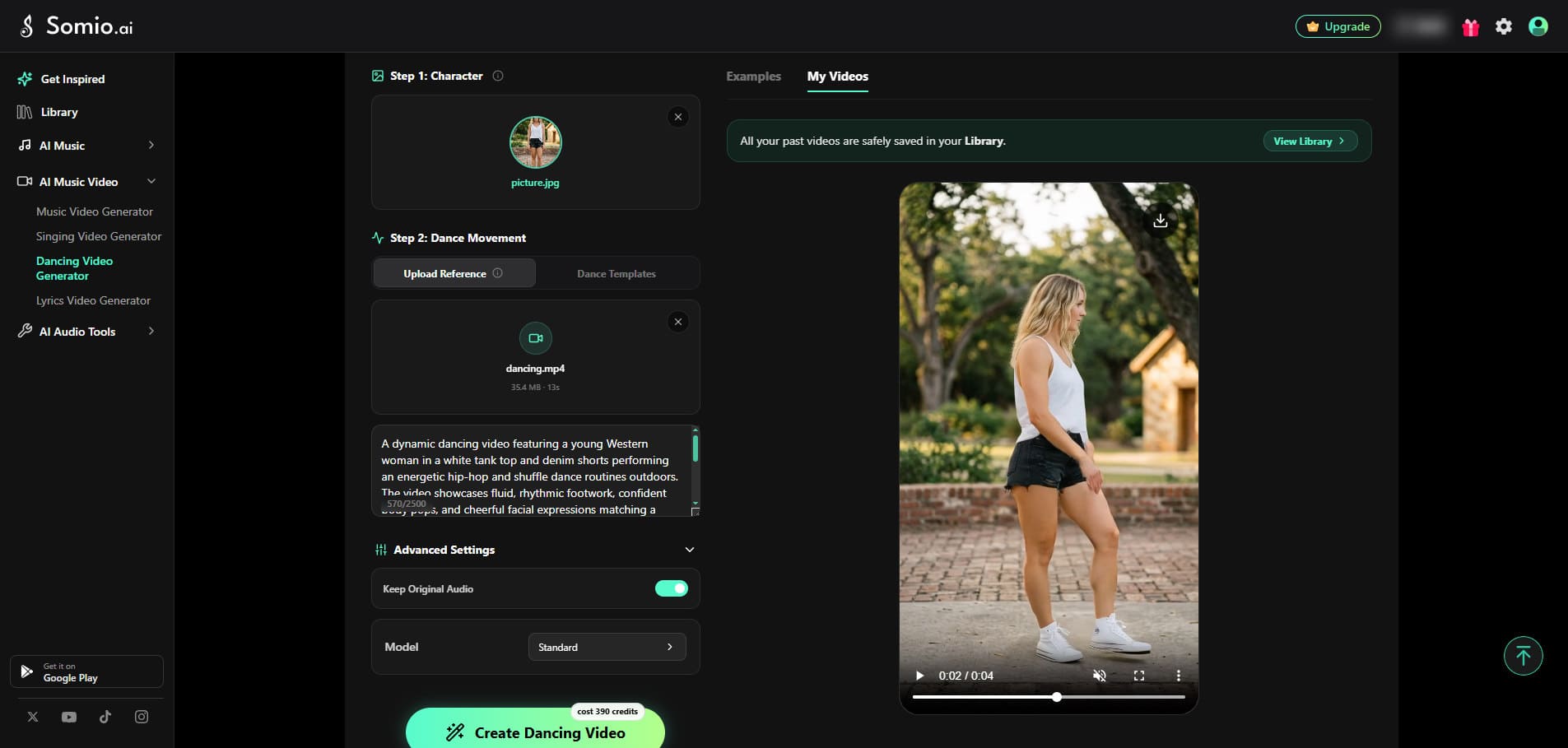
Preservar el audio original
El audio original se mantiene por defecto.
Desactive esta opción si desea generar un video de baile silencioso y añadir música u otro audio durante la posproducción.
Generador de videos de letras con IA
El generador de videos de letras con IA crea videos musicales que combinan su canción, un fondo visual y letras sincronizadas.
Es útil para:
• Videos de letras
• Videos de karaoke
• Promoción de nuevas canciones
• Clips musicales para redes sociales
• Contenido musical con letras animadas
Cómo crear un video de letras
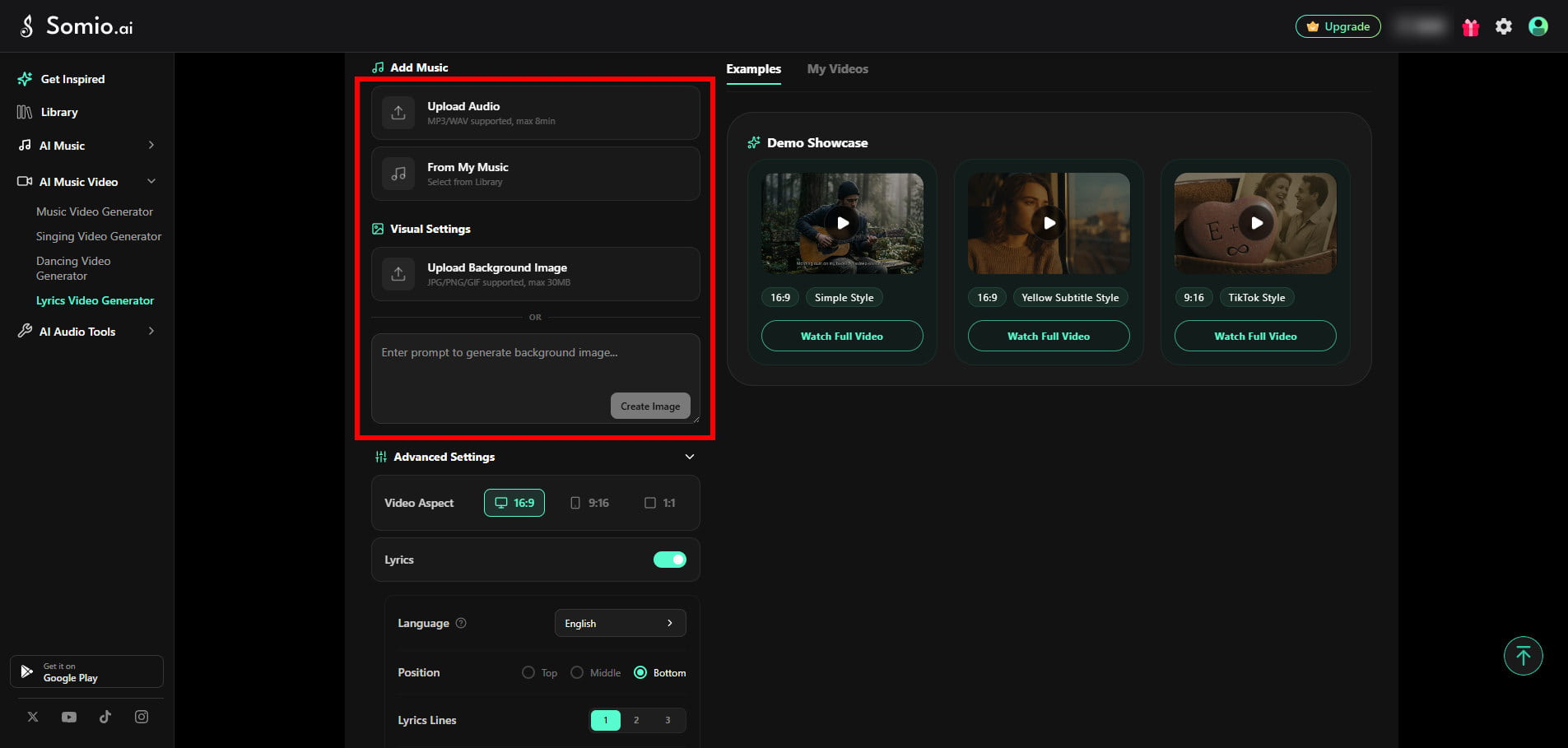
Añade tu música y elige un fondo
Suba su música o seleccione una canción de su Biblioteca. Los formatos de subida compatibles incluyen MP3 y WAV, y las canciones pueden durar hasta 8 minutos.
Después, elige un fondo para tu video. Puedes usar un color sólido, subir una imagen JPG, PNG o GIF, o describir lo que quieres y dejar que la IA genere un fondo por ti. Las imágenes de fondo generadas por IA están disponibles con un plan de pago. También puedes descargar y reutilizar las imágenes generadas.
Personalice su video y letras
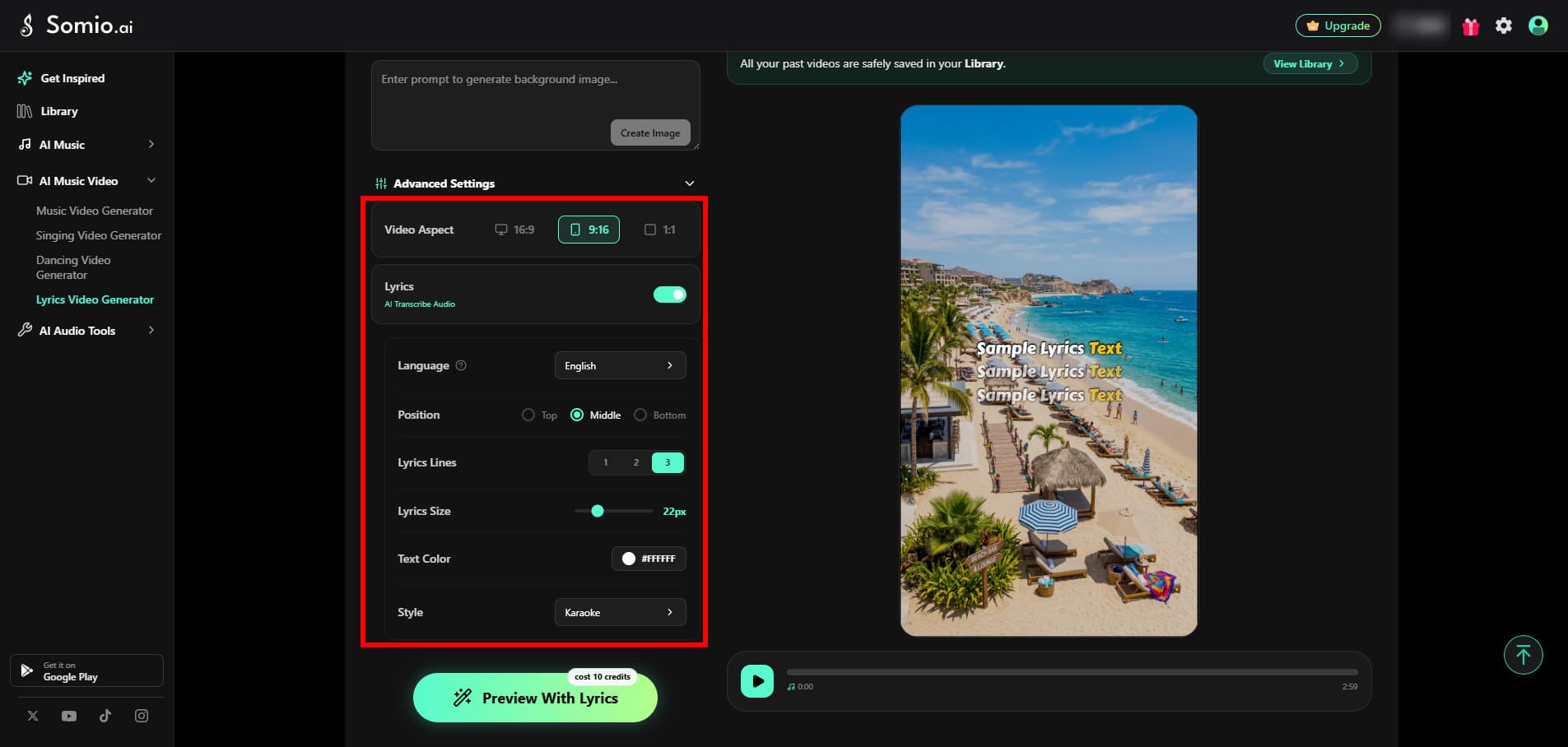
Elija una relación de aspecto de video y personalice cómo aparecen sus letras.
Relación de aspecto de video
• 16:9 — Ideal para YouTube y otro contenido en formato horizontal.
• 9:16 — Ideal para TikTok, YouTube Shorts y otro contenido vertical.
• 1:1 — Ideal para contenido cuadrado en redes sociales y otras plataformas.
También puedes personalizar el idioma, la posición de la letra, el número de líneas, el tamaño de fuente, el color de la letra activa, el estilo de fuente y el estilo de visualización. Algunos estilos, como Karaoke, Manuscrito y TikTok, admiten animación palabra por palabra.
Después, haz clic en Vista previa con letra para comenzar a transcribir la letra y previsualizar tu video con los ajustes seleccionados.
Edita y sincroniza tus letras
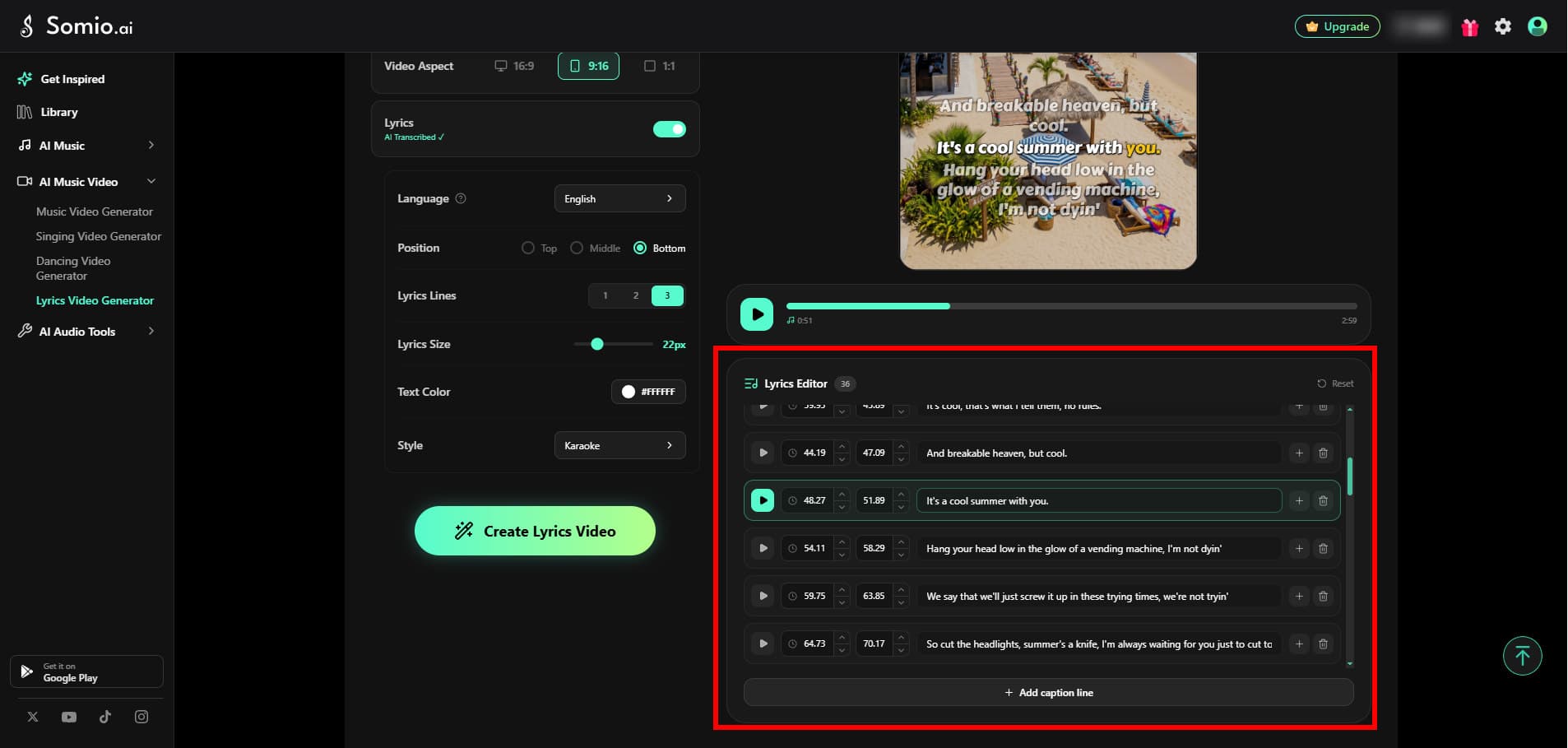
Revisa y perfecciona las letras transcritas automáticamente en tu video. Puedes corregir el texto, ajustar los saltos de línea, cambiar el diseño, añadir o eliminar letras, o restaurarlas a la transcripción original.
Si la transcripción necesita cambios importantes, simplemente importa la letra correcta de la canción. La letra se alineará automáticamente con la voz palabra por palabra para obtener una sincronización más precisa.
También puedes ajustar por separado el volumen de la Voz y del Instrumental antes de la exportación final.
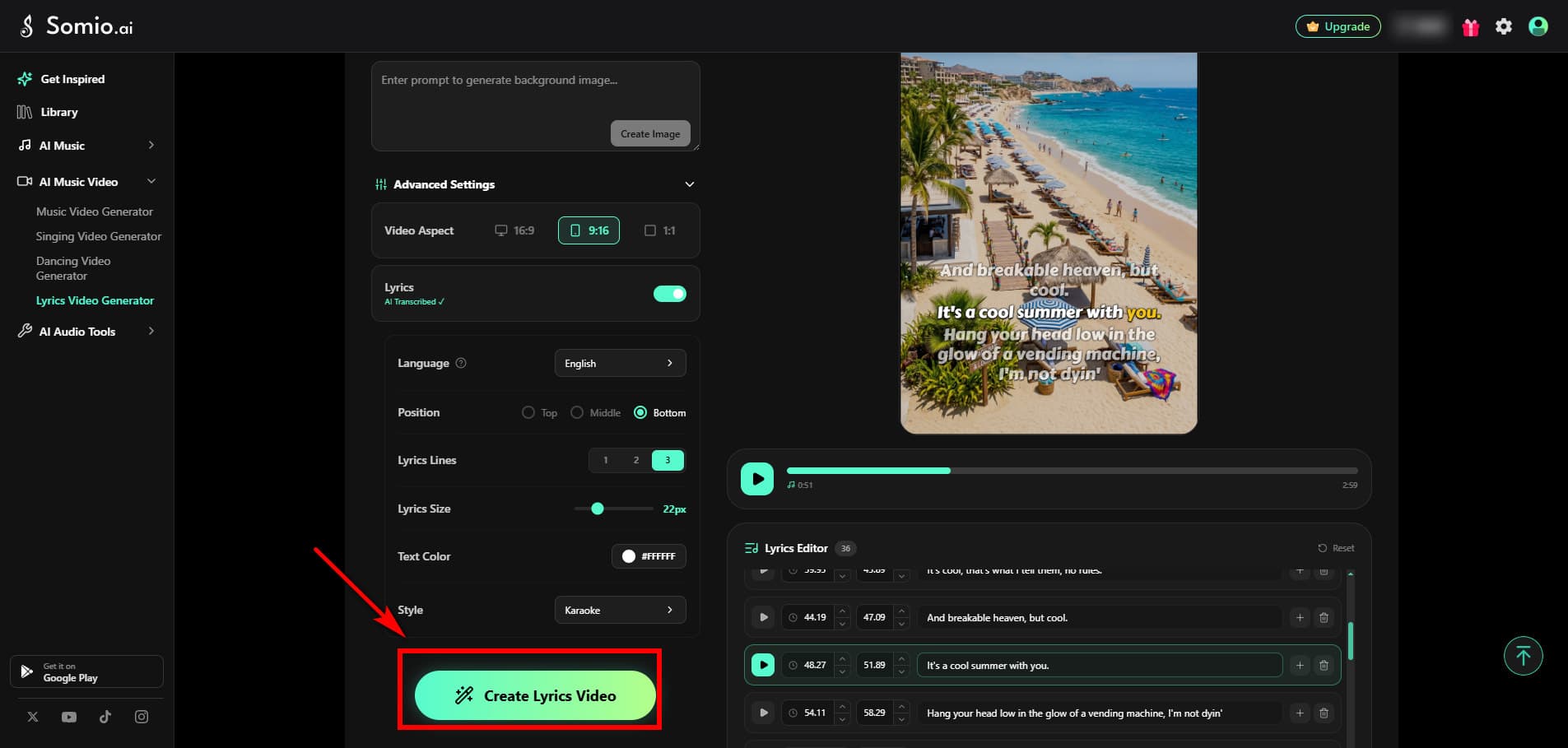
Haz clic en Exportar video con letras para crear el video final cuando todo esté listo.
Descarga el video final
Una vez completada la generación, haz clic en Descargar video para guardar tu video.
Si quieres realizar más cambios, vuelve a la Vista previa en vivo para ajustar la configuración visual y otras opciones disponibles. Después, haz clic en Volver a generar para crear una versión actualizada sin utilizar créditos adicionales.
También puedes salir de la página mientras se procesa el video. Cuando termine la generación, el video final estará disponible en tu Biblioteca.
Preguntas frecuentes
- ¿Por qué no puedo subir mi imagen de referencia o por qué aparece una advertencia de derechos de autor?
Algunos modelos tienen restricciones en las imágenes de referencia que contienen rostros humanos reales, incluidos los generados por IA. Los modelos establecen estas restricciones para ayudar a prevenir problemas relacionados con los derechos de autor y la identidad. Si un modelo tiene esta restricción, se indicará claramente junto al modelo al seleccionarlo. Intente cambiar a un modelo compatible o usar una imagen de referencia sin un rostro humano, como un personaje ilustrado, un personaje 3D, un objeto, un paisaje o arte conceptual.
- ¿Por qué falla mi generación con un mensaje de "Contenido sensible"?
Es posible que su imagen de referencia o prompt contenga contenido detectado como sensible por el sistema de seguridad. Esto puede incluir desnudez, contenido sexual, violencia, contenido gráfico o información políticamente sensible. Para resolver el problema, revise su prompt y elimine cualquier palabra potencialmente sensible o dudosa. Se recomiendan los prompts en inglés para una detección de contenido más clara y confiable. Si está utilizando una imagen de referencia, intente reemplazarla por una que cumpla con las normas y vuelva a enviar la generación.
- ¿Por qué mi video sigue en "Generando" o muestra un mensaje de "Tiempo de espera agotado" o "Error de red"?
La generación de video puede tardar un poco más dependiendo del modelo y la complejidad de su video, especialmente durante periodos de alta demanda. Si una tarea permanece atascada o muestra Error o Tiempo de espera agotado en su Biblioteca, haga clic en Reintentar para enviar la tarea de nuevo. El sistema la pondrá automáticamente en cola para otro intento de generación.
- ¿Perderé créditos si la generación de mi video falla o se agota el tiempo de espera?
No. No se perderán créditos si la generación del video falla. La forma en que se devuelven depende de si la generación ha comenzado.
• Supongamos que aún no ha comenzado a mostrarse una barra de progreso. Debido a un tiempo de espera de red o a una revisión de seguridad, los créditos reservados se reembolsarán automáticamente por completo en un plazo de 30 minutos.
• Si ya se muestra una barra de progreso, la tarea se bloqueará. Puede hacer clic en Reintentar en su Biblioteca para continuar con la misma tarea de generación sin que se le cobren créditos adicionales. Si el reintento también falla, póngase en contacto con nuestro equipo de soporte y reembolsaremos manualmente los créditos correspondientes.
- ¿Por qué los rostros, las manos o los movimientos se ven distorsionados en mi video?
El movimiento complejo puede ser un desafío para los modelos de video de IA, especialmente cuando una escena contiene movimientos rápidos, movimientos corporales amplios o varias acciones a la vez. Intente:
• Simplificar el prompt
• Reducir el número de acciones simultáneas
• Usar un modelo de gama alta
• Proporcionar una imagen de referencia clara y de alta calidad
Para videos de baile, el modo Profesional generalmente se adapta mejor a coreografías complejas.
- ¿Por qué la sincronización labial del cantante no coincide con la música?
El Generador de videos musicales con IA actualmente no proporciona sincronización labial. Si su video requiere que un personaje cante junto con su audio, use el Generador de videos de canto con IA, que está diseñado específicamente para la actuación de canto y la sincronización labial. Para voces exigentes, como canto rápido o rap, se recomienda el modo Profesional.
- ¿Cuánto tiempo tarda la generación de video?
El tiempo de generación varía según el modelo, la duración del video, la complejidad de la escena y la carga actual del servidor. Un video musical completo de 3 a 8 minutos suele tardar entre 15 y 30 minutos en completarse. Durante periodos de alta demanda, la generación puede tardar más.
- ¿Por qué la generación de video a veces es más rápida o más lenta?
La velocidad de generación depende principalmente del modelo de video, la carga del servidor y la complejidad de la escena.
• Modelo de video: Diferentes modelos tienen diferentes velocidades de procesamiento. Los modelos ligeros o rápidos suelen generar más rápido, mientras que los modelos de gama alta pueden tardar más.
• Carga del servidor: Durante las horas pico, se pueden poner más tareas en cola, lo que aumenta el tiempo de generación.
• Complejidad de la escena: Los movimientos complejos, los efectos visuales u otras escenas exigentes pueden requerir más tiempo de procesamiento.
- ¿Puedo cerrar la página mientras se genera mi video?
Sí. Una vez que envía una tarea de generación, el procesamiento continúa en segundo plano. Puede cerrar la página o salir de la aplicación sin interrumpir la generación. Cuando el video esté listo, regrese a su Biblioteca para verlo y descargarlo.