- Wählen Sie die richtigen KI-Musikvideo-Tools
- KI-Musikvideo-Generator
- KI-Gesangsvideo-Generator
- KI-Tanzvideo-Generator
- KI-Lyric-Video-Generator
- Häufige Fragen
Erstellen Sie mit KI Musikvideos aus Ihren Songs. Egal, ob Sie eine filmische Erzählung, eine Gesangsperformance, ein Tanzvideo oder ein Songtext-Video wünschen – Somio AI bietet verschiedene Möglichkeiten, Ihre Musik in ansprechende visuelle Inhalte zu verwandeln.
Dieser Leitfaden führt Sie durch jeden Videotyp, erklärt die Nutzung der verfügbaren Einstellungen, vergleicht die Videomodelle und zeigt Ihnen, wie Sie Prompts für bessere Ergebnisse schreiben.
Wählen Sie die richtigen KI-Musikvideo-Tools
Unterschiedliche Musikvideos erfordern verschiedene Arten der visuellen Generierung. Wählen Sie die Option, die am besten zu Ihrem Vorhaben passt.
Kurzübersicht:
| Wenn Sie ... | Nutzen Sie |
|---|---|
| Eine filmische Geschichte um Ihren Song herum erstellen möchten | KI-Musikvideo-Generator |
| Einen Charakter oder Sänger zu Ihrem Audio singen lassen möchten | KI-Gesangsvideo-Generator |
| Einen Charakter einen Tanz aufführen lassen möchten | KI-Tanzvideo-Generator |
| Synchronisierte Songtexte mit einem visuellen Hintergrund erstellen möchten | KI-Songtext-Video-Generator |
Videotypen vergleichen:
| Videotyp | Videobeispiel | Hauptmerkmale | Ideal für |
|---|---|---|---|
| KI-Musikvideo-Generator | Details ansehen → | Story-getriebene Visuals, filmische Szenen, konsistente Charaktere und Umgebungen | Vollständige Musikvideos, narrative Videos, Konzept-Visuals, filmische Musik-Shorts |
| KI-Gesangsvideo-Generator | Details ansehen → | Präziser Lip-Sync, ausdrucksstarke Performances, natürliche Bewegung | KI-Sänger, virtuelle Performer, Gesangs-Avatare, Lip-Sync-Videos |
| KI-Tanzvideo-Generator | Details ansehen → | Natürliche Tanzbewegungen, dynamische Choreografien, musikgesteuerte Visuals | Tanzperformances, Videos im K-Pop-Stil, Dance-Challenges, Charakter-Choreografien |
| KI-Songtext-Video-Generator | Details ansehen → | Animierte Songtexte, anpassbare Typografie, synchronisierte Textanzeige | Songtextvideos, Karaoke-Videos, Musikpromotion, Social-Media-Clips |
KI-Musikvideo-Generator
Der KI-Musikvideo-Generator ist für story-getriebene Musikvideos konzipiert. Beschreiben Sie die Geschichte, Charaktere, Umgebung, den visuellen Stil und die Stimmung, die Sie im Kopf haben, und die KI verwandelt Ihr Konzept in filmische Videoszenen.
Er eignet sich besonders gut für:
• Musikvideos in voller Länge
• Narrative Musikvideos
• Konzeptalben und visuelle Projekte
• Filmische Musik-Shorts
• Promotion-Inhalte für Musik
So erstellen Sie ein Musikvideo
Fügen Sie Ihre Musik hinzu
Laden Sie Ihr eigenes Audio hoch oder wählen Sie einen Song aus Ihrer Bibliothek.
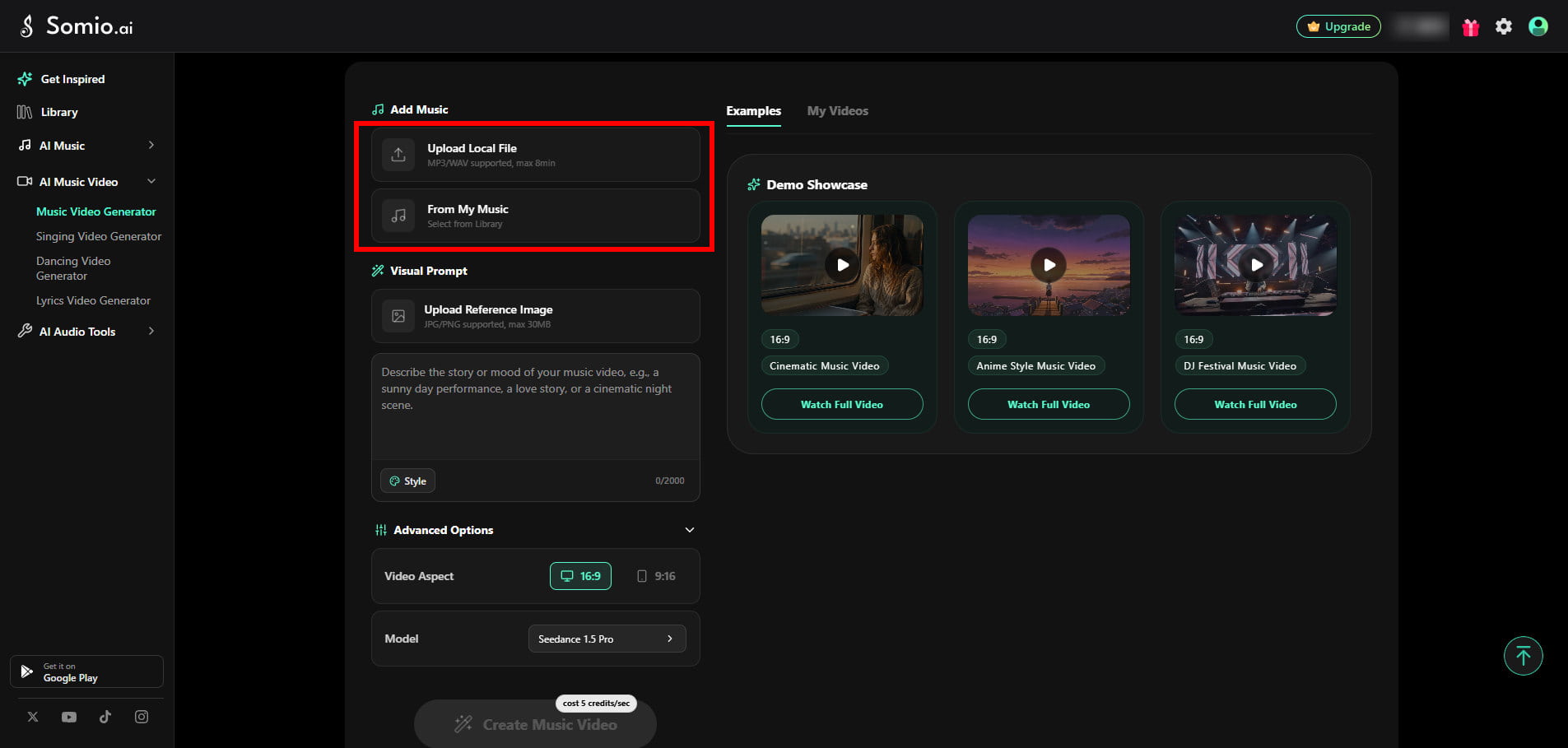
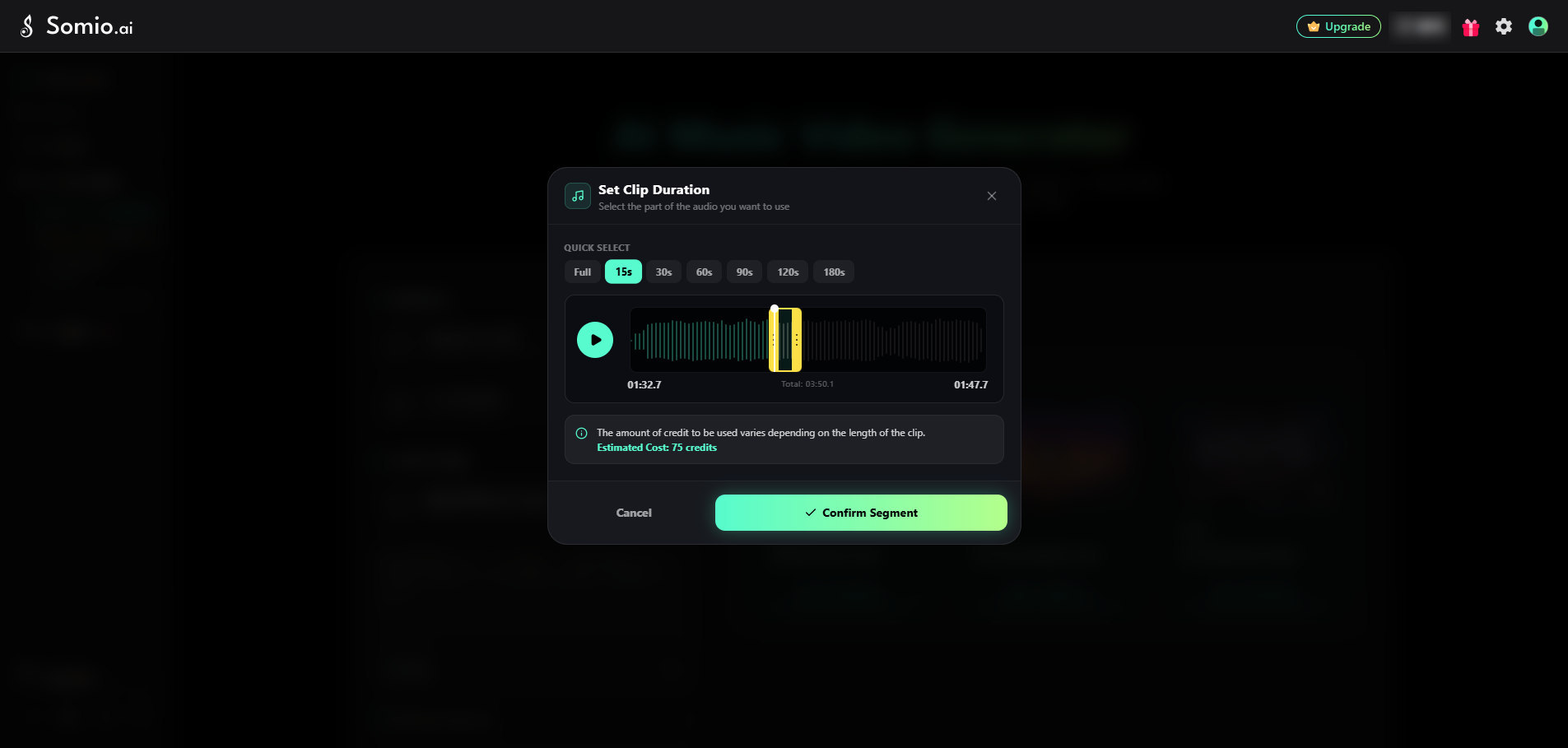
Wählen Sie dann den Teil des Songs aus, den Sie in ein Video verwandeln möchten. Sie können eine voreingestellte Dauer wählen oder die Timeline ziehen, um einen bestimmten Abschnitt auszuwählen. Standardmäßig ist ein 10-Sekunden-Segment ausgewählt, während Tracks, die kürzer als 10 Sekunden sind, automatisch auf Vollständig gesetzt werden. Das ausgewählte Segment muss mindestens 3 Sekunden lang sein.
Legen Sie Ihre Visuals fest
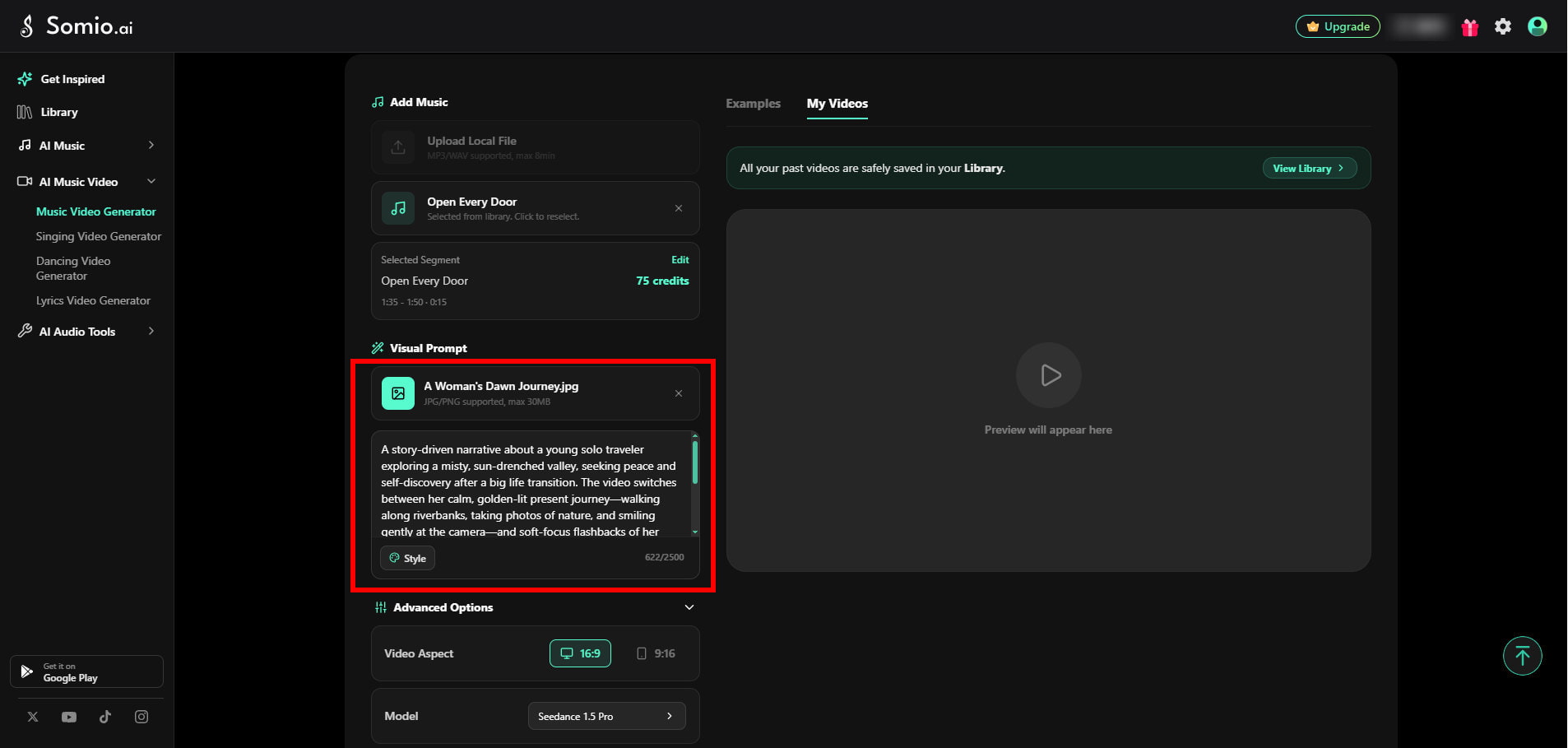
Fügen Sie ein Referenzbild hinzu und beschreiben Sie das Video, das Sie erstellen möchten, mit einem visuellen Prompt.
Referenzbild
Ein Referenzbild ist optional, aber ein klares, hochwertiges Bild kann dem Modell einen stärkeren visuellen Ausgangspunkt geben. Es werden JPG- und PNG-Bilder bis zu 30 MB unterstützt.
Visueller Prompt
Nutzen Sie Ihren Prompt, um das Aussehen, die Handlung und die Geschichte zu beschreiben, die Sie sehen möchten. Sie können den Hauptcharakter, den Schauplatz, Aktionen, den visuellen Stil, Farben, Beleuchtung, Stimmung und den Handlungsverlauf einbeziehen.
Der Prompt unterstützt bis zu 2.000 Zeichen. Spezifischere Beschreibungen geben dem Modell in der Regel eine klarere Richtung und helfen dabei, kohärentere Visuals zu erstellen.
Sie können auch eine Stil-Voreinstellung wählen, um den visuellen Gesamtstil Ihres Videos schnell zu definieren.
Einstellungen anpassen und generieren
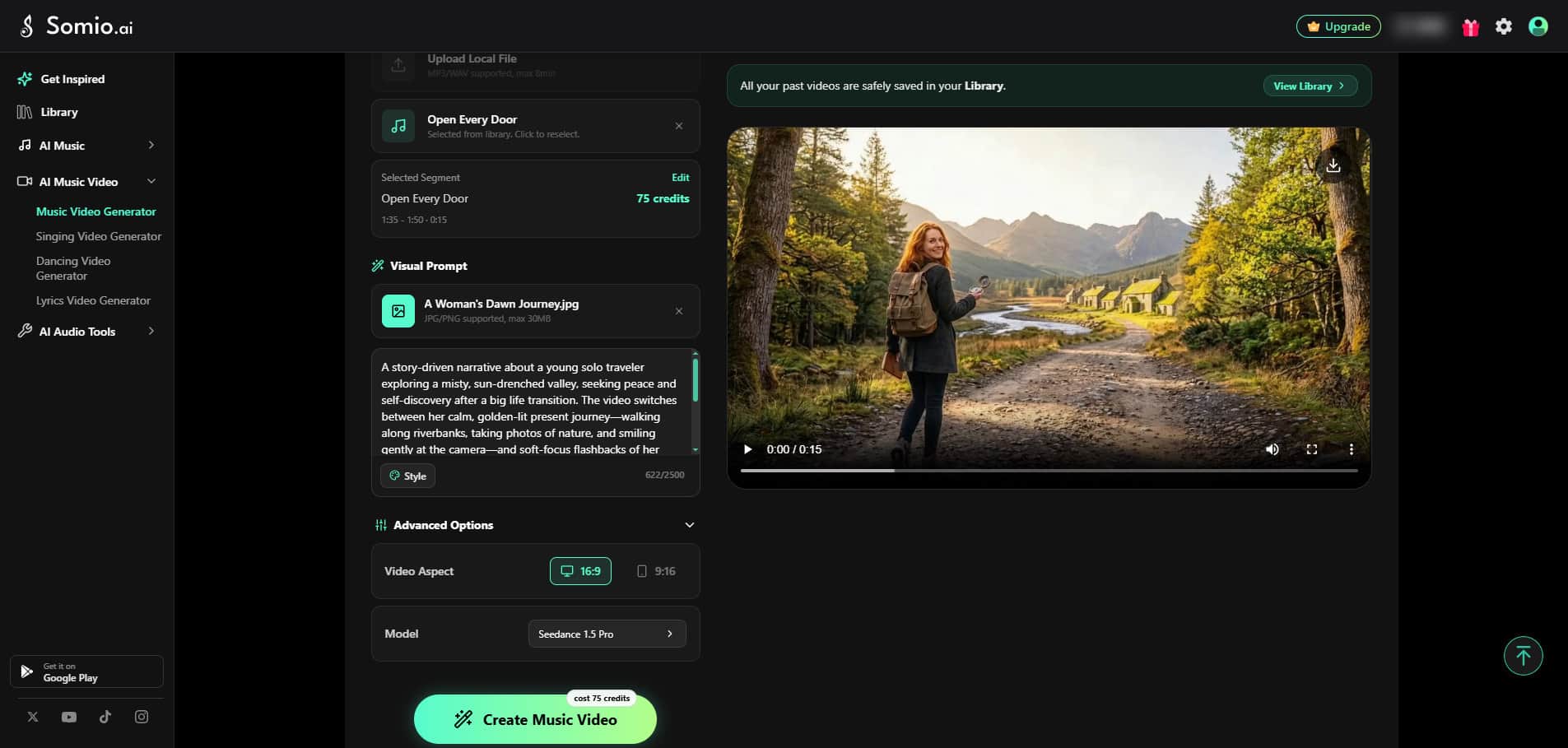
Bevor Sie generieren, wählen Sie das Videoformat und das Modell, das am besten zu Ihrem Projekt passt.
Videoformat
• 16:9 — Empfohlen für traditionelle Musikvideos, YouTube-Videos und Querformat-Inhalte.
• 9:16 — Empfohlen für TikTok, YouTube Shorts und andere vertikale Kurzformate.
Videomodell
Wählen Sie ein Modell basierend auf der gewünschten Qualität, Bewegungskomplexität, Generierungsgeschwindigkeit und dem Credit-Verbrauch.
Sobald Ihre Einstellungen bereit sind, klicken Sie auf Musikvideo erstellen, um die Generierung zu starten.
Leitfaden zu den Videomodellen
Unterschiedliche Modelle sind für verschiedene Arten der Musikvideo-Erstellung optimiert. High-End-Modelle bieten in der Regel eine stärkere visuelle Qualität und fortschrittlichere Bewegungsgenerierung, während leichtgewichtige Modelle für schnellere Iterationen und geringeren Credit-Verbrauch nützlich sind.
| Modell | Qualität | Hauptstärken | Ideal für |
|---|---|---|---|
| Seedance 2.5 | Ultra-HD der nächsten Generation (Master-Studio-Qualität) | Filmischer Realismus der nächsten Generation, bildgenaue kreative Kontrolle, ultra-realistische Bewegungen und Szenendetails | Langformatiges filmisches Storytelling, Musikvideos mit mehreren Szenen, anspruchsvolle kommerzielle Inhalte |
| Google Veo 3.1 Standard | Filmreifes Ultra-HD | Ultra-hochauflösende Synthese, realistische Physik, komplexe Beleuchtung | Szenen im Kinostil, Blockbuster-VFX, kommerzielle Inhalte |
| Seedance 2.0 | Filmreifes Ultra-HD (Studioqualität) | Filmischer Realismus, komplexe Bewegungen, hochdetaillierte Visuals, realistische Physik | Professionelle Musikvideos, Inhalte in kommerzieller Qualität, High-End-Visual-Effects |
| Kling 3.0 | Filmreifes HD | Starke räumliche Kohärenz, realistische Bewegungen, fortschrittliche Kamerahandhabung | Dynamische Kameraarbeit, komplexe Bewegungsabläufe, filmische Sequenzen |
| Seedance 2.0 Fast | HD in Studioqualität | Flüssige Bewegung, schnelle Generierung, starke Multi-Frame-Stabilität | Social-Media-Clips, schnelllebige Videos, rasche Iterationen |
| Seedance 2.0 Mini | Basis-HD | Leichtgewichtige Generierung, schnelle Iterationen, zuverlässige Ergebnisse | Entwürfe, Vorschauen und hohe Inhaltsmengen |
| Seedance 1.5 Pro | Hohe Auflösung | Stabile Leistung, konsistente Beleuchtung, effiziente Generierung | Alltagstaugliche Inhalte, budgetschonende Projekte, schnelle Entwürfe |
So wählen Sie ein Modell
Für höchste filmische Qualität: Wählen Sie Seedance 2.5.
Für filmreife Qualität: Wählen Sie Google Veo 3.1 Standard oder Seedance 2.0.
Für dynamische Kamerabewegungen: Wählen Sie Kling 3.0.
Für ein ausgewogenes Verhältnis zwischen Qualität und Geschwindigkeit: Wählen Sie Seedance 2.0 Fast.
Für schnelle Vorschauen und Tests: Wählen Sie Seedance 2.0 Mini.
Für einfache, alltägliche Erstellungen: Wählen Sie Seedance 1.5 Pro.
Bedenken Sie, dass der Credit-Verbrauch je nach Modell variiert. Hochwertigere Modelle benötigen in der Regel mehr Credits pro Sekunde.
So schreiben Sie bessere Prompts für Musikvideos
Ein guter Prompt gibt der KI eine klare kreative Richtung vor.
Anstatt nur eine Emotion wie „trauriges Liebeslied“ oder „schönes Musikvideo“ zu beschreiben, verleihen Sie der Emotion eine visuelle Form durch Charaktere, Umgebungen, Handlungen, Farben und Geschichte. Direkt zu den Prompt-Beispielen →
Eine nützliche Ausgangsformel ist:
Sie müssen diese Formel nicht wortwörtlich befolgen. Nutzen Sie sie als Checkliste, um sicherzustellen, dass Ihre Idee genügend visuelle Informationen enthält.
Sagen Sie der KI, wer oder was im Mittelpunkt des Videos steht.
Statt:
Versuchen Sie es mit:
Der zweite Prompt gibt der KI ein klares Motiv, das tatsächlich auf dem Bildschirm erscheinen kann. Sie können Folgendes beschreiben:
Musikvideo-Prompt-Beispiele & Fehler
Musikvideo-Prompt-Beispiele
Konzept: Reue, verlorene Liebe und Erinnerung
Häufige Prompt-Fehler
Zu vage:
Die Konzepte sind für einen Menschen klar, aber sie sagen der KI nicht, was tatsächlich im Bild erscheinen soll.
Besser:
Die abstrakten Emotionen werden nun durch spezifische Charaktere, Orte, Farben und Handlungen dargestellt.
Tipps für bessere KI-Musikvideo-Ergebnisse
Verwenden Sie klare, hochwertige Referenzbilder
Bei der Musikvideo-Erstellung bildet Ihr Referenzbild die visuelle Grundlage für das Video.
Für den besten Ausgangspunkt:
• Verwenden Sie ein scharfes, hochauflösendes Bild
• Machen Sie das Hauptmotiv deutlich sichtbar
• Vermeiden Sie stark verdeckte Gesichter oder Körper
• Halten Sie das Hauptmotiv klar vom Hintergrund getrennt
• Verwenden Sie ein einzelnes Hauptmotiv, wenn die Funktion dies erfordert
Passen Sie das Modell an die Bewegung an
Für einfache Bewegungen kann ein schnelleres Modell ausreichen.
Für komplexe Choreografien, rasche Bewegungen, detaillierte Mimik oder filmische Kamerabewegungen sollten Sie ein High-End-Modell in Betracht ziehen.
KI-Gesangsvideo-Generator
Der KI-Gesangsvideo-Generator ist für Videos konzipiert, in denen ein Charakter oder eine Person passend zu Ihrem Audio auftritt.
Er ist ideal für:
• KI-Sänger
• Virtuelle Performer
• Gesangs-Avatare
• Visuals für Coversongs
• Singende Charaktere
• Musikschaffende, die einen visuellen Performer suchen
Im Gegensatz zum Musikvideo-Generator konzentriert sich dieser Modus auf Performance und Lip-Sync.
So erstellen Sie ein Gesangsvideo
Musik hinzufügen
Laden Sie Ihr eigenes Audio hoch oder wählen Sie einen Song aus Ihrer Bibliothek. Sie können MP3-, WAV-, M4A- oder AAC-Dateien bis zu 5 Minuten und 5 MB verwenden.
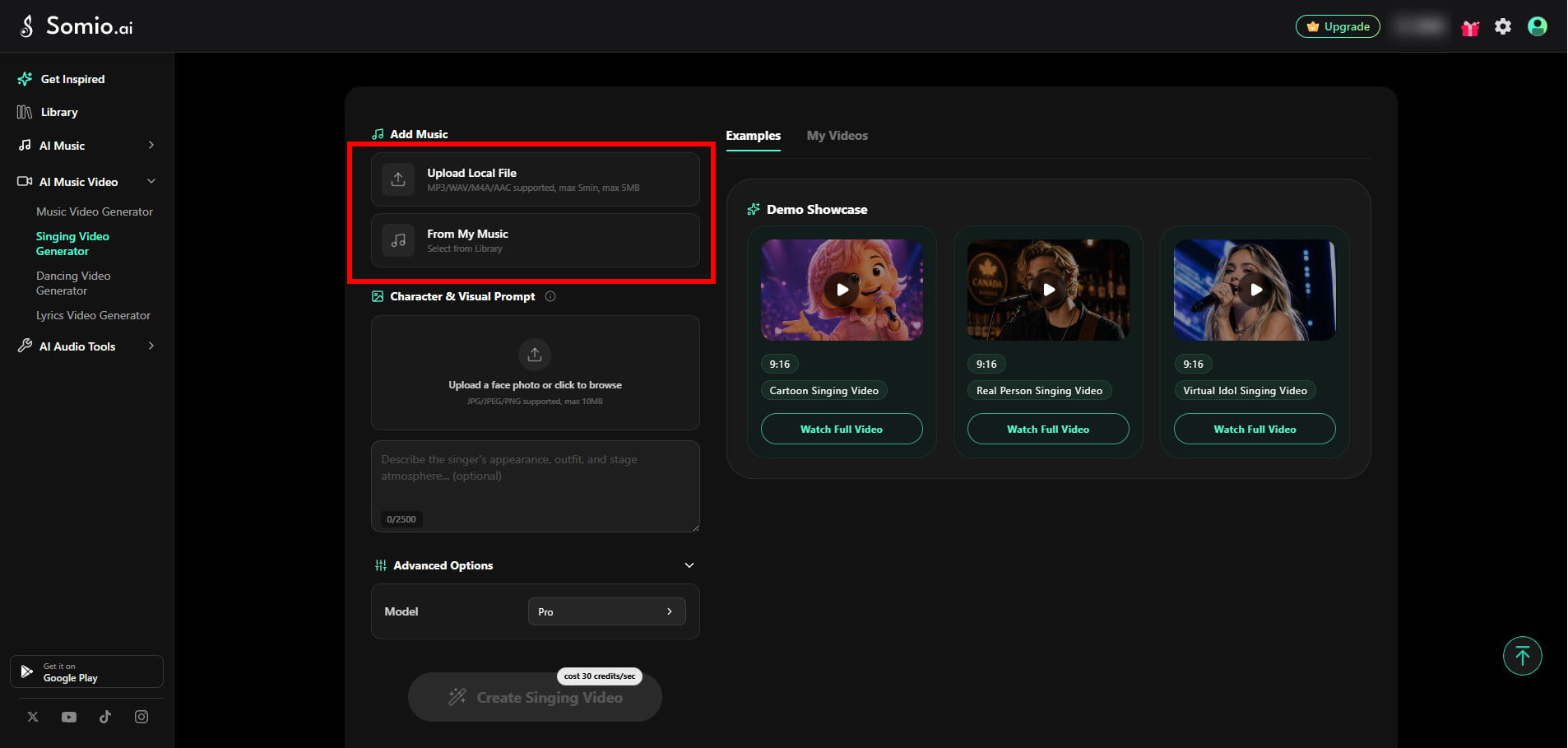
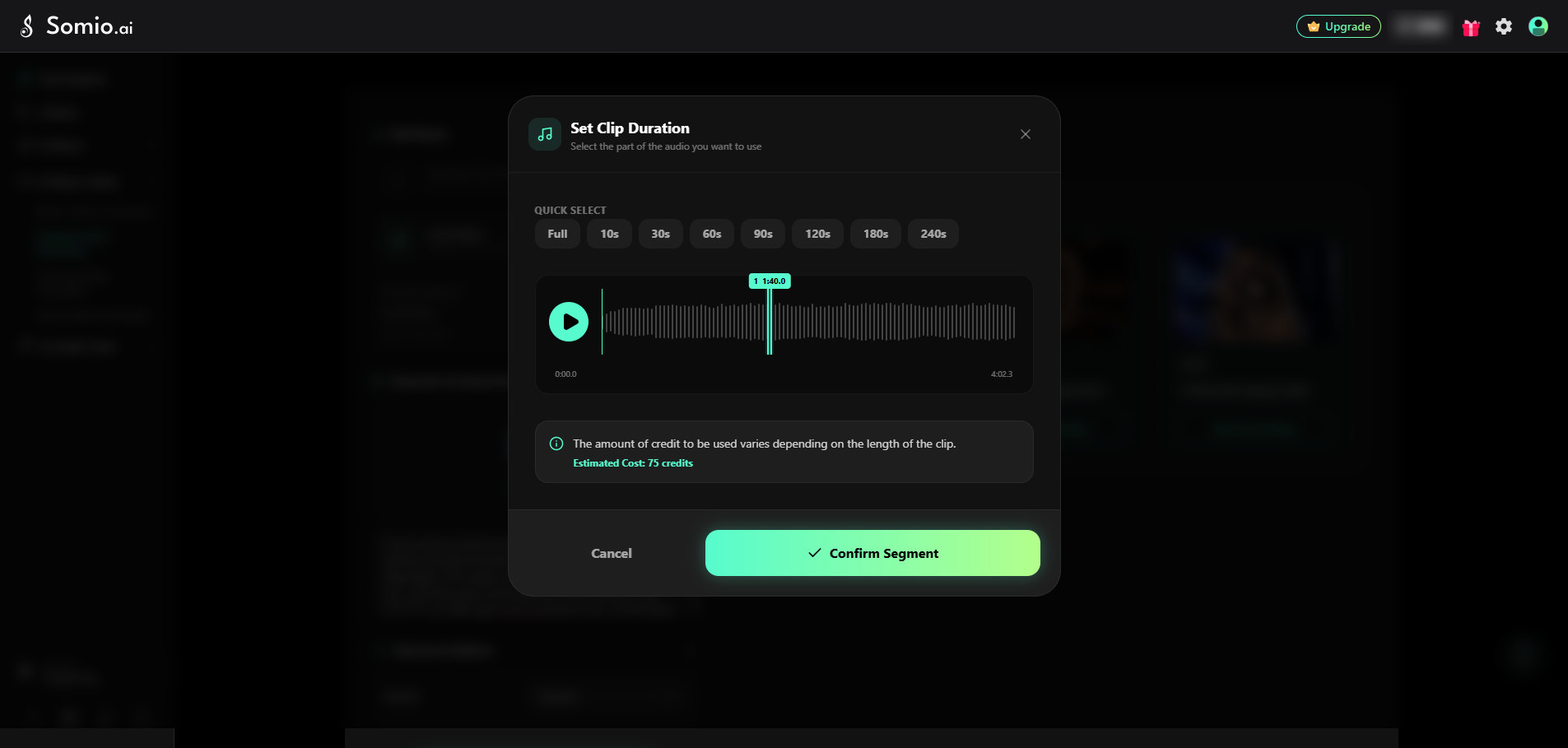
Wählen Sie dann den Teil des Songs aus, den Sie verwenden möchten. Wählen Sie eine voreingestellte Dauer oder ziehen Sie die Timeline, um einen bestimmten Abschnitt zu wählen. Das ausgewählte Segment muss mindestens 3 Sekunden lang sein.
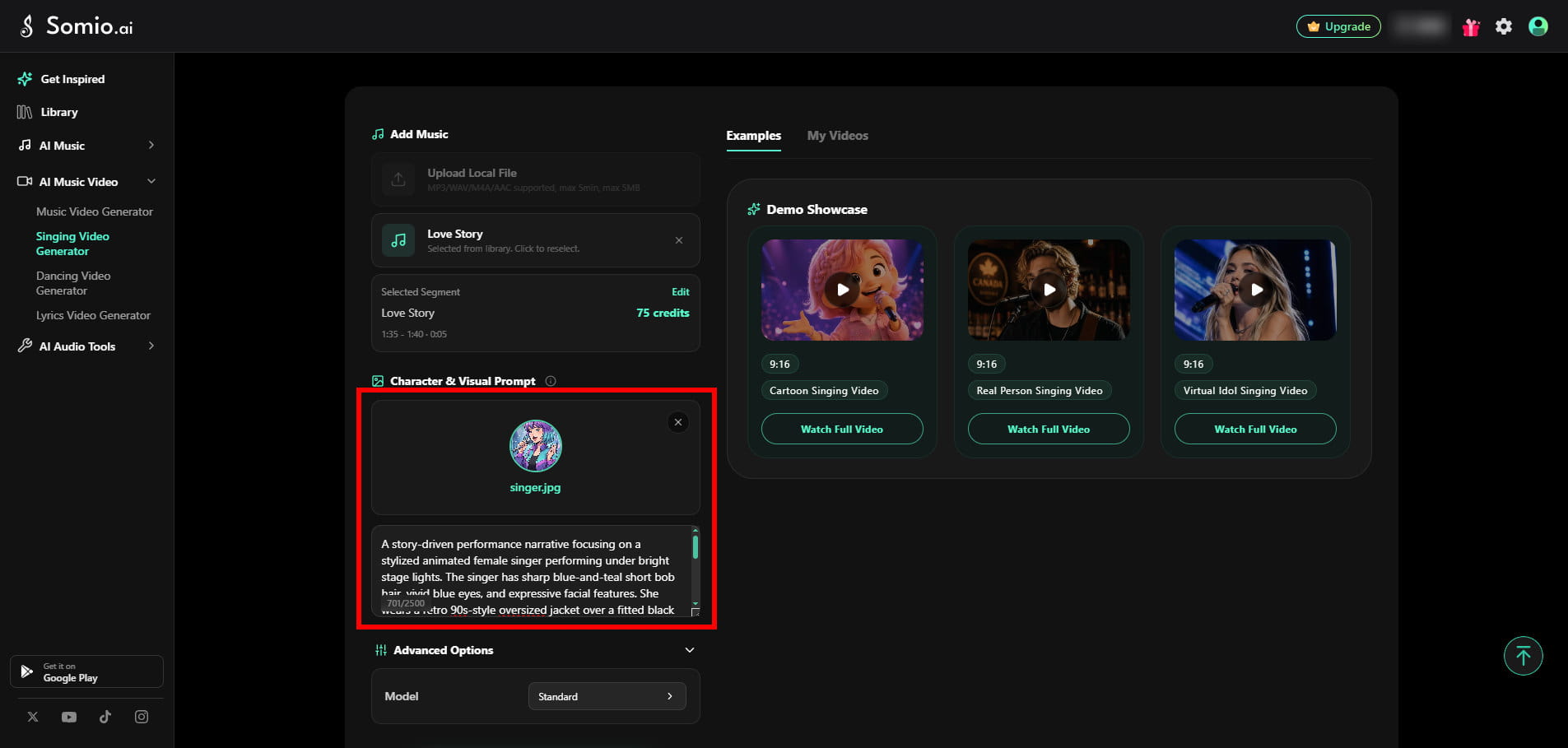
Ein Charakterbild hochladen
Ein Charakterbild ist erforderlich. Laden Sie ein klares JPG- oder PNG-Bild der Person oder des Charakters hoch, der auftreten soll. Ein frontal aufgenommenes Bild mit einem einzelnen, deutlich sichtbaren Motiv funktioniert in der Regel am besten. Sie können eine echte Person, ein Tier, einen illustrierten Charakter oder ein anderes geeignetes Motiv verwenden. Die maximale Bildgröße beträgt 10 MB.
Ein Prompt ist optional. Lassen Sie ihn leer, wenn der Charakter einfach nur zu Ihrem Audio singen soll, oder nutzen Sie ihn, um Bewegungen, Instrumente, Ausdrücke oder Hintergrunddetails hinzuzufügen.
Zum Beispiel:
Sie können Prompts verwenden, um Folgendes zu beschreiben:
• Charakterbewegungen
• Instrumentenspiel
• Einfaches Tanzen
• Gesichts- oder Körperbewegungen
• Hintergrundelemente
• Beleuchtung
• Gesamtatmosphäre
Der Prompt kann bis zu 2.500 Zeichen enthalten.
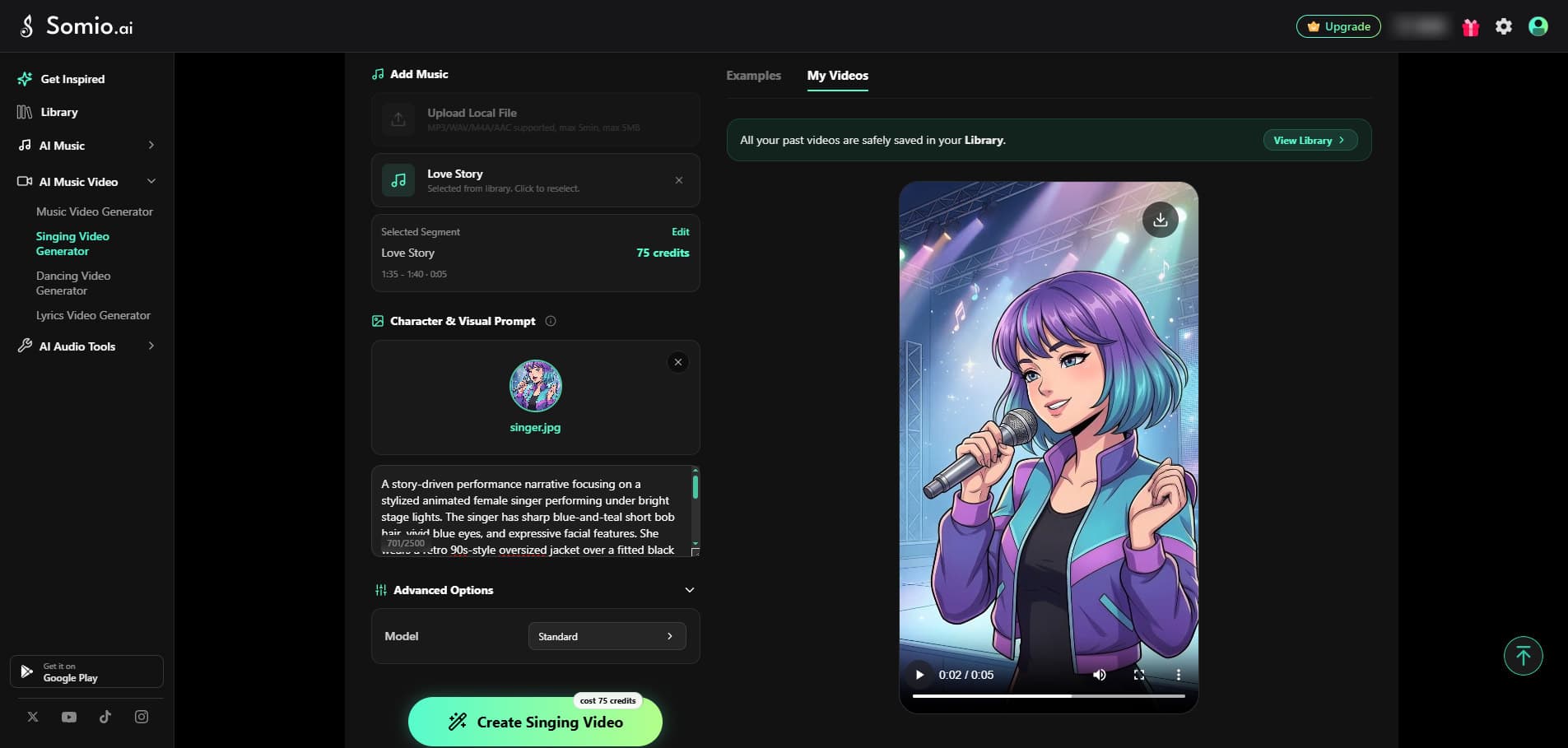
Modell wählen und generieren
Der Gesangsvideo-Generator bietet derzeit den Basismodus und den Profimodus an.
| Basismodus | Profimodus | |
|---|---|---|
| Videoqualität | HD-Qualität | Höhere Auflösung, verfeinerte visuelle Qualität |
| Lippensynchronisation | Gut für einfachen Gesang und Sprache | Präzisere Lippensynchronisation, besonders für schnellen Gesang und Rap |
| Gesichtsausdrücke | Grundlegende Gesichtsbewegungen | Detailliertere Gesichtsausdrücke und subtile Bewegungen |
| Kopf- und Körperbewegung | Kleinere Bewegungen | Natürlichere Kopf- und Körperbewegung |
| Generationsgeschwindigkeit | Schneller | Im Allgemeinen langsamer |
Wann Sie den Basismodus verwenden
Der Basismodus ist eine gute Wahl, wenn:
• Sie ein schnelles Gesangsvideo erstellen möchten
• Die Performance relativ einfache Bewegungen enthält
• Der Charakter aus mittlerer oder großer Entfernung gezeigt wird
• Sie verschiedene Ideen testen
Wann Sie den Profimodus verwenden
Der Profimodus wird empfohlen, wenn:
• Eine genaue Lippensynchronisation wichtig ist
• Der Gesang schnell oder rhythmisch komplex ist
• Das Video Rap oder schnelle Liedtexte enthält
• Das Gesicht in Nahaufnahmen erscheint
• Sie ausdrucksstärkere Gesichts- und Körperbewegungen wünschen
• Sie hochwertige Musik- oder Werbeinhalte erstellen
KI-Tanzvideo-Generator
Mit dem KI-Tanzvideo-Generator können Sie einen Charakter mithilfe einer Tanzreferenz oder einer fertigen Tanzvorlage animieren.
Er ist nützlich für:
• Tanzmusikvideos
• Performances im K-Pop-Stil
• Tanz-Challenges
• Charakter-Choreografien
• Tanzende Anime- oder 3D-Charaktere
• Kurzformatige Social-Media-Inhalte
So erstellen Sie ein Tanzvideo
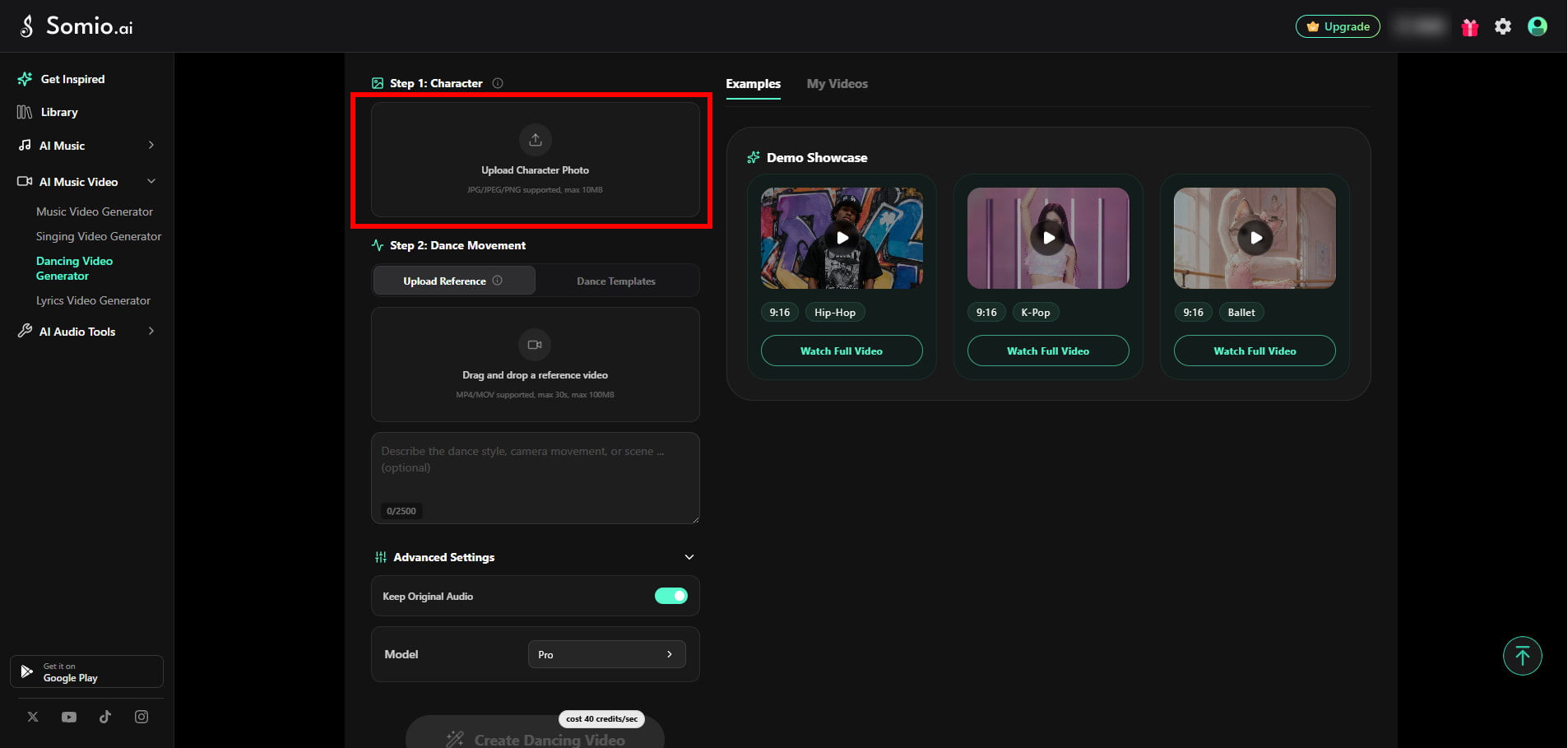
Laden Sie Ihren Charakter hoch
Laden Sie ein JPG-, JPEG- oder PNG-Bild der Person oder des Charakters hoch, den Sie animieren möchten. Ein klares, hochwertiges Bild mit einem Hauptmotiv funktioniert am besten. Eine Frontalansicht wird empfohlen, wenn möglich. Sie können eine Person, ein Tier, einen illustrierten Charakter oder ein anderes geeignetes Motiv verwenden. Die maximale Bildgröße beträgt 10 MB.
Tanzmethode wählen
Es gibt zwei Möglichkeiten, die Bewegung zu erstellen.
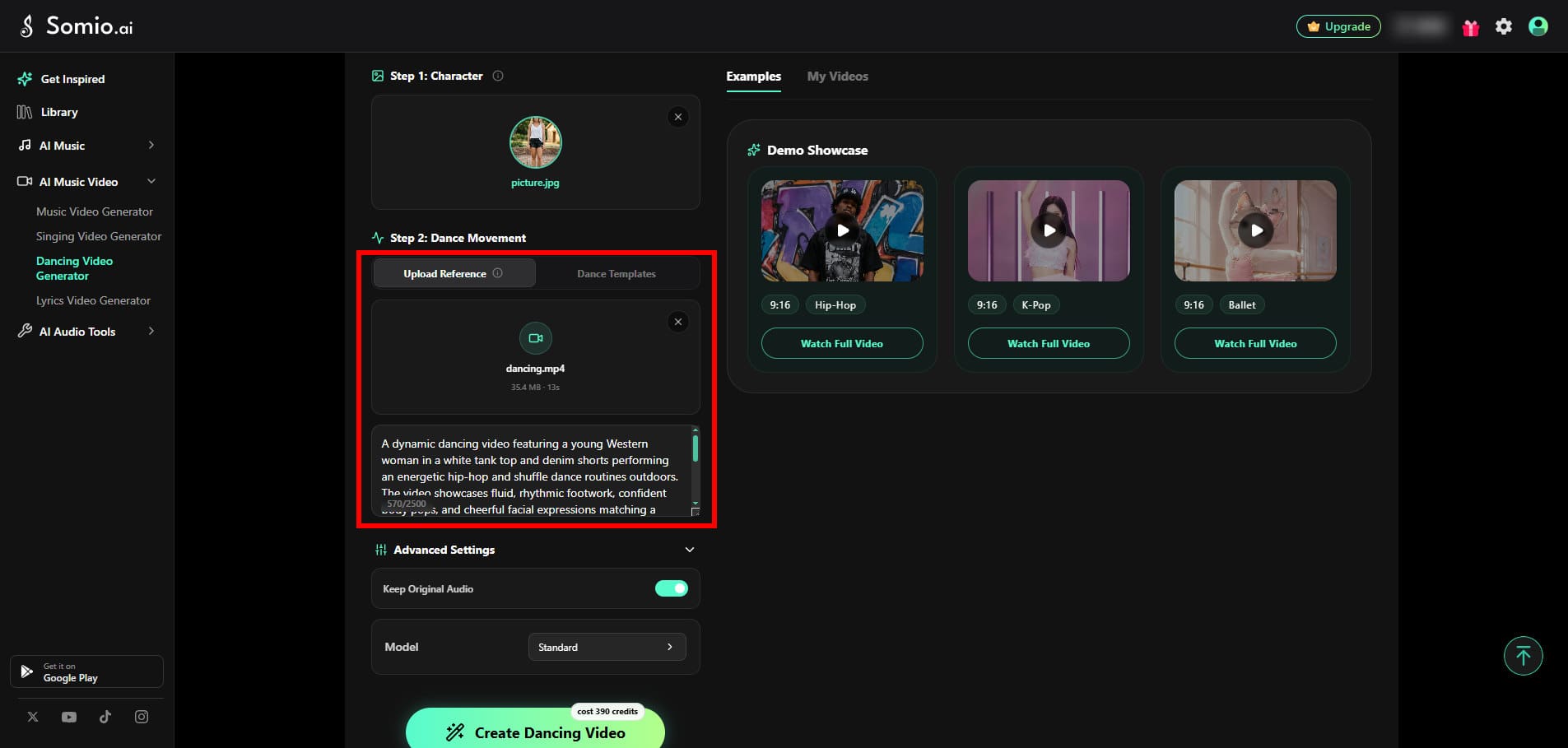
Option 1: Ein Referenzvideo hochladen
Für eine individuelle Performance laden Sie ein MP4- oder MOV-Video mit bis zu 30 Sekunden und 100 MB hoch. Ein einzelner Tänzer, der während des gesamten Videos deutlich sichtbar bleibt, liefert in der Regel bessere Ergebnisse. Sie können auch einen optionalen Prompt hinzufügen, um den Hintergrund, die Beleuchtung, die Atmosphäre oder den visuellen Stil zu beschreiben.
Sie können auch einen optionalen Prompt hinzufügen, um zusätzliche visuelle Anforderungen zu beschreiben.
Zum Beispiel:
Option 2: Eine Tanzvorlage verwenden
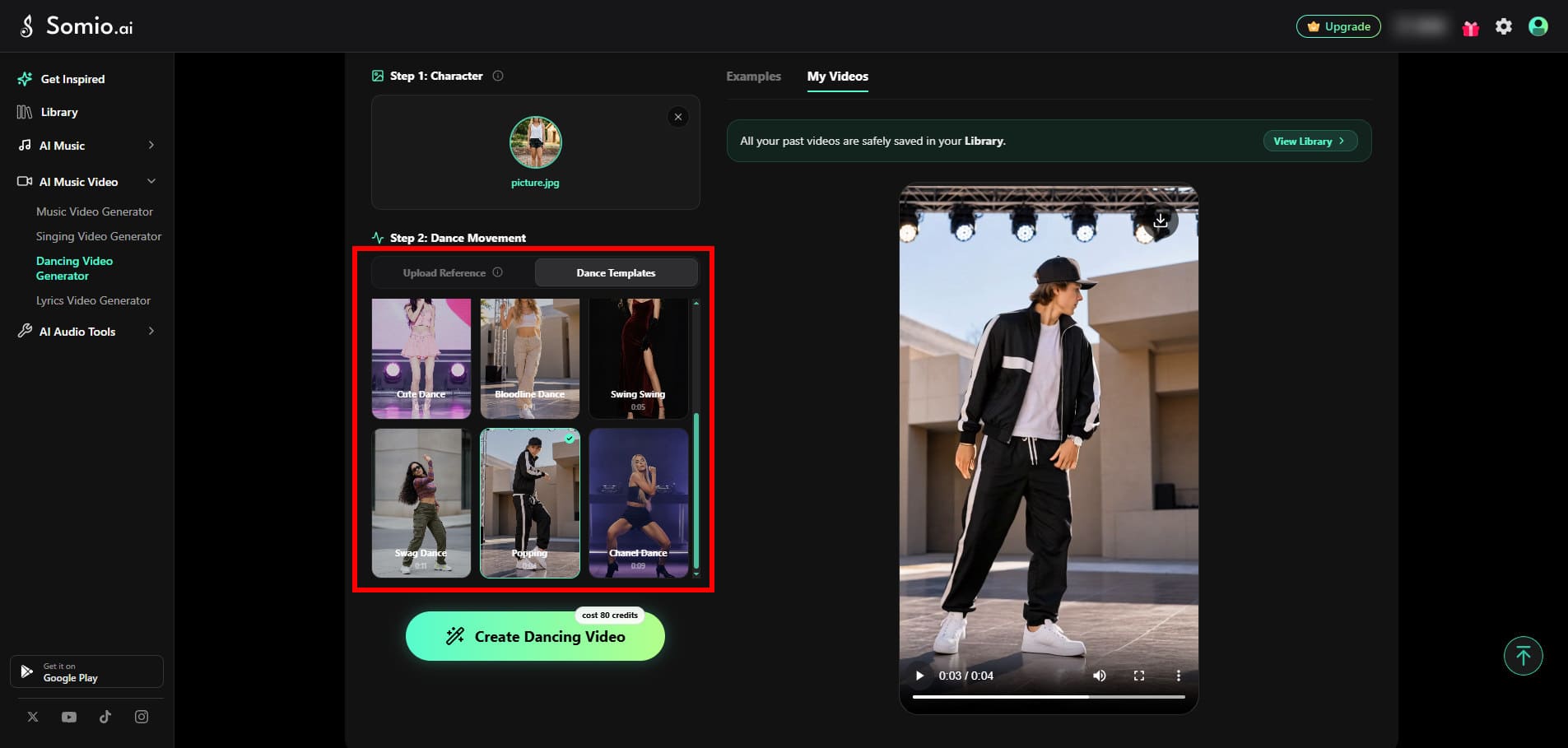
Wählen Sie aus den verfügbaren Tanzvorlagen, um schnell ein Tanzvideo zu generieren, ohne ein eigenes Referenzvideo vorbereiten zu müssen.
Vorlagen sind nützlich, wenn Sie auf einfache und schnelle Weise verschiedene Tanzstile ausprobieren möchten.
Modell wählen und generieren
Der Tanzvideo-Generator bietet den Basismodus und den Profimodus für die referenzbasierte Generierung an.
| Basismodus | Profimodus | |
|---|---|---|
| Bewegungstracking | Geeignet für einfachere Bewegungen | Detaillierteres Bewegungs- und Gelenk-Tracking |
| Komplexe Bewegung | Am besten für langsamere oder moderate Bewegungen | Besser für schnelle, große und komplexe Bewegungen |
| Kamerabewegung | Funktioniert gut mit einfacher Kamerabewegung | Bessere Beibehaltung der Beziehung zwischen Kamera- und Charakterbewegung |
| Visuelle Qualität | HD-Qualität | Höhere visuelle Qualität |
| Generiertempo | Schneller | Im Allgemeinen langsamer |
Wann Sie den Basismodus verwenden
Der Basismodus funktioniert gut für:
• Langsame oder moderate Bewegungen
• Kleine Gesten
• Sanftes Wiegen
• Gehen
• Einfache Choreografien
• Halbtotale oder Totale
Wann Sie den Profimodus verwenden
Der Profimodus ist eine bessere Wahl für:
• K-Pop-Choreografien
• Hip-Hop-Tanz
• Schnelle Bewegungsabläufe
• Große Körperbewegungen
• Drehungen und Sprünge
• Komplexe Choreografien
• Nahaufnahmen oder Halbkörperaufnahmen
Wenn die Referenz komplexe Bewegungen enthält, kann der Profimodus helfen, die Körperstruktur und Bewegung des Charakters natürlicher zu bewahren.
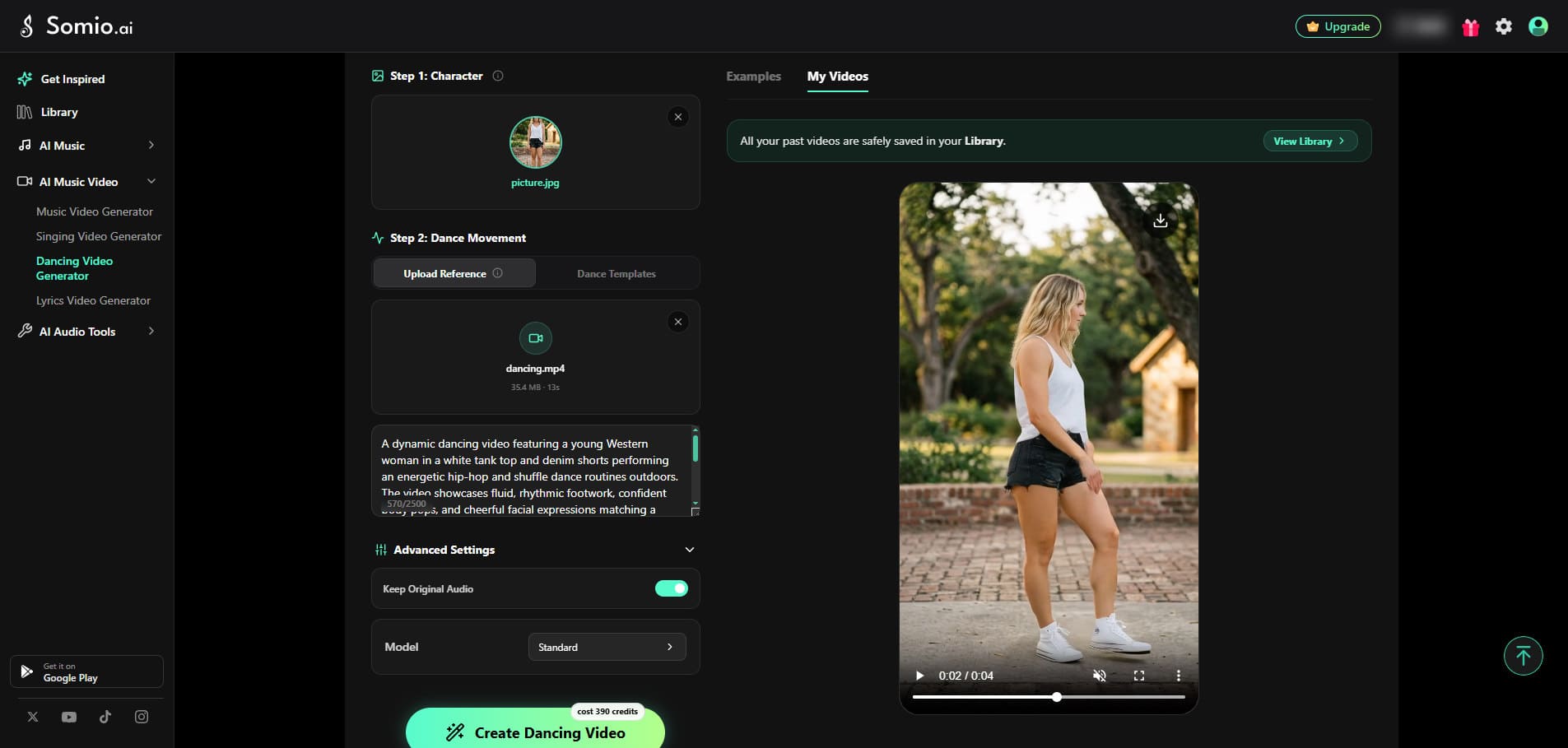
Original-Audio beibehalten
Das Original-Audio wird standardmäßig beibehalten.
Deaktivieren Sie diese Option, wenn Sie ein lautloses Tanzvideo generieren und in der Postproduktion Musik oder anderes Audio hinzufügen möchten.
KI-Lyric-Video-Generator
Der KI-Lyric-Video-Generator erstellt Musikvideos, die Ihren Song, einen visuellen Hintergrund und synchronisierte Liedtexte kombinieren.
Er ist nützlich für:
• Lyric-Videos
• Karaoke-Videos
• Promotion für neue Songs
• Musik-Clips für soziale Medien
• Musikinhalte mit animierten Liedtexten
So erstellen Sie ein Lyric-Video
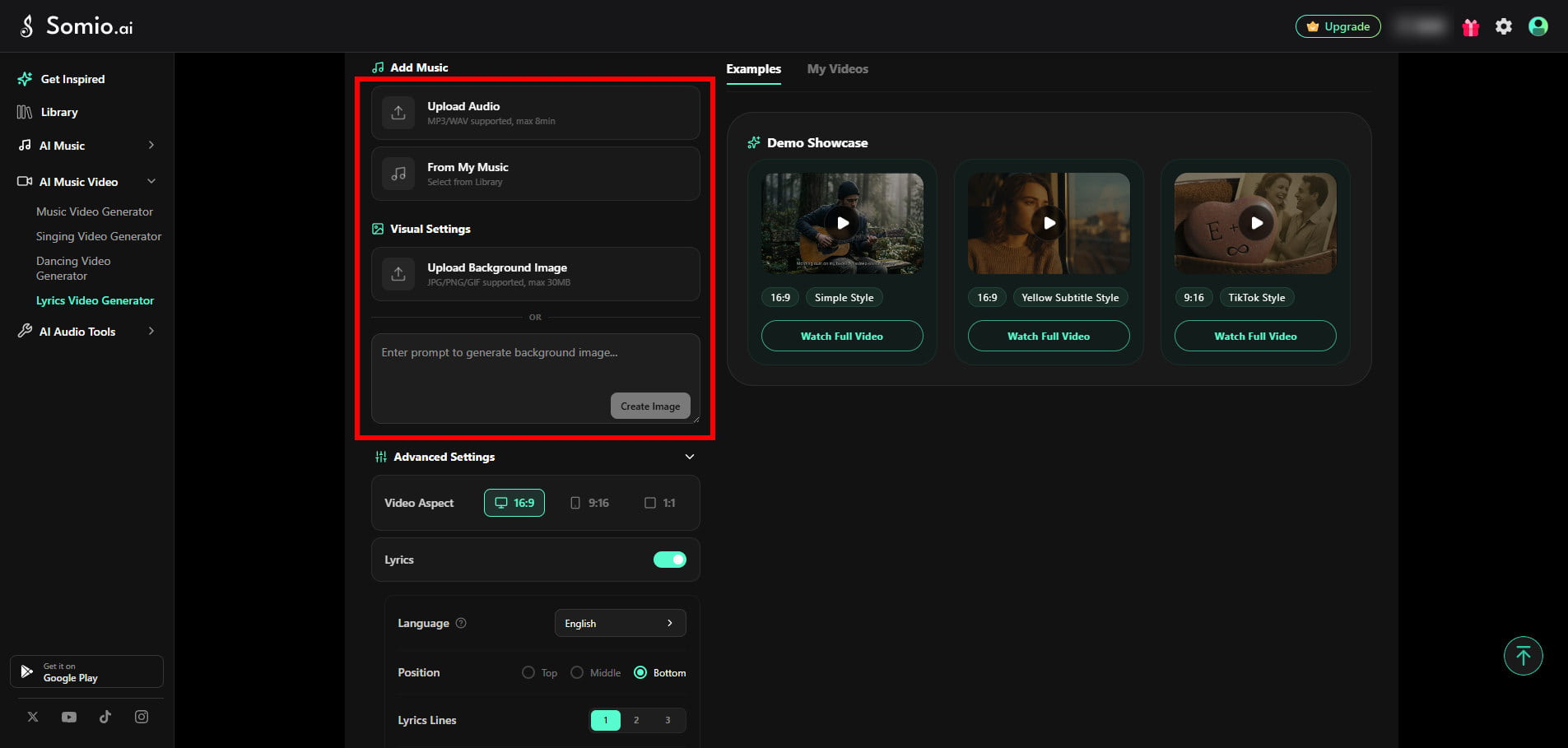
Musik hinzufügen und Hintergrund auswählen
Laden Sie Ihre Musik hoch oder wählen Sie einen Song aus Ihrer Bibliothek. Zu den unterstützten Upload-Formaten gehören MP3 und WAV; Songs können bis zu 8 Minuten lang sein.
Wähle anschließend einen Hintergrund für dein Video. Du kannst eine einfarbige Fläche verwenden, ein JPG-, PNG- oder GIF-Bild hochladen oder beschreiben, was du möchtest, und die KI einen Hintergrund für dich erstellen lassen. KI-generierte Hintergrundbilder sind mit einem kostenpflichtigen Tarif verfügbar. Generierte Bilder kannst du außerdem herunterladen und wiederverwenden.
Video und Liedtexte anpassen
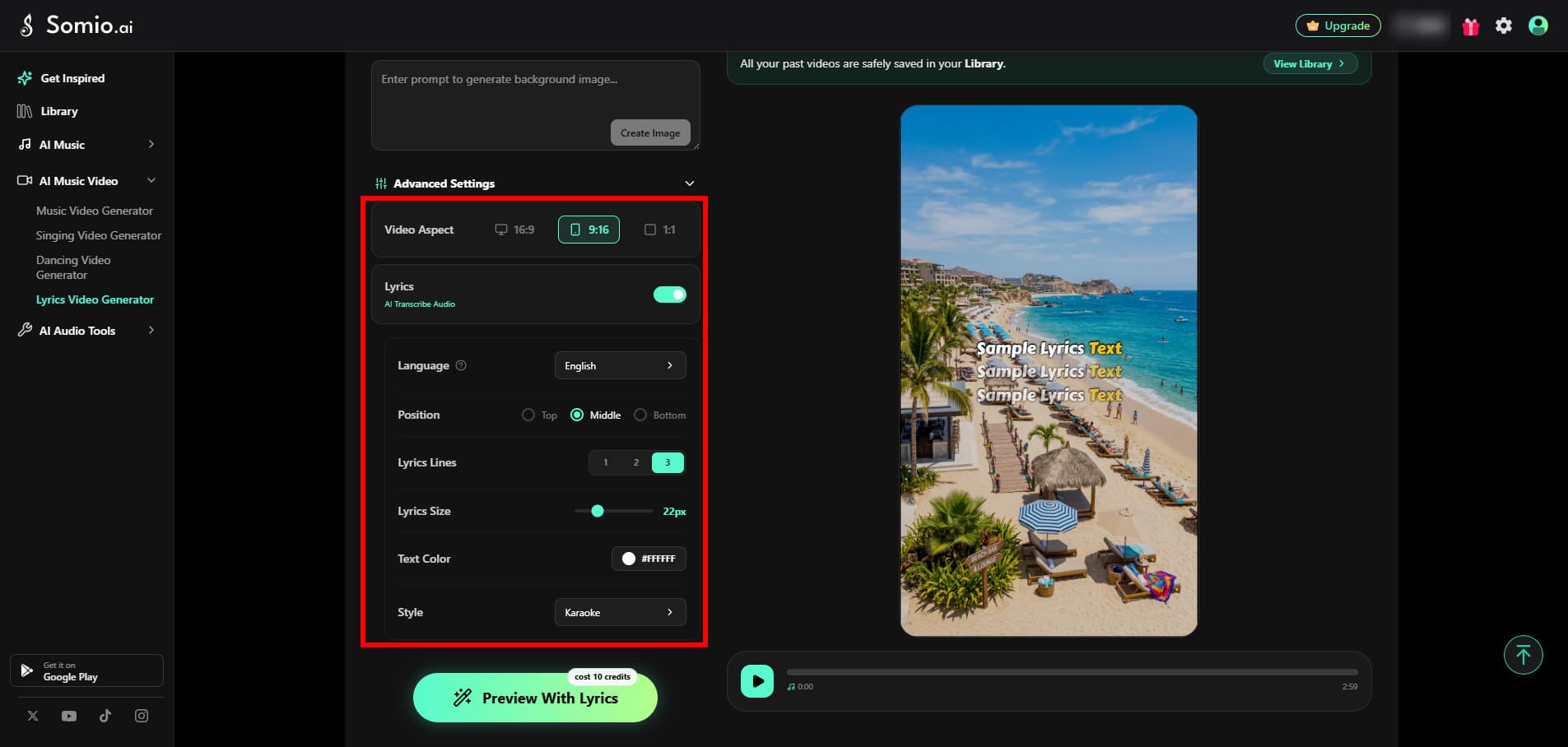
Wählen Sie ein Videoverhältnis und passen Sie an, wie Ihre Liedtexte erscheinen.
Videoverhältnis
• 16:9 — Ideal für YouTube und andere Breitbildinhalte.
• 9:16 — Ideal für TikTok, YouTube Shorts und andere vertikale Inhalte.
• 1:1 — Ideal für quadratische Inhalte auf sozialen Medien und anderen Plattformen.
Du kannst außerdem Sprache, Songtextposition, Zeilenanzahl, Schriftgröße, Farbe des aktiven Songtexts, Schriftstil und Anzeigestil anpassen. Einige Stile, darunter Karaoke, Handschrift und TikTok, unterstützen Wort-für-Wort-Animationen.
Klicke anschließend auf Vorschau mit Songtext, um die Transkription der Songtexte zu starten und dein Video mit den ausgewählten Einstellungen in der Vorschau anzuzeigen.
Songtexte bearbeiten und synchronisieren
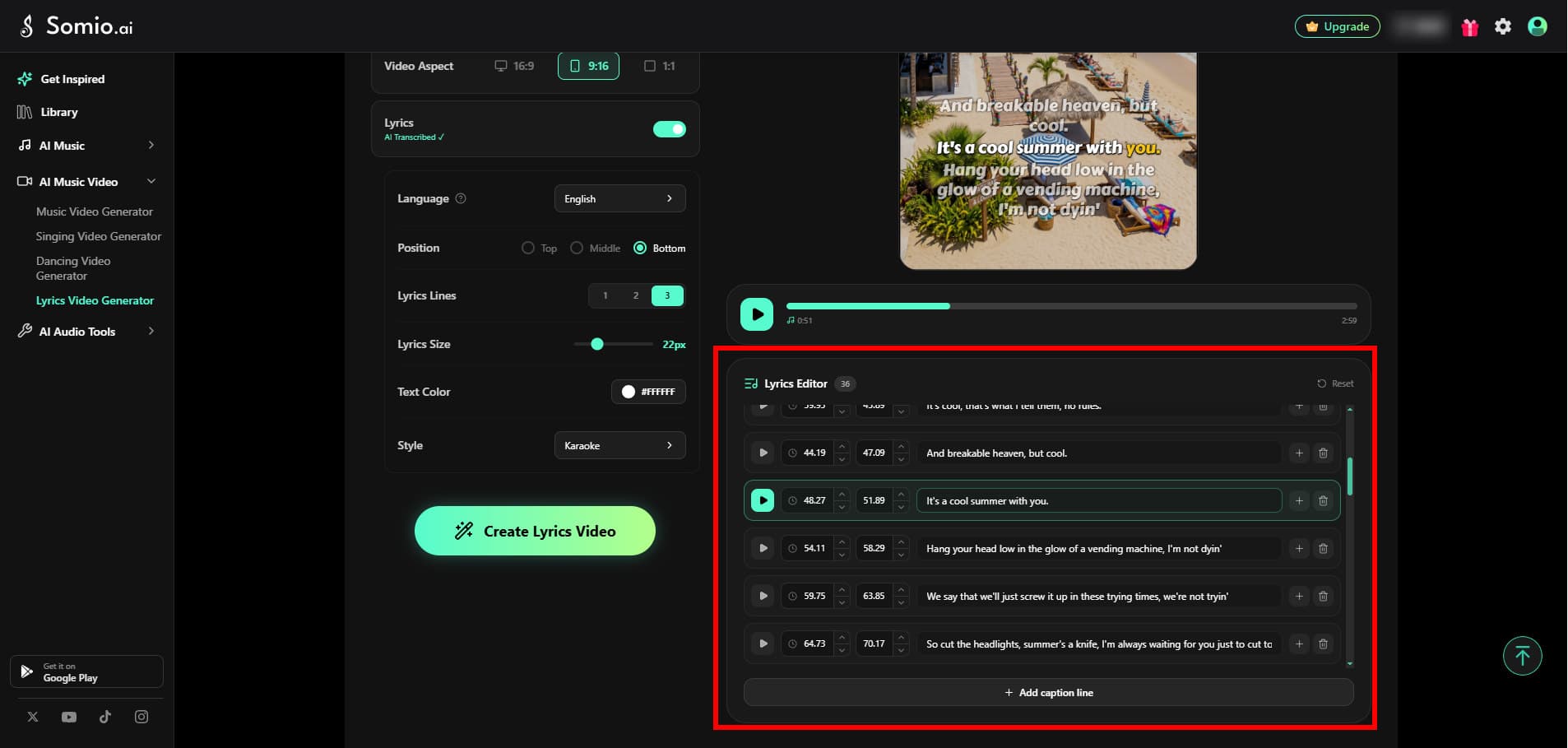
Überprüfe und optimiere die automatisch transkribierten Songtexte in deinem Video. Du kannst den Text korrigieren, Zeilenumbrüche anpassen, das Layout ändern, Songtexte hinzufügen oder entfernen oder sie auf die ursprüngliche Transkription zurücksetzen.
Wenn die Transkription größere Änderungen benötigt, kannst du einfach den korrekten Songtext importieren. Anschließend wird der Songtext automatisch auf Wortebene mit dem Gesang ausgerichtet, um ein präziseres Timing zu ermöglichen.
Vor dem finalen Export kannst du außerdem die Lautstärken von Gesang und Instrumental separat anpassen.
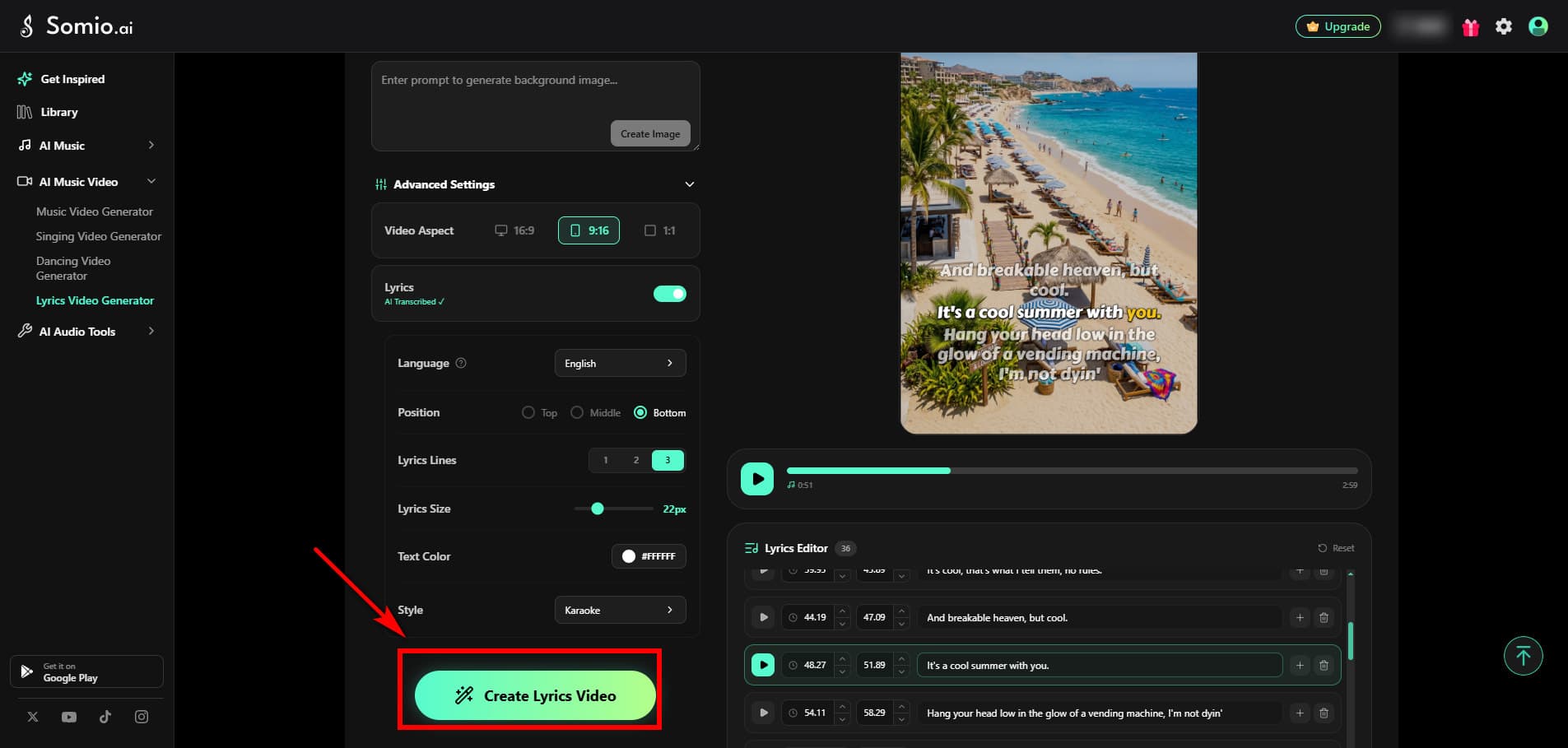
Klicke auf Lyrics-Video exportieren, um das endgültige Video zu erstellen, sobald alles korrekt aussieht.
Endgültiges Video herunterladen
Sobald die Erstellung abgeschlossen ist, klicke auf Video herunterladen, um dein Video zu speichern.
Wenn du weitere Änderungen vornehmen möchtest, kehre zur Live-Vorschau zurück, passe deine visuellen Einstellungen und andere verfügbare Optionen an und klicke anschließend auf Neu generieren, um eine aktualisierte Version ohne zusätzliche Credits zu erstellen.
Du kannst die Seite auch verlassen, während das Video verarbeitet wird. Sobald die Erstellung abgeschlossen ist, findest du das fertige Video in deiner Bibliothek.
Häufige Fragen
- Warum kann ich mein Referenzbild nicht hochladen oder warum wird eine Urheberrechtswarnung angezeigt?
Einige Modelle haben Einschränkungen für Referenzbilder, die echte menschliche Gesichter enthalten, einschließlich KI-generierter Gesichter. Die Modelle setzen diese Einschränkungen ein, um Urheberrechts- und Identitätsprobleme zu vermeiden. Wenn ein Modell diese Einschränkung hat, wird dies deutlich neben dem Modell angezeigt, wenn Sie es auswählen. Versuchen Sie, zu einem unterstützten Modell zu wechseln oder ein Referenzbild ohne menschliches Gesicht zu verwenden, z. B. einen illustrierten Charakter, einen 3D-Charakter, ein Objekt, eine Landschaft oder Konzeptkunst.
- Warum schlägt meine Generierung mit der Meldung „Sensibler Inhalt“ fehl?
Ihr Referenzbild oder Prompt enthält möglicherweise Inhalte, die vom Sicherheitssystem als sensibel eingestuft werden. Dies kann Nacktheit, sexuelle Inhalte, Gewalt, explizite Darstellungen oder politisch sensible Informationen umfassen. Um das Problem zu lösen, überprüfen Sie Ihren Prompt und entfernen Sie alle potenziell sensiblen oder grenzwertigen Begriffe. Englische Prompts werden empfohlen für eine klarere und zuverlässigere Inhaltserkennung. Wenn Sie ein Referenzbild verwenden, versuchen Sie, es durch ein richtlinienkonformes Bild zu ersetzen und die Generierung erneut zu starten.
- Warum steht mein Video immer noch auf „Generieren“ oder zeigt eine Meldung wie „Zeitüberschreitung“ oder „Netzwerkfehler“ an?
Die Videogenerierung kann je nach Modell und Komplexität Ihres Videos etwas länger dauern, insbesondere in Zeiten hoher Nachfrage. Wenn eine Aufgabe feststeckt oder in Ihrer Bibliothek Fehlgeschlagen oder Zeitüberschreitung anzeigt, klicken Sie auf Wiederholen, um die Aufgabe erneut zu senden. Das System wird sie automatisch für einen weiteren Versuch in die Warteschlange stellen.
- Verliere ich Credits, wenn meine Videogenerierung fehlschlägt oder eine Zeitüberschreitung auftritt?
Nein. Credits gehen nicht verloren, wenn die Videogenerierung fehlschlägt. Die Art der Rückerstattung hängt davon ab, ob die Generierung bereits begonnen hat.
• Angenommen, ein Fortschrittsbalken wurde noch nicht angezeigt: Aufgrund einer Zeitüberschreitung im Netzwerk oder einer Sicherheitsprüfung werden die reservierten Credits innerhalb von 30 Minuten automatisch vollständig zurückerstattet.
• Wenn bereits ein Fortschrittsbalken angezeigt wird: Die Aufgabe wird gesperrt. Sie können in Ihrer Bibliothek auf Wiederholen klicken, um dieselbe Generierung fortzusetzen, ohne dass zusätzliche Credits berechnet werden. Wenn der erneute Versuch ebenfalls fehlschlägt, kontaktieren Sie bitte unser Support-Team, und wir werden die entsprechenden Credits manuell erstatten.
- Warum sehen Gesichter, Hände oder Bewegungen in meinem Video verzerrt aus?
Komplexe Bewegungen können für KI-Videomodelle eine Herausforderung sein, insbesondere wenn eine Szene schnelle Bewegungen, große Körperbewegungen oder mehrere Aktionen gleichzeitig enthält. Versuchen Sie:
• Den Prompt zu vereinfachen
• Die Anzahl der gleichzeitigen Aktionen zu reduzieren
• Ein leistungsstärkeres Modell zu verwenden
• Ein klares, hochwertiges Referenzbild bereitzustellen
Für Tanzvideos ist der Profimodus in der Regel besser für komplexe Choreografien geeignet.
- Warum passt die Lippensynchronisation des Sängers nicht zur Musik?
Der KI-Musikvideo-Generator bietet derzeit keine Lippensynchronisation an. Wenn Ihr Video einen Charakter erfordert, der passend zu Ihrem Audio singt, verwenden Sie den KI-Gesangsvideo-Generator, der speziell für Gesangsperformances und Lippensynchronisation entwickelt wurde. Für anspruchsvollen Gesang wie schnelles Singen oder Rap wird der Profimodus empfohlen.
- Wie lange dauert die Videogenerierung?
Die Generierungszeit variiert je nach Modell, Videolänge, Szenenkomplexität und aktueller Serverlast. Ein vollständiges Musikvideo von 3–8 Minuten dauert in der Regel etwa 15–30 Minuten. In Zeiten hoher Nachfrage kann es länger dauern.
- Warum ist die Videogenerierung manchmal schneller oder langsamer?
Die Generationsgeschwindigkeit hängt hauptsächlich vom Videomodell, der Serverlast und der Szenenkomplexität ab.
• Videomodell: Verschiedene Modelle haben unterschiedliche Verarbeitungsgeschwindigkeiten. Leichtgewichtige oder schnelle Modelle generieren in der Regel schneller, während High-End-Modelle mehr Zeit benötigen.
• Serverlast: Zu Stoßzeiten können mehr Aufgaben in der Warteschlange stehen, was die Wartezeit verlängert.
• Szenenkomplexität: Komplexe Bewegungen, visuelle Effekte oder andere anspruchsvolle Szenen können mehr Rechenzeit erfordern.
- Kann ich die Seite schließen, während mein Video generiert wird?
Ja. Sobald Sie eine Generierungsaufgabe gestartet haben, läuft die Verarbeitung im Hintergrund weiter. Sie können die Seite schließen oder die App verlassen, ohne den Vorgang zu unterbrechen. Wenn das Video fertig ist, kehren Sie zu Ihrer Bibliothek zurück, um es anzusehen und herunterzuladen.